Настройка Vimu Media Player на Android TV: AFR, звук, буфер
Какие пункты настроек Vimu Media Player включить на Android TV: смена частоты кадров, pass-through звука, движок v.2, размер буфера и сетевые папки.
💡︎ Главные мысли статьи:
- Перед включением AFR откройте Settings → Diagnostics: если там одна частота и одно разрешение, приставка не даёт приложениям их переключать.
- Смена частоты включается пунктом Enable auto display refresh rate switch, звук на ресивер — Enable surround sound pass-through с режимом Auto.
- Движок v.2 основан на актуальном ExoPlayer и стоит по умолчанию; Legacy v.1 построен на ExoPlayer 1, а не на VLC.
- Через Google Play Vimu сейчас не продаётся: разработчик ставит его через Vimu Installer, ключ оплачивается в Telegram Stars.
- 296 кинозалов BCU и 4K новинки
- Матч Премьер 50fps и архив 6 дней
- СБП (+20% бонус), карты РФ, МИР и ЕС
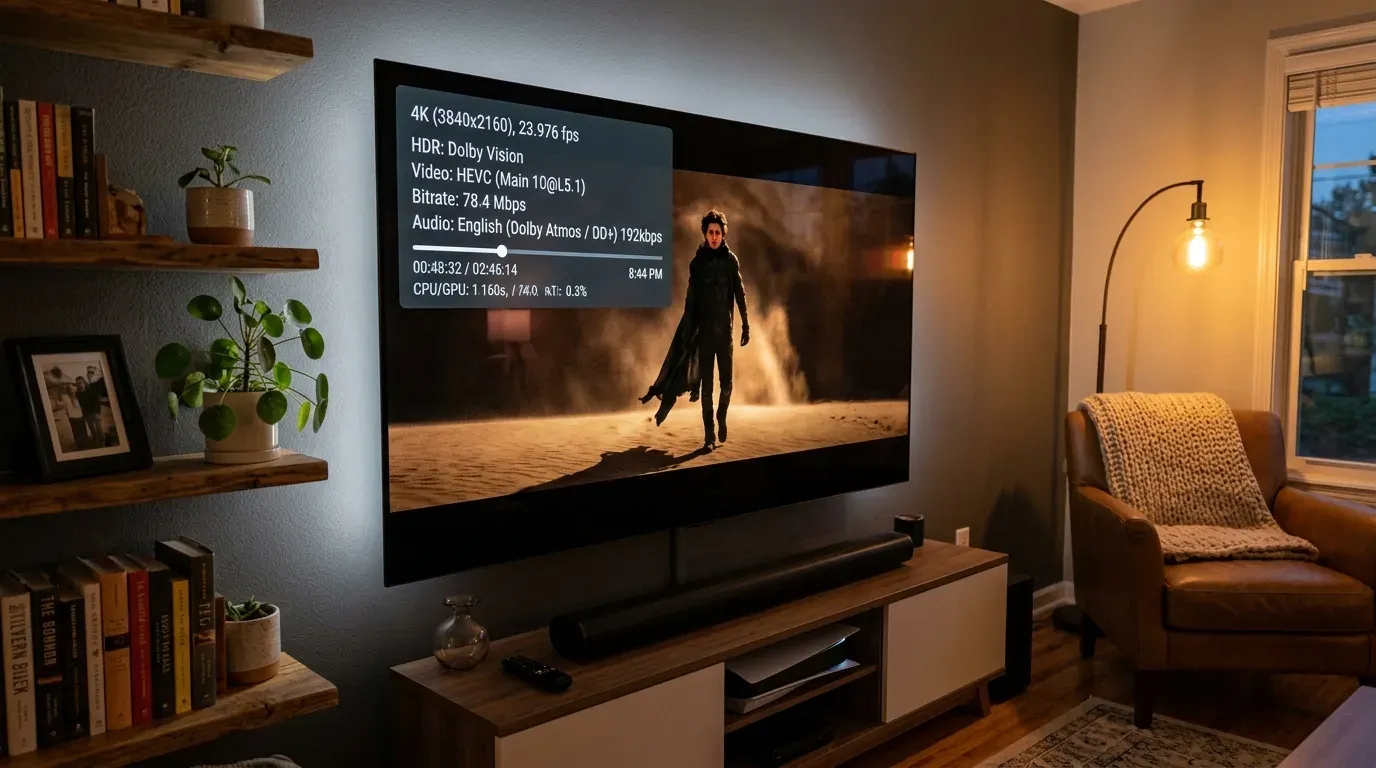
Чтобы Vimu Media Player нормально показывал 4K с торрентов и NAS, достаточно четырёх вещей: проверить в диагностике, умеет ли приставка менять частоту, включить смену частоты, настроить pass-through звука под ваш ресивер и при необходимости увеличить буфер. Названия пунктов ниже даны так, как они указаны в официальной документации Vimu.
Установка
Vimu — платное приложение от GTVBox.net, рассчитанное только на ТВ-приставки и телевизоры (телефоны и планшеты не поддерживаются). На сайте разработчика сказано, что покупка через Google Play сейчас недоступна на неопределённый срок. Вместо этого:
- Скачайте
VimuInstaller.apkсо страницыvimu.tv/getи перенесите на приставку (флешка, файловый менеджер с передачей по Wi-Fi или ADB). - Разрешите установку из неизвестных источников для приложения, которым открываете APK.
- В Vimu Installer нажмите Install, затем Open или License key.
- Для покупки нажмите Buy key, отсканируйте QR-код телефоном и оплатите ключ в Vimu Key Bot за Telegram Stars. Цену бот показывает перед оплатой.
Подробности — в инструкции по установке.
Шаг 1. Проверьте, что приставка умеет переключать режимы
Откройте Settings → Diagnostics. Там Vimu показывает разрешения и частоты, которые прошивка разрешает выбирать приложениям. Если в списке одно разрешение и одна частота, автоматическое переключение на этом устройстве работать не будет, как бы вы ни настраивали плеер. Тогда остаётся системный AFR прошивки или отдельные утилиты — см. настройку AFRD.
Шаг 2. Включите смену частоты и разрешения
В настройках Vimu:
- Enable auto display refresh rate switch — подстраивает частоту HDMI-выхода под фильм: 23,976, 24, 25, 50 или 60 Гц. Убирает подёргивания на панорамах у кино с 24 кадрами в секунду. После выхода из плеера частота возвращается.
- Enable audio display resolution switch — переключает разрешение под файл: 1080p-видео выводится в режиме 1080p, и масштабирует его уже телевизор. Включайте, если апскейлер телевизора вам нравится больше, чем масштабирование приставки; если переключения раздражают, оставьте выключенным.
При каждой смене режима экран гаснет на 1–3 секунды: телевизор заново синхронизируется по HDMI. Это нормально.
Шаг 3. Настройте звук
Если приставка подключена к саундбару или AV-ресиверу, включите Enable surround sound pass-through: тогда AC3, E-AC3 и DTS уходят на ресивер без декодирования.
- Pass-through mode — оставьте Auto. Режим RAW PCM документация советует пробовать на старых устройствах с Android 5–6, если не проходит базовый Dolby или DTS. В свежих версиях из Google Play появился ещё режим Full, но в документации он пока не описан.
- Extract DCA Core — включите, если ресивер или телевизор принимает только обычный DTS, а файл с DTS-HD: Vimu отдаст базовое ядро DTS.
- Multichannel PCM — определяет, декодировать многоканальный звук как есть или сводить в стерео. Если звук идёт на телевизор без ресивера и пропадают голоса, попробуйте сведение в стерео.
Дорожки Dolby TrueHD и DTS-HD MA в полном виде проходят только если их поддерживают сама приставка, HDMI-тракт (обычно eARC) и ресивер. Подробнее о цепочке — в статье про passthrough и Dolby Atmos.
Шаг 4. Движок воспроизведения
Пункт Engine version по документации предлагает:
- v.2 — значение по умолчанию, основан на актуальном ExoPlayer. Используйте его.
- Legacy v.1 — на базе ExoPlayer 1, запасной вариант для файла, который не воспроизводится на v.2.
Если выключить Use Vimu Engine, Vimu передаст файл системному MediaPlayer Android. Иногда это помогает с проблемным файлом, но переключение звуковых дорожек при этом обычно недоступно. Декодирование в любом случае выполняет чип приставки: HEVC, VP9 или AV1 пойдут аппаратно, только если их поддерживает SoC. С Dolby Vision то же самое — профиль 7 с Blu-ray, например, многие приставки показывают только как HDR10.
Шаг 5. Буфер для торрентов и сети
Stream buffer size задаёт, сколько мегабайт памяти Vimu использует для предзагрузки потока. Это помогает при рывках на высоком битрейте через TorrServe или Wi-Fi. Не ставьте максимум на приставке с ОЗУ меньше 2 ГБ: документация предупреждает, что плеер может вылететь. Начните с умеренного значения и увеличивайте, если видео подгружается.
Если рывки идут именно с торрентов, сначала проверьте кэш самого TorrServe — см. настройку буфера TorrServe для 4K.
Шаг 6. Сетевые папки
Vimu открывает SMB (общие папки Windows и NAS), NFS, WebDAV и UPnP/DLNA. В новых версиях настройки SMB2 и SMB3 разнесены отдельно. На практике:
- SMB — самый простой вариант для Windows и большинства NAS. SMB1 на сервере лучше не включать: он устарел и небезопасен.
- NFS — удобен для Linux-сервера или NAS, где он уже настроен.
- WebDAV — для облака или удалённого сервера.
Vimu как плеер для Lampa
В Lampa откройте Настройки → Плеер → Тип плеера и выберите Внешний. При первом запуске система покажет список приложений — выберите Vimu. Для продолжения просмотра из сторонних приложений в Vimu есть пункт Resume by filename only: плеер запоминает позицию по имени файла, а не по полному адресу. Связка Lampa и TorrServe описана в отдельной инструкции.
Если что-то не работает
- Файл не открывается или пишет «формат не поддерживается» — переключите движок на Legacy v.1 или отключите Use Vimu Engine; если не помогло, кодек не поддерживается чипом. Подробнее: «Формат не поддерживается» на ТВ.
- Ресивер показывает PCM вместо Dolby — проверьте, что pass-through включён и в Vimu, и не выключен в системных настройках звука приставки.
- Цвета в HDR выглядят блёкло или с полосами — проверьте формат цвета RGB/YCbCr и глубину 10 бит.
Бесплатные альтернативы с открытым кодом — Just Player, Nova и VLC — разобраны в отдельном сравнении.
❓︎ Часто задаваемые вопросы (FAQ)
Какой движок выбрать в Vimu — v.2 или v.1?
Оставьте v.2: он стоит по умолчанию и основан на актуальной версии ExoPlayer. Legacy v.1 основан на ExoPlayer 1 и нужен только если конкретный файл не идёт на v.2. Отключение Use Vimu Engine переводит воспроизведение на системный MediaPlayer, где обычно нельзя переключать звуковые дорожки.
Почему при запуске фильма экран на секунду гаснет?
Так работает смена частоты обновления: приставка переключает HDMI-режим, например с 60 на 23,976 Гц, и телевизор заново синхронизируется с сигналом. Если экран гаснет надолго или появляется ошибка, выключите смену частоты и проверьте список режимов в Diagnostics.
Как сделать Vimu плеером для Lampa?
В Lampa откройте Настройки → Плеер → Тип плеера и выберите «Внешний». При запуске видео система покажет список приложений — выберите Vimu и при желании отметьте его как вариант по умолчанию.
Где купить Vimu, если в Google Play покупка недоступна?
Разработчик предлагает установить приложение через Vimu Installer с vimu.tv/get и купить лицензионный ключ через Vimu Key Bot в Telegram за Telegram Stars.