Настройка Button Mapper: как переназначить кнопки пульта
Инструкция по переназначению кнопок пульта на Android TV через Button Mapper. Настройка клавиш Netflix, сторонних сервисов и быстрых действий.
💡︎ Главные мысли статьи:
- Утилита Button Mapper позволяет переназначить бесполезные фирменные кнопки на пультах Smart TV для моментального запуска нужных плееров и каталогов.
- Приложение поддерживает обработку одинарных, двойных и долгих нажатий на любые физические клавиши пультов дистанционного управления.
- Для корректного функционирования перехватов клавиш требуется обязательное предоставление разрешения в службе специальных возможностей (Accessibility Services) Android TV.
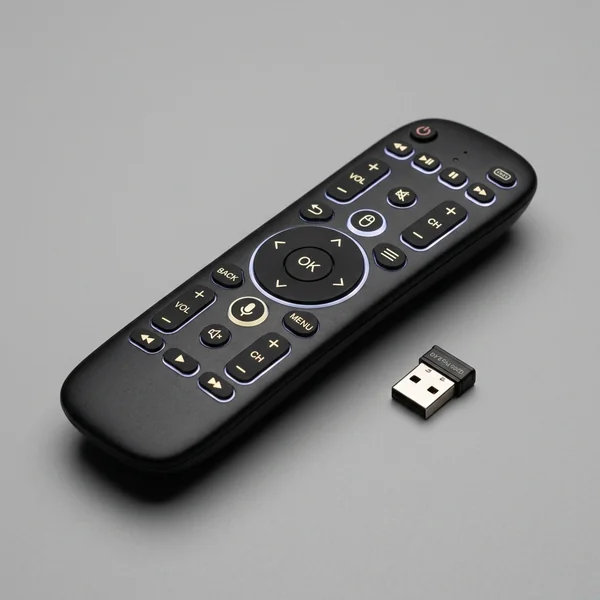
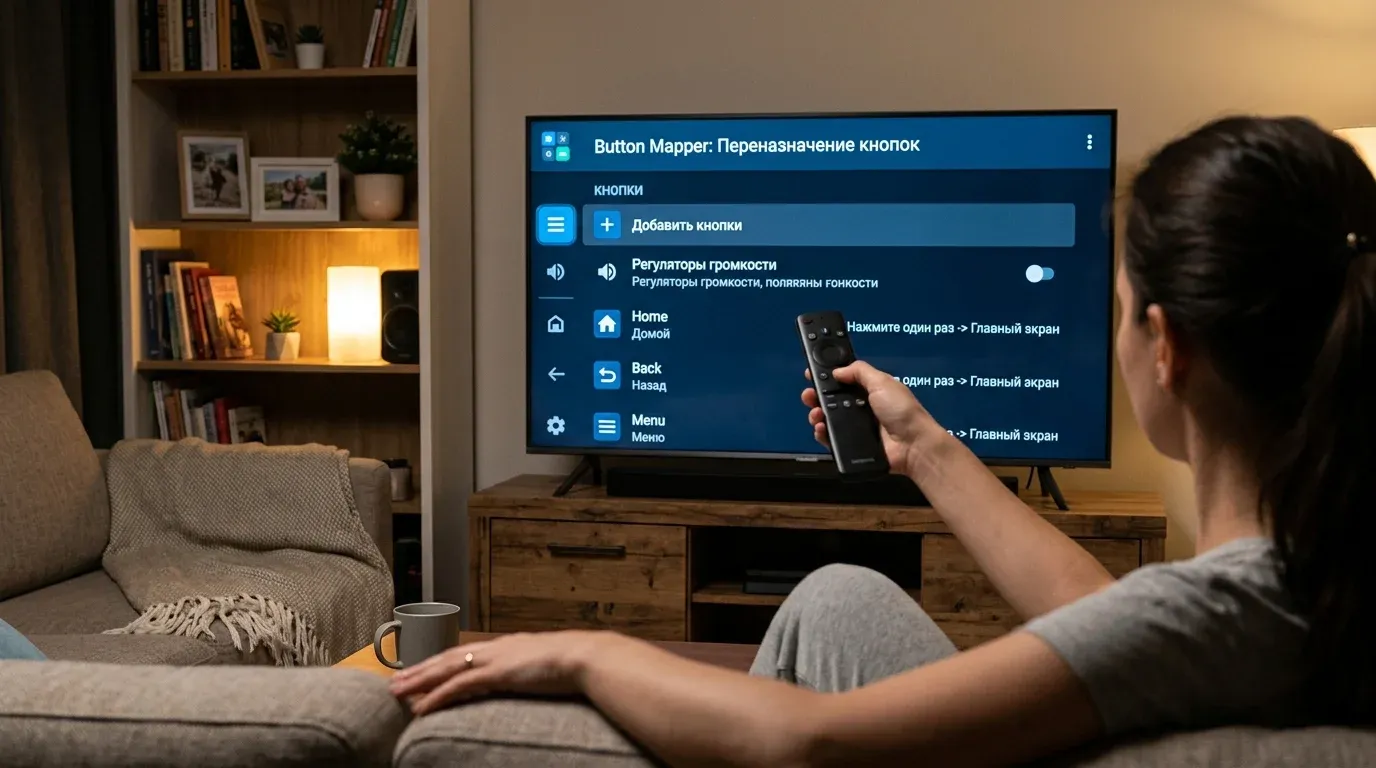
Комплектные пульты дистанционного управления для ТВ-приставок Xiaomi, Mecool, SberBox и смарт-телевизоров часто оснащаются аппаратными кнопками быстрого запуска сервисов, которыми многие пользователи не пользуются (например, фирменными клавишами Netflix, Prime Video, YouTube или Red Bull TV). Нажатие на такую кнопку по ошибке приводит к сворачиванию текущего фильма и долгому запуску стороннего приложения.
Решением этой проблемы является переназначение кнопок пульта android tv с помощью специализированной утилиты Button Mapper: Remap your keys. С ее помощью вы можете запрограммировать любые клавиши пульта на запуск медиакомбайнов (Lampa, NUM), переключение каналов в IPTV-плеере, регулировку системной громкости или выполнение быстрых скриншотов.
В этом руководстве мы разберем процесс установки и полной настройки программы Button Mapper на ТВ-оборудовании под управлением Android TV и Google TV.
Возможности и принцип работы Button Mapper
Программа работает как фоновая служба операционной системы Android, перехватывая события нажатий на аппаратные клавиши (KeyEvents). Вместо стандартного действия система выполняет команду, прописанную пользователем.
Если пульт приставки периодически теряет связь или мигает индикаторами, рекомендуем предварительно ознакомиться со статьей про решение проблем с Bluetooth-пультами.
Главные функции программы:
- Разделение типов нажатий: Для одной кнопки можно задать три разных действия: одиночное нажатие, двойной клик и удержание клавиши.
- Запуск любых приложений: Привязка вызова сторонних программ, плееров, файловых менеджеров и системных утилит.
- Системные команды: Назначение действий «Домой», «Назад», «Меню последних приложений», «Скриншот экрана», «Отключение звука (Mute)» и «Быстрые настройки».
- Управление мультимедиа: Проводные команды паузы, перемотки вперед/назад и переключения треков.
Подготовка системы и активация разрешений
Для того чтобы утилита могла читать входящие сигналы от пульта дистанционного управления, ей необходимо выдать права службы специальных возможностей (Accessibility Service). Без этого шага система Android не позволит стороннему софту перехватывать нажатия.
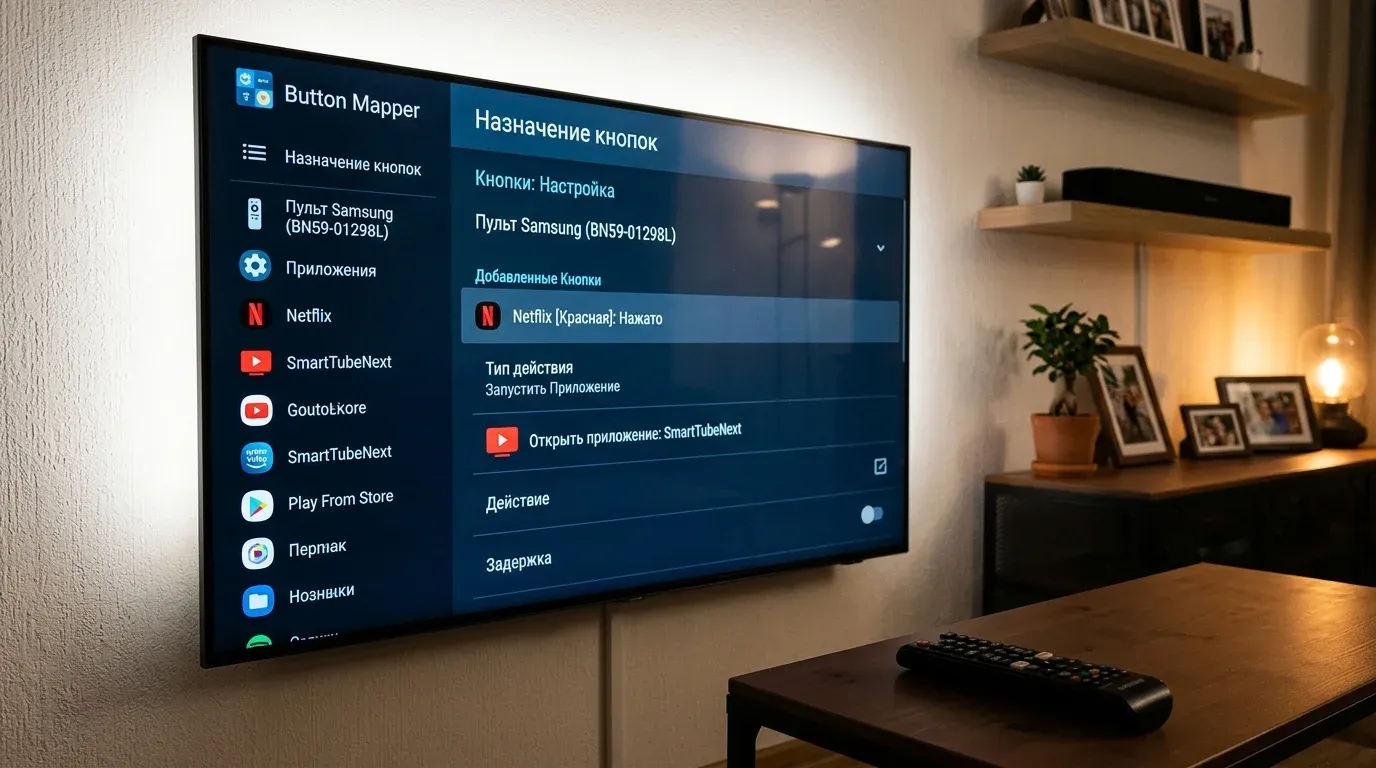
Ниже приведен алгоритм первичной настройки прав приложения.
Активация службы специальных возможностей
Перейдите в системные настройки приставки («Шестеренка» в верхнем углу рабочего стола). Откройте раздел «Настройки устройства» или «Система», а затем найдите пункт Специальные возможности (Accessibility). В списке установленных сервисов найдите Button Mapper и переведите переключатель в положение Включено (On). Подтвердите выдачу прав в появившемся диалоговом окне.
Отключение оптимизации батареи
В настройках приложений найдите Button Mapper и убедитесь, что для него отключен режим глубокого сна и автоматической оптимизации фоновых процессов. В противном случае операционная система может завершить службу через несколько часов простоя приставки.
Инструкция по переназначению кнопок пульта
После активации необходимых разрешений можно переходить к программированию клавиш. Процесс разделен на работу со стандартными кнопками и перехват специальных фирменных клавиш.
Пошаговый порядок действий для назначения новых команд:
Настройка базовых системных клавиш
Запустите приложение Button Mapper с рабочего стола или из меню приложений. На главном экране вы увидите список доступных стандартных клавиш: «Домой», «Назад», «Регуляторы громкости». Выберите нужную кнопку из списка (например, «Громкость +») и активируйте тумблер Настройка (Customize).
Назначение действий на нажатия
После включения кастомизации откроются три пункта:
- Одиночное нажатие (Single tap): Стандартное действие или выбор нового.
- Двойное нажатие (Double tap): Быстрый двойной клик для вызова второго приложения.
- Удержание (Long press): Удержание клавиши в течение 0.5-1 секунды.
Выберите нужный вариант, перейдите в категорию «Приложения» и укажите программу, которую хотите запускать (например, SmartTube или ваш любимый лаунчер). О выборе альтернативных рабочих столов подробно читайте в обзоре лучших лаунчеров для Android TV.
Добавление новых неперечисленных кнопок
Если вы хотите переназначить цветную или специальную кнопку (Netflix, Prime Video, Bookmark), выберите верхний пункт меню Добавить кнопки (Add Buttons). Нажмите на большую кнопку + Добавить кнопки внизу экрана, после чего сразу нажмите физическую клавишу на вашем пульте ДУ. Программа зафиксирует код клавиши (например, KEYCODE_BUTTON_3 или KEYCODE_PROG_RED) и добавит ее в список для кастомизации.
Решение частых проблем при настройке
Многие пользователи сталкиваются с нюансами работы перехвата кнопок на прошивках различных брендов. Рассмотрим основные тонкости.
Кнопка запускает старое приложение вместе с новым
На прошивках Android TV 10 и 11 операторы часто зашивают вызов приложений на уровне системы. Если при нажатии переназначенной кнопки запускается сразу два приложения, в настройках Button Mapper перейдите в подменю Расширенные настройки (Advanced) и включите тумблер Обход блокировки системных клавиш (Bypass system hooks).
Задержка отклика при одиночном клике
Если на кнопку назначено одиночное нажатие и удерживание, программа ждет 300–400 миллисекунд перед выполнением команды, чтобы убедиться, что пользователь не удерживает клавишу. Если вам важен мгновенный отклик, назначайте действия только на одиночное нажатие, оставляя двойное нажатие и удержание отключенными.
Сброс настроек после перезагрузки
Если приставка полностью обесточивается, на некоторых прошивках служба специальных возможностей может отключаться. В этом случае убедитесь, что приложение зафиксировано в памяти и настроена автозагрузка приложений на Android TV при старте системы.
Продвинутые сценарии использования и функции PRO
Помимо простого переназначения вызова программ, Button Mapper предлагает ряд полезных функций для опытных пользователей Смарт ТВ.
Дополнительные полезные сценарии:
- Управление регулировкой громкости: Если ваш телевизор подключен через оптический кабель или AV-ресивер, стандартные кнопки громкости на пульте могут не регулировать системный звук Android. В Button Mapper вы можете привязать кнопки громкости к регулировке системного медиапотока (Media Volume) вместо системного мастера.
- Быстрое переключение источника входа: На пультах с поддержкой HDMI-CEC можно настроить удержание кнопки Mute или Power на отправку команды смены входа ТВ.
- Создание горячих клавиш для скриншотов и записи: Назначение удержания цветной кнопки на сохранение снимка экрана полезно при написании гайдов или отправке отчетов о багах в службу поддержки.
- Управление пультами Air Mouse: Для настройки кнопок и устранения дрейфа курсора на пультах с гироскопом смотрите гайд по настройке пульта с аэромышью.
Правильная настройка Button Mapper превратит стандартный пульт в удобный инструмент для мгновенного управления медиацентром без лишних движений по меню.
Официальный премиум-пакет от Шаровоз: 296 Кинозалов (все каналы BCU и новинки в 4K HDR), 116 каналов РФ, 92 Спортивных (Матч Премьер 50fps) и архив за 6 дней на любом Smart TV или приставке.
❓︎ Часто задаваемые вопросы (FAQ)
Работает ли Button Mapper с инфракрасными (ИК) пультами?
Приложение успешно перехватывает сигналы как Bluetooth-пультов, так и традиционных ИК-пультов, если операционная система Android TV регистрирует код нажатия ключевой клавиши.
Почему кнопка Netflix перестает работать или возвращается к исходному приложению?
На некоторых прошивках кнопка Netflix зашита на аппаратном уровне через системный системный daemon. Для перехвата такой кнопки в Button Mapper активируется специальная функция перехвата через систему служб доступности.