Автозапуск приложений на Android TV при включении
Как сделать, чтобы IPTV-плеер или другое приложение открывалось само при включении Android TV: настройка в плеере, Launch on Boot, разрешение поверх окон и ADB.
💡︎ Главные мысли статьи:
- Сначала поищите пункт автозапуска в самом приложении: например, в IPTV-плеере TiviMate он есть в общих настройках.
- С Android 10 приложение может открыть экран из фона только при разрешении «Поверх других приложений», поэтому утилите автозапуска его нужно выдать — через настройки или командой ADB.
- Автозапуск по событию загрузки срабатывает только после полного включения; выход из спящего режима загрузкой не считается.
- 296 кинозалов BCU и 4K новинки
- Матч Премьер 50fps и архив 6 дней
- СБП (+20% бонус), карты РФ, МИР и ЕС
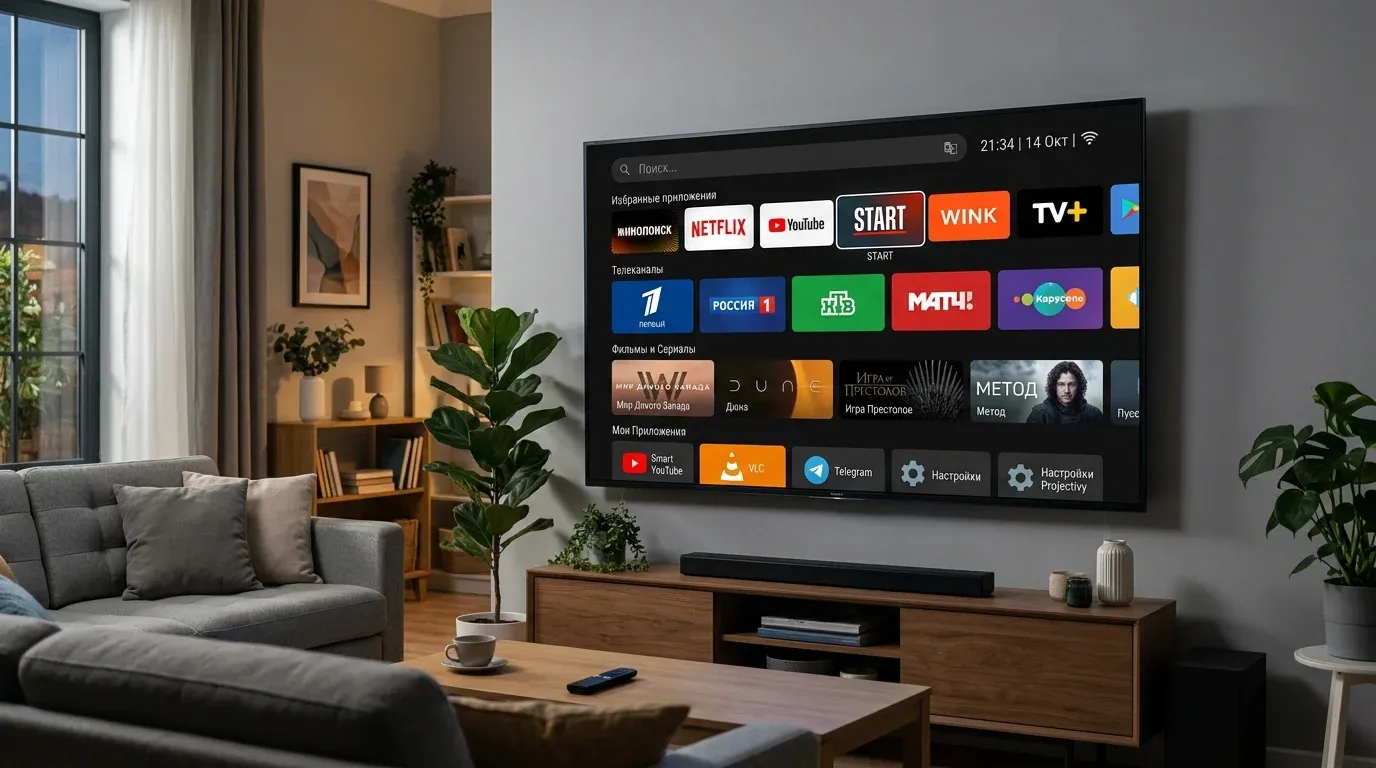
Чтобы приложение открывалось само при включении Android TV, есть три пути: встроенный пункт автозапуска в самом приложении, отдельная утилита вроде Launch on Boot или альтернативный лаунчер. Во всех случаях учитывайте два ограничения Android: открыть экран из фона можно только с разрешением «Поверх других приложений», а событие загрузки приходит только при полном включении, не после сна.
Способ 1. Автозапуск в самом приложении
Многие IPTV-плееры умеют стартовать сами. В TiviMate пункт автозапуска при загрузке устройства находится в общих настройках, рядом — включение последнего канала при старте. В других плеерах (OTT Navigator, Televizo и т. п.) ищите в настройках пункт со словами «автозапуск», «запуск при загрузке» или «autostart on boot».
Если приложение после включения так и не открылось, проверьте разрешение «Поверх других приложений» (раздел ниже) — без него Android 10 и новее может заблокировать запуск.
Выбрать плеер можно по сравнению IPTV-плееров для Android TV.
Способ 2. Утилита Launch on Boot
Для приложений без собственного автозапуска (Lampa, SmartTube, онлайн-кинотеатры) подойдёт бесплатная утилита Launch on Boot из Google Play и аналоги.
- Установите утилиту и откройте её.
- Включите основной переключатель и выберите приложение, которое должно открываться.
- Если есть опция запуска при пробуждении из сна, включите её — иначе утилита сработает только после полного включения.
- Выдайте разрешение «Поверх других приложений» (см. ниже).
- Выключите приставку из розетки, включите снова и проверьте.
Разрешение «Поверх других приложений»
С Android 10 система запрещает приложениям открывать экраны из фона; одно из исключений — выданное пользователем разрешение SYSTEM_ALERT_WINDOW, то есть «Поверх других приложений» (документация Android). Поэтому без него автозапуск на новых прошивках часто молча не срабатывает.
Где выдать:
- Android TV: Настройки → Приложения → Специальный доступ → Поверх других приложений;
- Google TV: Настройки → Приложения → Специальный доступ к приложениям (на части прошивок этого пункта нет).
Если пункта нет, выдайте разрешение через ADB. Сначала включите отладку и подключитесь к приставке — шаги описаны в статье об ADB на Android TV. Затем узнайте имя пакета утилиты и выдайте разрешение:
adb shell pm list packages | grep -i launch
adb shell appops set ИМЯ_ПАКЕТА SYSTEM_ALERT_WINDOW allow
В Windows вместо grep -i используйте findstr /i.
Проверить, что выбранное приложение вообще запускается командой, можно так (пример для TiviMate, пакет ar.tvplayer.tv):
adb shell monkey -p ar.tvplayer.tv -c android.intent.category.LEANBACK_LAUNCHER 1Способ 3. Лаунчер вместо стандартного экрана
Если хотите, чтобы при включении и по кнопке Home открывался не стандартный экран Google TV, а другой домашний экран или сразу плеер, поставьте альтернативный лаунчер. Projectivy Launcher умеет перехватывать кнопку Home через службу специальных возможностей: Настройки → Настройки устройства → Специальные возможности → служба Projectivy. Подробно — в руководстве по Projectivy Launcher.
Отдельные кнопки пульта можно назначить на запуск нужного приложения в Button Mapper.
Почему не срабатывает после сна
Большинство приставок по кнопке питания не выключаются, а уходят в сон. При пробуждении событие загрузки (BOOT_COMPLETED) не отправляется, поэтому автозапуск «при включении» не сработает. Варианты:
- включить в утилите автозапуска запуск при пробуждении, если такая опция есть;
- в настройках питания приставки (если прошивка это позволяет) выбрать для кнопки полное выключение вместо сна;
- использовать лаунчер: после пробуждения на экране окажется он, а не стандартный интерфейс.
Если автозапуск не работает
- Ничего не происходит после включения — проверьте разрешение «Поверх других приложений» и что утилита включена.
- Приложение открывается, но без сети — подключите приставку кабелем или увеличьте задержку запуска, если утилита её поддерживает.
- Утилита перестала работать после обновления системы — переустановите её и выдайте разрешение заново.
❓︎ Часто задаваемые вопросы (FAQ)
Почему при автозапуске IPTV-плеер пишет, что нет интернета?
Приложение стартует раньше, чем приставка подключилась к Wi-Fi и получила IP-адрес. Если в утилите автозапуска есть задержка, увеличьте её; иначе подключите приставку кабелем — проводная сеть поднимается быстрее.
Сработает ли автозапуск после выхода из спящего режима?
Обычно нет. Системное событие загрузки отправляется только при полном включении. Для пробуждения нужна утилита, которая отдельно отслеживает включение экрана, либо настройка кнопки питания на полное выключение, если прошивка такую даёт.
Как сделать, чтобы кнопка Home открывала плеер вместо стандартного экрана?
Установите альтернативный лаунчер вроде Projectivy и включите его перехват кнопки Home через службу специальных возможностей, либо переназначьте кнопку пульта в Button Mapper.