Рассинхрон звука и видео на Android TV: как исправить
Почему звук на ТВ-приставке отстаёт или опережает картинку: сдвиг аудио в VLC, Kodi и SmartTube, игровой режим ТВ, ресивер, Bluetooth-наушники и кодеки.
💡︎ Главные мысли статьи:
- Если звук отстаёт только с Bluetooth-наушниками, причина в задержке беспроводной передачи; её компенсируют сдвигом звука в плеере.
- Если звук опережает картинку на ресивере или саундбаре, виновата обработка изображения в телевизоре: помогает игровой режим и регулировка задержки на ресивере.
- Задержку звука можно сдвинуть в VLC, Kodi и SmartTube; в официальном YouTube такой настройки нет.
- Задержка Bluetooth зависит от кодека и наушников. aptX Low Latency, по данным Qualcomm, даёт около 40 мс, но только если его поддерживают и передатчик, и наушники; заикания звука часто снимает перевод Wi-Fi на 5 ГГц.
- 296 кинозалов BCU и 4K новинки
- Матч Премьер 50fps и архив 6 дней
- СБП (+20% бонус), карты РФ, МИР и ЕС
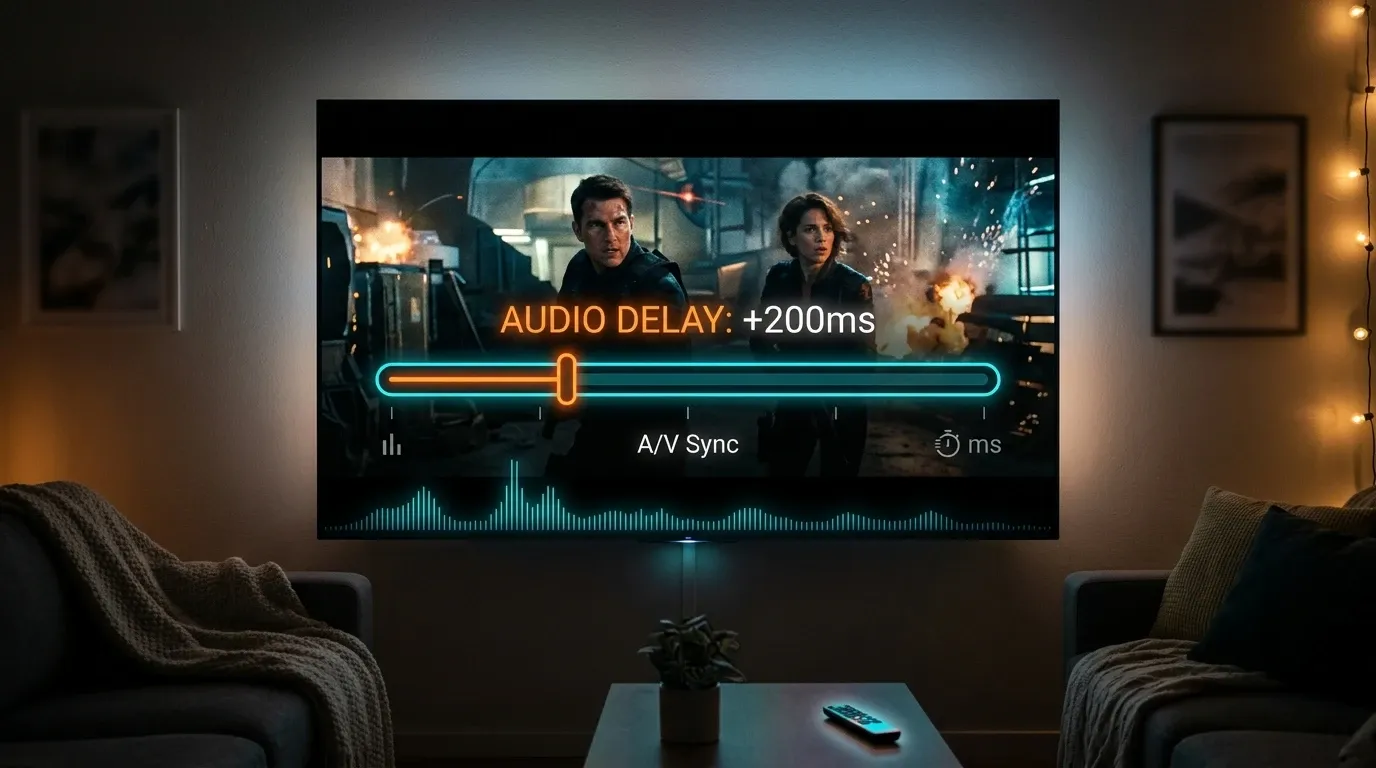
Чтобы исправить рассинхрон, сначала определите, где он возникает и в какую сторону. Звук отстаёт — чаще всего виноваты Bluetooth или конкретный файл и плеер. Звук опережает картинку — обычно телевизор задерживает видео на обработку, а звук на ресивер или саундбар уходит сразу. От этого зависит, где крутить настройку: в плеере, в телевизоре или в ресивере.
Быстрая диагностика
| Когда рассинхрон | Вероятная причина | Где исправлять |
|---|---|---|
| Только с Bluetooth-наушниками или колонкой | Задержка Bluetooth | Сдвиг звука в плеере, наушники с низкой задержкой |
| Только с ресивером или саундбаром, звук опережает | Обработка видео в ТВ | Игровой режим ТВ, задержка на ресивере |
| Только в одном файле | Ошибка в самом релизе | Сдвиг звука в плеере или другая раздача |
| Во всех приложениях | Режим вывода звука, passthrough | Настройки звука приставки |
Способ 1. Сдвиг звука в плеере
Самый точный способ для фильмов: сдвинуть дорожку в плеере.
- VLC: во время воспроизведения откройте меню и найдите «Задержка аудио». Стрелками сдвигайте звук с шагом в миллисекундах, пока речь не совпадёт с губами. Подробнее — в статье о VLC на приставке.
- Kodi: в меню настроек звука во время воспроизведения есть «Смещение аудио» (Audio offset). Значение можно применить только к текущему файлу или сделать значением по умолчанию.
- SmartTube: в настройках плеера есть «Смещение аудио», а также опция «Исправление рассинхронизации звука» — альтернативный способ синхронизации, который, по описанию разработчика, иногда помогает.
- Vimu: регулировка задержки звука есть в настройках звука во время воспроизведения; подробнее в руководстве по Vimu.
- Just Player: по README проекта, плеер сам учитывает задержку Bluetooth; если звук всё же разошёлся, разработчик советует поставить воспроизведение на паузу и продолжить.
Отрицательное или положительное значение зависит от плеера: попробуйте оба направления с шагом 50–100 мс и затем уточните.
Способ 2. Игровой режим и отключение сглаживания на ТВ
Если звук опережает картинку, телевизор тратит время на обработку видео: интерполяцию кадров (TruMotion у LG, Auto Motion Plus у Samsung, Motionflow у Sony), шумоподавление, улучшение резкости. Со встроенными динамиками телевизор компенсирует эту задержку сам, а на внешнюю акустику звук может уйти раньше.
- Пультом телевизора откройте настройки изображения.
- Выберите режим «Игра» (Game Mode) или отключите сглаживание движения и шумоподавление в текущем режиме.
- Проверьте синхронизацию заново.
Способ 3. Задержка на телевизоре или ресивере
Если используется ресивер или саундбар по HDMI ARC/eARC или оптике:
- На телевизоре найдите в настройках звука пункт синхронизации: «Синхронизация AV» или «Настройка синхронизации AV» у LG, «Задержка цифрового аудиовыхода» у Samsung. Названия различаются по моделям и годам.
- На ресивере или саундбаре ищите Lip Sync, AV Delay или Audio Delay. Многие ресиверы умеют автоматическую синхронизацию по HDMI, если она поддерживается телевизором.
При проблемах со связкой по eARC проверьте кабель HDMI и то, что саундбар подключён к порту телевизора с пометкой ARC или eARC.
Способ 4. Bluetooth-наушники и колонки
Наушники подключаются через Настройки → Пульты и аксессуары → Добавить устройство (на Google TV — «Подключить аксессуар»). Если приставка их не видит, удалите наушники из списка сопряжённых на телефоне, иначе они подключаются к нему, и повторите поиск. Другие причины — в статье о сбоях Bluetooth.
Откуда задержка
Bluetooth-звук кодируется, передаётся пакетами и буферизуется в наушниках, поэтому задержка есть всегда. Её величина зависит от кодека и самих наушников:
| Кодек | Задержка | Что нужно |
|---|---|---|
| SBC | Обычно заметная, зависит от наушников | Есть везде |
| AAC | Сопоставима с SBC | Поддержка в наушниках и на приставке |
| aptX | Как правило, меньше, чем у SBC | Поддержка на обеих сторонах |
| aptX Low Latency | Около 40 мс по данным Qualcomm | Поддержка на обеих сторонах; в приставки почти не встраивается, используют внешний трансмиттер |
| LDAC | Рассчитан на качество музыки, а не на малую задержку | Поддержка на обеих сторонах |
Плееры, которые учитывают задержку аудиовыхода, о которой сообщает система, сами подстраивают картинку под звук. Поэтому в одном приложении рассинхрона может не быть, а в другом он заметен. Там, где плеер этого не делает, задержку компенсируют вручную, как в способе 1: подбирайте значение на диалоговой сцене крупным планом. Для одних и тех же наушников оно почти не меняется.
Заикания и обрывы звука
Bluetooth и Wi-Fi 2,4 ГГц используют один диапазон, а во многих приставках их обслуживает один комбинированный радиочип. Когда по Wi-Fi 2,4 ГГц идёт тяжёлый видеопоток, звук в наушниках может заикаться. Подключите приставку к Wi-Fi 5 ГГц или кабелем и держите наушники в прямой видимости: если приставка стоит за телевизором, его корпус ослабляет сигнал.
Выбор кодека
Android по умолчанию выбирает кодек, который поддерживают обе стороны. Проверить другой можно в параметрах разработчика: включите их, 7 раз нажав на пункт «Сборка» в разделе «Об устройстве», затем в разделе Для разработчиков выберите Аудиокодек Bluetooth (справка Android по параметрам разработчика) и переподключите наушники. Неподдерживаемые пункты будут неактивны; если в списке только SBC, сменить кодек программно не получится.
Внешний трансмиттер
Если задержка мешает в приложениях без настройки звука (YouTube, онлайн-кинотеатры, ТВ-каналы) или в играх, остаются два варианта:
- Трансмиттер с aptX Low Latency или aptX Adaptive. Наушники должны поддерживать тот же кодек: с обычными трансмиттер переключится на SBC, и выигрыша не будет. Трансмиттер, который подключается по USB как звуковая карта, кодирует Bluetooth сам; другие подключаются к аудиовыходу приставки или телевизора. Для двух пар наушников нужен трансмиттер с поддержкой двух подключений: стандартный Android TV выводит звук только на одно Bluetooth-устройство.
- Наушники с собственным радиоприёмником 2,4 ГГц вместо Bluetooth.
Если к приставке подключены ещё и диски, при нескольких USB-устройствах может понадобиться хаб с питанием: см. как подключить внешний HDD или SSD.
Способ 5. Режим вывода звука на приставке
Если рассинхрон во всех приложениях, а приставка подключена к телевизору без ресивера:
- Откройте
Настройки → Настройки устройства → Звук. - В пункте «Объёмный звук» (или «Цифровой звук», зависит от прошивки) выберите PCM или «Никогда». Приставка будет сама декодировать многоканальный звук в стерео.
Если есть ресивер с поддержкой Dolby и DTS, сквозной вывод настраивается по инструкции по Passthrough на Android TV.
Также проверьте автофреймрейт: если при старте фильма экран переключает частоту, звук на первых секундах может «уехать». Помогает пауза и продолжение воспроизведения или задержка старта видео при AFR в настройках плеера, если она есть.
❓︎ Часто задаваемые вопросы (FAQ)
Почему звук отстаёт именно с Bluetooth-наушниками?
Bluetooth-передача звука добавляет задержку, которая зависит от кодека и устройств; со стандартным SBC она заметна. Компенсируйте её сдвигом звука в плеере. Кодек aptX Low Latency, по данным Qualcomm, даёт задержку около 40 мс, но работает, только если его поддерживают передатчик и наушники.
Как убрать рассинхрон в приложении YouTube?
В официальном YouTube регулировки задержки нет. Попробуйте переключить вывод звука приставки на PCM и отключить на телевизоре сглаживание движения. В SmartTube есть настройка «Смещение аудио» и опция «Исправление рассинхронизации звука».
Можно ли подключить к приставке сразу две пары Bluetooth-наушников?
Стандартный Android TV выводит звук только на одно Bluetooth-устройство одновременно. Для двух пар нужен внешний трансмиттер с поддержкой двух подключений (Dual Link).
Поможет ли переход на Wi-Fi 5 ГГц убрать заикания звука в наушниках?
Часто да. Bluetooth и Wi-Fi 2,4 ГГц работают в одном диапазоне, а у многих приставок их обслуживает один радиочип. Перевод Wi-Fi на 5 ГГц или подключение кабелем снимает эту нагрузку.