Как подключить ТВ-бокс к монитору со звуком: инструкция
Как подключить ТВ-приставку к компьютерному монитору и вывести звук на колонки: HDMI Audio Extractor, переходники DVI/VGA, диапазон RGB и частота 60 Гц.
💡︎ Главные мысли статьи:
- У большинства мониторов нет динамиков, поэтому звук снимают отдельно: с HDMI через экстрактор, с аналогового выхода приставки, через USB-звуковую карту или по Bluetooth.
- DVI не передаёт звук на монитор, а для VGA нужен активный конвертер HDMI→VGA; у многих таких конвертеров есть выход 3,5 мм.
- Если чёрный цвет на мониторе выглядит серым, проверьте согласование диапазона: монитору обычно нужен полный RGB (0–255), телевизору — ограниченный (16–235).
- 296 кинозалов BCU и 4K новинки
- Матч Премьер 50fps и архив 6 дней
- СБП (+20% бонус), карты РФ, МИР и ЕС
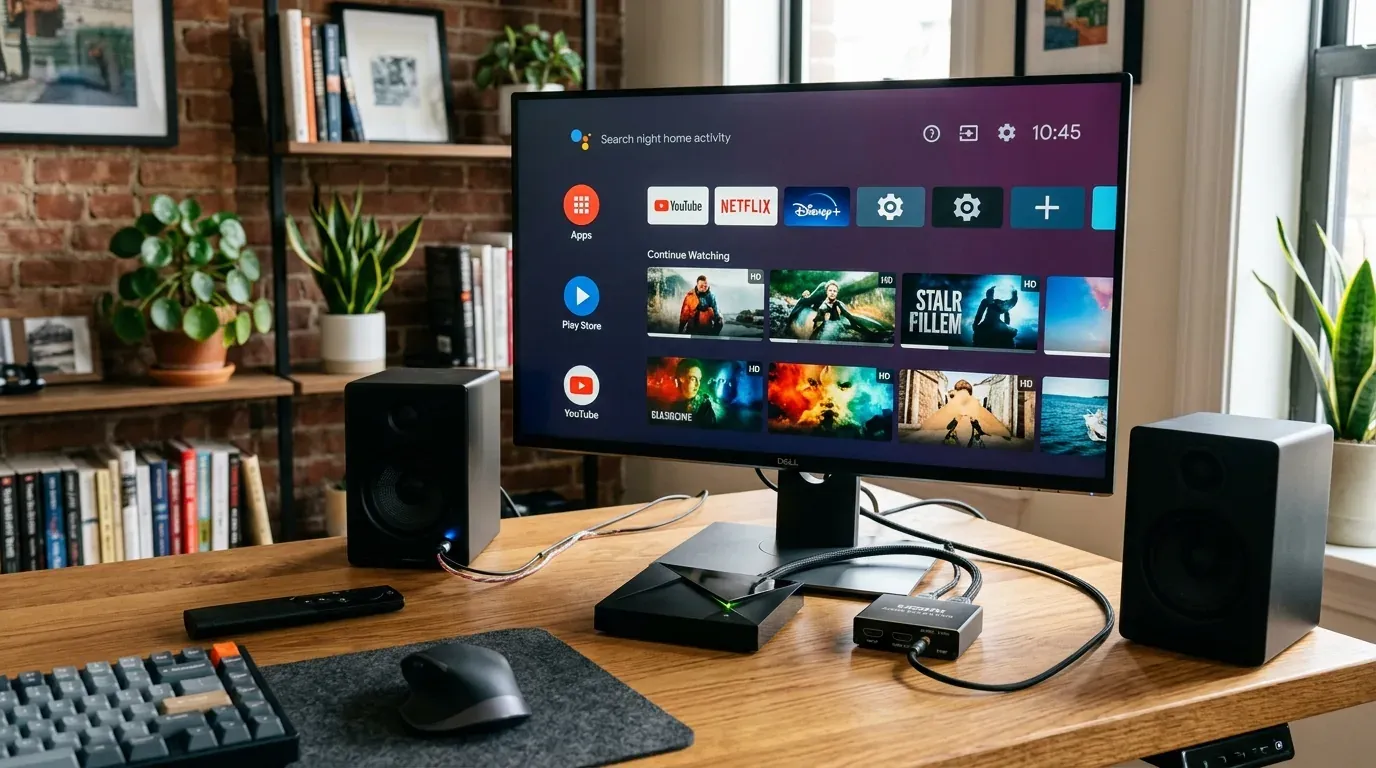
ТВ-приставку можно подключить к любому монитору с входом HDMI, DVI, DisplayPort или VGA. Видео решается кабелем или переходником, а звук почти всегда приходится выводить отдельно: у большинства мониторов нет динамиков, а у тех, где есть, они слабые. Ниже — схемы подключения, настройки экрана и типичные проблемы: тишина, «Out of Range» и серый чёрный цвет.
Как вывести звук: четыре варианта
| Способ | Что понадобится | Особенности |
|---|---|---|
| HDMI Audio Extractor | Экстрактор с питанием по USB | Снимает звук с HDMI на 3,5 мм и/или оптику, видео идёт дальше на монитор |
| Аналоговый AV-выход приставки | Кабель 3,5 мм → 3,5 мм или RCA | Только стерео; качество зависит от ЦАП приставки. Не у всех моделей есть такой выход |
| USB-звуковая карта | USB-адаптер со стандартным классом USB Audio | Стерео на колонки или наушники, обходит встроенный ЦАП |
| Bluetooth | Колонка, саундбар или наушники | Без проводов, но с задержкой звука |
Если у монитора есть разъём для наушников, сначала проверьте его: некоторые мониторы принимают звук по HDMI или DisplayPort и выводят его на этот разъём. Тогда никакие адаптеры не нужны.
Способ 1: HDMI Audio Extractor
Экстрактор подходит, когда на мониторе есть HDMI, но нет звука.
- Подключите приставку к входу HDMI IN экстрактора.
- Выход HDMI OUT соедините с монитором.
- Колонки подключите к выходу 3,5 мм (L/R), а ресивер или саундбар — к оптическому S/PDIF (Toslink), если он есть.
- Если на корпусе есть переключатель режимов (обычно 2CH / 5.1CH / PASS), для колонок через 3,5 мм выберите 2CH. В этом положении экстрактор сообщает приставке, что принимает только стерео, и она отдаёт PCM, который экстрактор может перевести в аналог. В режиме 5.1 приставка может отправить Dolby Digital или DTS, а на аналоговом выходе будет тишина.
- Подайте питание на экстрактор от USB-порта или отдельного адаптера 5 В. Без питания многие модели не пропускают сигнал.
Многоканальный звук на ресивер через оптику и сквозной вывод разобраны в статье о Passthrough на Android TV.
Способ 2: монитор с DVI, VGA или DisplayPort
| Вход монитора | Что нужно | Как вывести звук |
|---|---|---|
| DVI-D | Пассивный кабель или переходник HDMI → DVI-D | AV-выход приставки, USB-звуковая карта, Bluetooth |
| VGA (D-Sub) | Активный конвертер HDMI → VGA | Выход 3,5 мм на конвертере, если он есть |
| DisplayPort | Активный конвертер HDMI → DisplayPort, обычно с питанием по USB | Разъём наушников монитора, если монитор принимает звук по DP |
HDMI и DVI-D используют совместимый цифровой видеосигнал, поэтому для DVI хватает пассивного переходника. VGA — аналоговый интерфейс, и пассивный «кабель HDMI-VGA без чипа» работать не будет: нужен конвертер со встроенной микросхемой. Такие конвертеры часто сразу имеют гнездо 3,5 мм для звука. Направление важно: переходники DisplayPort → HDMI для компьютеров в обратную сторону не работают.
Если у приставки есть аналоговый выход AV, распиновку кабеля mini-jack → RCA смотрите в руководстве по подключению к старому телевизору.
Чёрный экран в Кинопоиске и других кинотеатрах: HDCP
Лицензионные приложения требуют защиты HDCP на всём пути до экрана. Старые мониторы, особенно с DVI, и дешёвые конвертеры HDCP часто не поддерживают. Признак: меню приставки видно, а при запуске фильма в онлайн-кинотеатре экран чёрный или приложение пишет об ошибке HDCP. Для 4K-контента обычно нужен HDCP 2.2.
Проверьте в характеристиках монитора и конвертера поддержку HDCP. Если её нет, смотреть платный контент на этом мониторе не получится: лучше использовать другой экран. Торренты и локальные файлы через сторонние плееры HDCP обычно не требуют.
Настройка экрана на приставке
Разрешение и частота
- Откройте
Настройки → Настройки устройства → Экран(названия пунктов зависят от прошивки). - Выберите разрешение монитора, например 1080p 60 Гц для Full HD-монитора. Режимы 4K, 50 Гц, 24 Гц и 1080i многие мониторы не принимают.
- Отключите автоматическое переключение частоты (AFR) в системе и в плеерах: при запуске фильма приставка может переключиться на 24 Гц, и монитор покажет «Out of Range».
Диапазон RGB
Телевизоры по умолчанию ждут от видеоисточника ограниченный диапазон (16–235), мониторы — полный (0–255). Если приставка выдаёт Limited, а монитор показывает его как Full, чёрный становится тёмно-серым и картинка выглядит блёклой. Если наоборот, тени «проваливаются» в чёрное.
- Если в настройках экрана приставки есть пункт цветового пространства или диапазона (обычно в прошивках на Amlogic: «Цветовое пространство», «Color space», «RGB Full/Limited»), выберите RGB и полный диапазон.
- Если такого пункта нет, найдите в меню монитора параметр HDMI Black Level, «Уровень чёрного» или «HDMI RGB Range» и попробуйте значения Low/Limited и High/Full.
Подробнее о форматах RGB и YCbCr — в статье RGB или YCbCr на ТВ-приставке.
Пропорции на мониторах 16:10
У мониторов 1920×1200 и 1680×1050 соотношение сторон 16:10. Сигнал 1080p (16:9) монитор может растянуть по вертикали. В меню монитора найдите режим масштабирования (Image Ratio, Aspect, «Пропорции») и выберите Aspect или 1:1 вместо Wide/Full. Сверху и снизу появятся чёрные полосы, а геометрия станет правильной.
Формат звука на приставке
Чтобы на колонки шло стерео:
- На Android TV откройте
Настройки → Настройки устройства → Звук → Объёмный звук(на некоторых прошивках «Формат цифрового аудио» или «Digital sounds»). - Выберите «Никогда» или PCM. Тогда приставка сама декодирует Dolby Digital и DTS и отдаёт стерео.
- Во внешних плеерах (Vimu, VLC, Just Player, Kodi) выключите сквозной вывод (passthrough), если он был включён.
Настройку HDMI CEC и включения монитора вместе с приставкой смотрите в разборе проблем HDMI CEC.
Гул и треск в колонках
Если в колонках появляется фоновый гул, писк или треск, частая причина — земляная петля: колонки получают питание от USB-порта приставки и одновременно соединены с ней аудиокабелем.
- Запитайте колонки от отдельного USB-адаптера в розетку.
- Если не помогло, поставьте в разрыв кабеля 3,5 мм изолятор земляной петли (Ground Loop Noise Isolator).
- Альтернатива — оптический выход экстрактора или приставки и колонки с оптическим входом: оптика гальванически развязывает устройства.
Короткий чек-лист
- Для VGA и DisplayPort используется активный конвертер, для DVI — пассивный переходник.
- Звук выводится отдельно: экстрактор в режиме 2CH, AV-выход, USB-звуковая карта или Bluetooth.
- На приставке выбрано разрешение монитора и 60 Гц, AFR выключен.
- Диапазон RGB совпадает на приставке и мониторе: чёрный выглядит чёрным, но тени не пропадают.
- Для мониторов 16:10 включён режим сохранения пропорций.
❓︎ Часто задаваемые вопросы (FAQ)
Почему при подключении ТВ-бокса к монитору через переходник HDMI-DVI нет звука?
Интерфейс DVI рассчитан на видео, и мониторы с входом DVI звук по нему не принимают. Звук снимают с аналогового выхода приставки, через USB-звуковую карту, Bluetooth или HDMI-экстрактор, установленный до переходника.
Что делать, если монитор пишет «Входной сигнал вне диапазона» (Out of Range)?
Приставка выдаёт режим, который монитор не принимает: например, 4K, 50 или 24 Гц или чересстрочный 1080i. Подключите приставку к телевизору или временно к другому экрану и выставьте в настройках экрана разрешение монитора с частотой 60 Гц, а автовыбор частоты (AFR) отключите.
Можно ли вывести звук с приставки на Bluetooth-колонку?
Да. На Android TV колонку или наушники добавляют в разделе «Пульты и аксессуары». Учтите, что Bluetooth добавляет заметную задержку звука; её компенсируют настройкой смещения аудио в плеере.