Настройка Passthrough на Android TV: сквозной звук 5.1
Инструкция по настройке сквозного вывода звука Passthrough (Bitstream) на Android TV. Вывод Dolby Atmos, DTS и 5.1 через HDMI eARC и S/PDIF в Vimu и Kodi.
💡︎ Главные мысли статьи:
- Режим Passthrough передает закодированный цифровой поток (Bitstream) напрямую в AV-ресивер или саундбар в обход системного микшера Android.
- Оптический интерфейс S/PDIF (Toslink) аппаратно ограничен форматами Dolby Digital 5.1 и DTS Core, тогда как Dolby Atmos и TrueHD требуют HDMI eARC.
- Для корректной работы сквозного звука необходимо активировать прямой вывод (RAW/IEC61937) как в системных настройках ТВ-бокса, так и в медиаплеере.
- 296 кинозалов BCU и 4K новинки
- Матч Премьер 50fps и архив 6 дней
- СБП (+20% бонус), карты РФ, МИР и ЕС
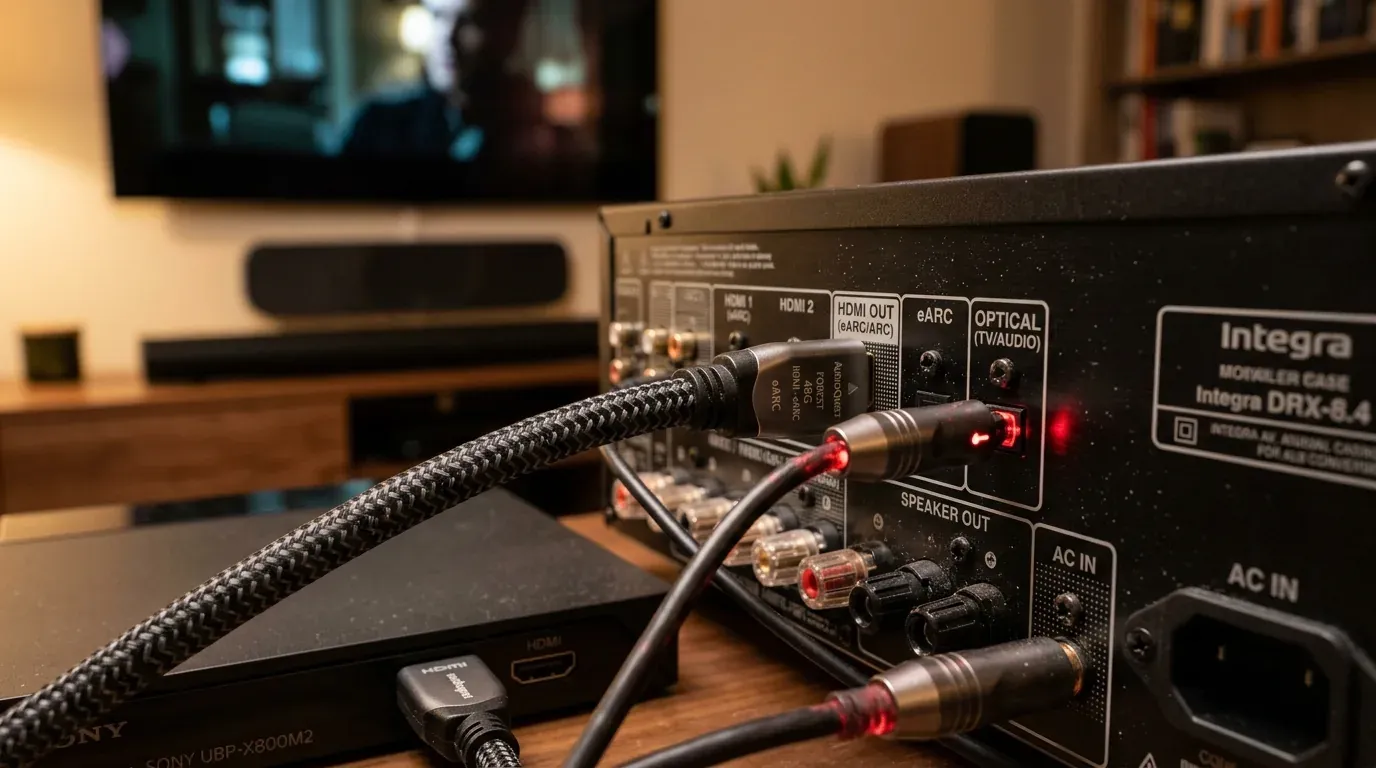
Многие владельцы современных акустических систем, саундбаров и многоканальных ресиверов 5.1/7.1 сталкиваются с неприятной ситуацией: при воспроизведении 4K-фильмов с дорожкой Dolby Atmos или DTS-HD звук звучит плоско, диалоги теряются в фоновом шуме, а на информационном табло ресивера горит скромная надпись PCM 2.0 Stereo.
Причина кроется в стандартном аудиостеке операционной системы Android (AudioFlinger). По умолчанию Android перехватывает оригинальный многоканальный поток, декодирует его собственными силами с потерями, принудительно микширует до двух стереоканалов и производит передискретизацию до фиксированных 48 кГц.
Чтобы получить оригинальный кинотеатральный звук без потерь и искажений, требуется правильная настройка passthrough android tv (сквозной передачи цифрового потока Bitstream).
Архитектура Passthrough: RAW Bitstream против PCM
Чтобы понимать принцип настройки, важно разделить два базовых метода передачи цифрового аудиосигнала:
- PCM (Pulse Code Modulation): ТВ-бокс самостоятельно распаковывает аудиодорожку фильма и отправляет на акустику уже декодированный аналоговый или цифровой сигнал. В большинстве китайских приставок и телевизоров встроенные программные декодеры не имеют лицензий DTS и Dolby, из-за чего многоканальный поток урезается до обычного двухканального стерео.
- Passthrough (Bitstream / Direct): ТВ-бокс полностью отключает обработку звука в AudioFlinger и передает бинарный поток фильма «как есть» (RAW по стандарту IEC 61937) по кабелю HDMI или S/PDIF. Декодированием занимаются специализированные DSP-процессоры вашего саундбара или AV-ресивера.
Сравнение интерфейсов: HDMI eARC против Оптики S/PDIF
Выбор правильного физического кабеля определяет максимальный набор поддерживаемых звуковых форматов в вашем домашнем кинотеатре:
| Аудиоформат / Кодек | Оптический кабель S/PDIF (Toslink) | HDMI ARC (Audio Return Channel) | HDMI eARC (Enhanced ARC) |
|---|---|---|---|
| PCM Stereo (2.0) | Поддерживается (до 96 кГц) | Поддерживается | Поддерживается (до 192 кГц / 24 бит) |
| Dolby Digital (AC3 5.1) | Поддерживается (до 640 кбит/с) | Поддерживается | Поддерживается |
| DTS Digital Surround (5.1) | Поддерживается (до 1.5 Мбит/с) | Поддерживается | Поддерживается |
| Dolby Digital Plus (E-AC3) | Не поддерживается | Поддерживается (сжатый Atmos) | Поддерживается |
| Dolby Atmos (Lossless TrueHD) | Не поддерживается | Не поддерживается | Поддерживается (полный битрейт) |
| DTS-HD Master Audio / DTS:X | Не поддерживается (только DTS Core) | Не поддерживается | Поддерживается |
Шаг 1: Системная настройка вывода звука в Android TV / Google TV
Первым делом необходимо перевести системный звуковой тракт приставки в режим сквозного вывода:
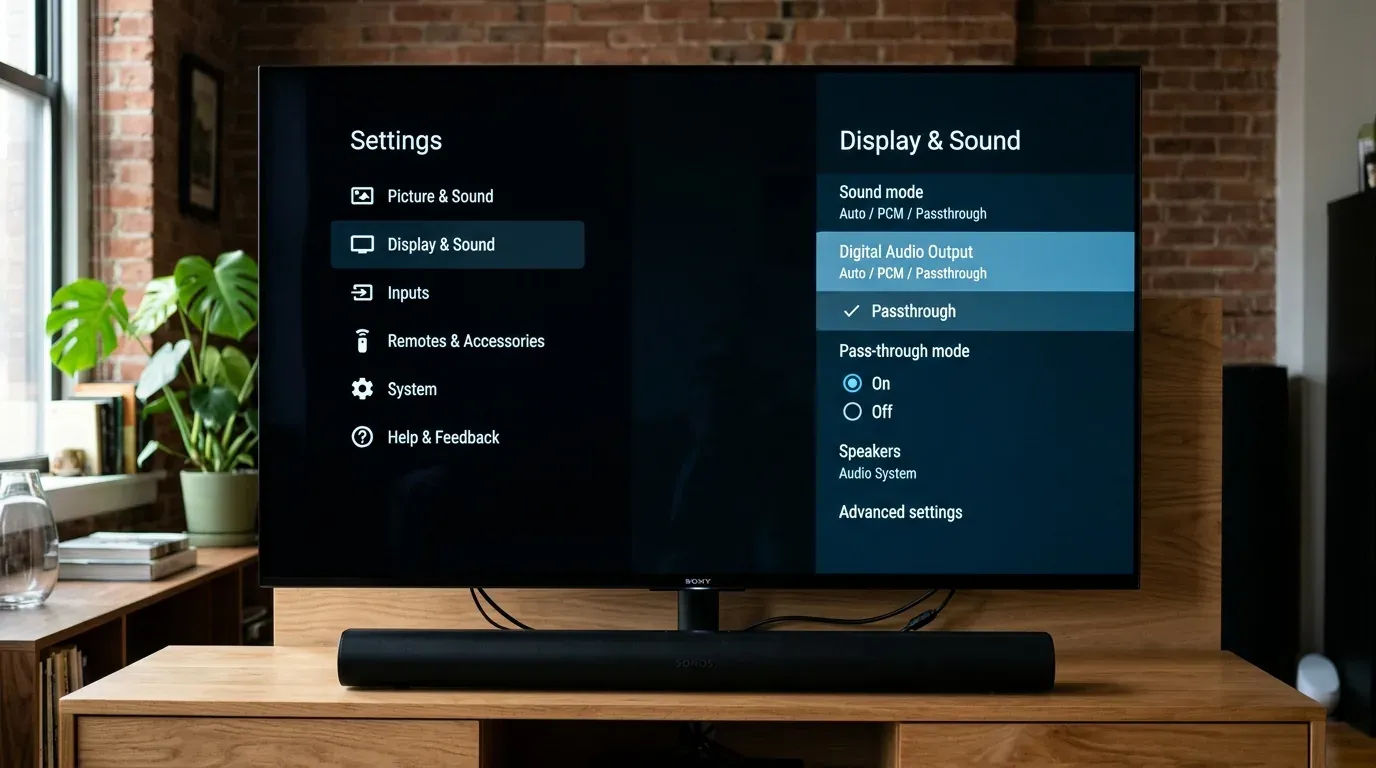
- Откройте «Настройки» -> «Экран и звук» (Display & Sound) -> «Дополнительные настройки звука».
- В разделе «Форматы цифрового звука» (Select formats) переключите режим с «Авто» на «Вручную» (Manual) или «Passthrough».
- Если доступен ручной выбор кодеков, активируйте тумблеры напротив тех форматов, которые физически поддерживает ваша акустика: Dolby Digital, Dolby Digital Plus, DTS, TrueHD.
- В параметрах «Системные звуки» (System sounds) отключите щелчки интерфейса пульта: на некоторых версиях Android TV фоновые системные щелчки блокируют захват аудиопотока в монопольном режиме RAW.
Шаг 2: Настройка медиаплееров (Vimu Media Player и Kodi)
Даже при правильных системных настройках плеер может продолжать использовать внутренний софтверный декодер. Рассмотрим правильную конфигурацию для популярных плееров:
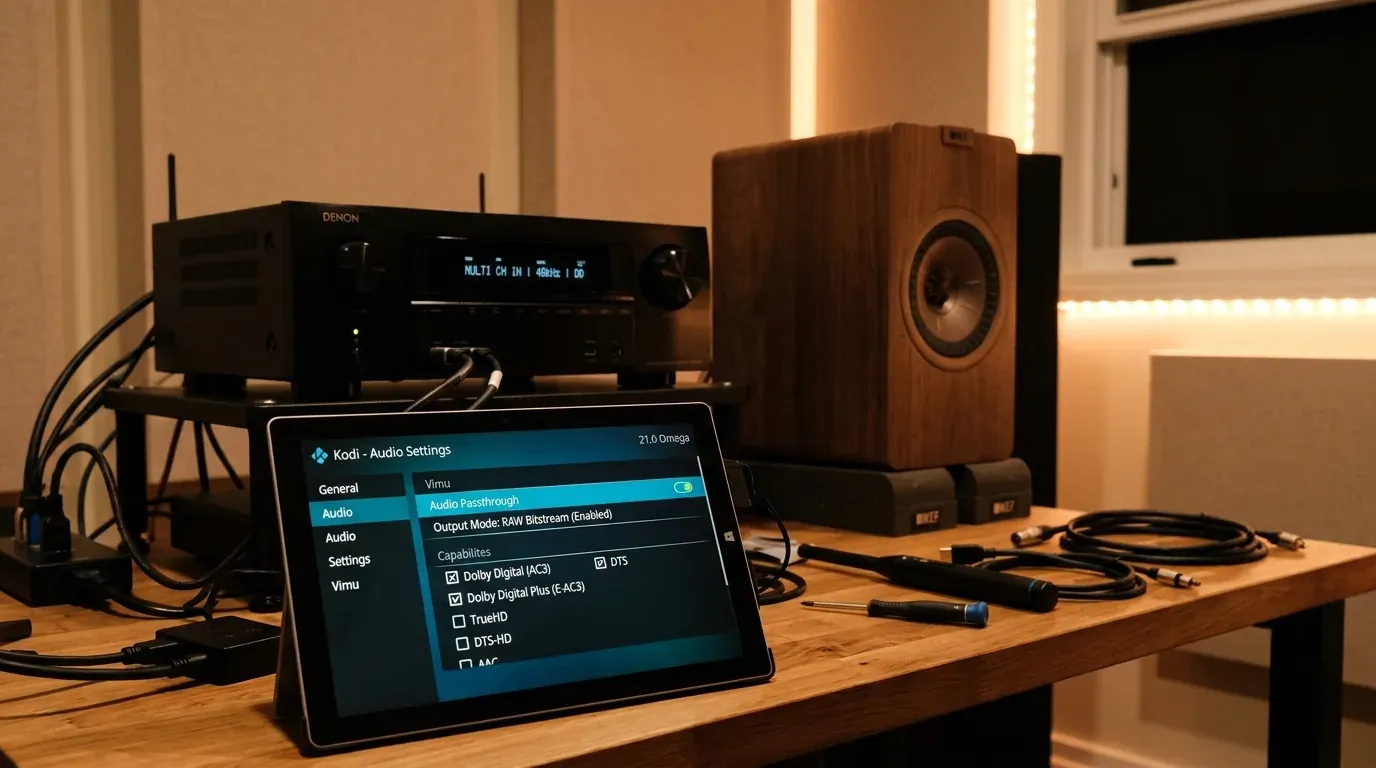
Настройка Vimu Media Player (Лучший выбор для Android TV):
- Запустите Vimu, перейдите в «Настройки» -> «Аудио».
- Установите параметр «Вывод звука» в значение «Passthrough (Прямой вывод)».
- В пункте «Метод Passthrough» выберите «Android IEC61937» (для Android 8–14) или «RAW (Direct)» для процессоров Amlogic.
- Отметьте чекбоксы поддерживаемых форматов: AC3, E-AC3, DTS.
- Включите опцию «Транскодировать DTS в AC3», если вы используете оптику или саундбар без поддержки кодеков DTS (например, акустику Sonos).
Настройка Kodi 21 Omega:
- В настройках Kodi переключите режим отображения меню в левом нижнем углу на «Эксперт» (Expert).
- Зайдите в раздел «Система» -> «Аудио» и спуститесь в самый низ до блока «Сквозной вывод (Passthrough)».
- Активируйте тумблер «Разрешить сквозной вывод» (Allow passthrough).
- В строке «Устройство сквозного вывода» выберите
AudioTrack (IEC), Kodi IEC packer. - Поочередно включите поддержку всех аппаратных декодеров вашего ресивера (Dolby Digital, DTS, TrueHD, DTS-HD). Подробнее о тонких твиках медиацентра читайте в руководстве по настройке Kodi 21 на Android TV.
Контроль результата: проверка индикации на ресивере
После корректной настройки запустите тестовый видеофайл с дорожкой Dolby Atmos или DTS 5.1.
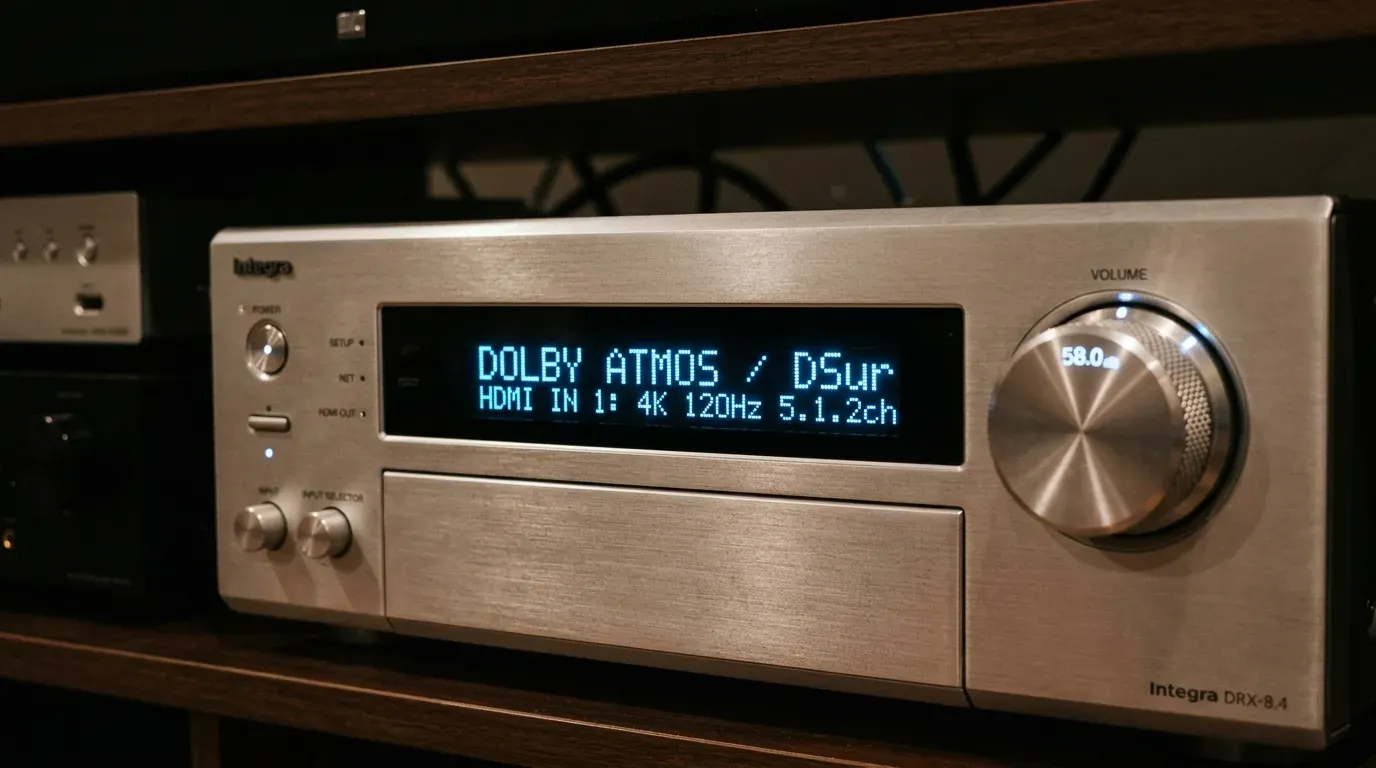
Если вся цепочка настроена безупречно:
- На дисплее ресивера или в мобильном приложении саундбара появится надпись
DOLBY ATMOS,DTS-HD MSTRилиDOLBY D 5.1вместо стандартного стерео. - Полностью восстановится позиционирование тыловых и потолочных каналов объемного звука.
- Исчезнут задержки и рассинхронизация аудио с видеорядом (если небольшая задержка сохраняется, примените решения из нашего гайда по устранению рассинхрона звука на ТВ-боксе).
Типичные ошибки и их устранение
- Громкий белый шум или шипение в колонках: Ресивер получает поток DTS, но настроен на прием PCM. Проверьте, выбран ли правильный цифровой вход в настройках усилителя.
- Прерывание звука каждые 2–3 секунды: Признак джиттера или использования некачественного оптического кабеля с заломами оптоволокна. Замените оптический патч-корд или перейдите на экранированный кабель HDMI 2.1 eARC.
- Пропадание звука при перемотке торрентов: В настройках буфера плеера выставьте минимальный сброс аудиодекодера при скачке таймкода.
Полезные материалы по настройке акустики
- Решение проблем с задержкой: Как устранить рассинхрон звука на ТВ-приставке
- Извлечение звука для мониторов: Как подключить ТВ-бокс к монитору со звуком через HDMI Audio Extractor
- Hi-Fi звук и Bit-Perfect: Настройка USB ЦАП на Android TV: Bit-Perfect звук
- Аудио в Smart TV: Настройка звука и Dolby Atmos на Samsung Tizen
- Настройка медиацентра: Гайд по настройке Kodi 21 на Android TV
Официальный премиум-пакет от Шаровоз: 296 Кинозалов (все каналы BCU и новинки в 4K HDR), 116 каналов РФ, 92 Спортивных (Матч Премьер 50fps) и архив за 6 дней на любом Smart TV или приставке.
❓︎ Часто задаваемые вопросы (FAQ)
Почему при включении Passthrough в фильмах пропадает звук?
Если звуковая дорожка записана в формате DTS-HD MA или Dolby TrueHD, а ваш саундбар или телевизор не имеют аппаратного декодера для этих кодеков, устройство воспроизведения молчит. В плеере Vimu или Kodi включите программное преобразование (транскодирование) неподдерживаемых форматов в стандартный Dolby Digital AC3 5.1.
Можно ли передать Dolby Atmos через оптический кабель S/PDIF?
Нет. Пропускная способность оптического интерфейса Toslink ограничена 1.5 Мбит/с (PCM 2.0 или сжатый 5.1 AC3/DTS). Полноценный Dolby Atmos (на базе Dolby Digital Plus или Dolby TrueHD) передается исключительно через интерфейсы HDMI ARC и HDMI eARC.
Почему регулировка громкости пультом ТВ-бокса перестает работать при включенном Passthrough?
Это нормальное поведение архитектуры Android. При прямом выводе Bitstream цифровой поток не изменяется процессором ТВ-бокса. Регулировка громкости должна производиться непосредственно на саундбаре или ресивере (либо через протокол HDMI-CEC).