Как подключить Smart TV к интернету: Wi-Fi, LAN и USB 1Gbps
Полное техническое руководство по подключению Smart TV к интернету: кабель LAN 100 Мбит/с против Wi-Fi 5/6 ГГц, гигабитные USB-адаптеры, настройка MTU и DNS.
💡︎ Главные мысли статьи:
- В 95% современных телевизоров (включая флагманы 2025–2026 годов) встроенный LAN-порт аппаратно ограничен скоростью 100 Мбит/с.
- Для воспроизведения тяжелых 4K REMUX без буферизации лучшим решением является подключение внешнего USB Gigabit LAN адаптера на чипе Realtek RTL8153.
- При беспроводном подключении используйте исключительно диапазон 5 ГГц с фиксированными каналами 36–48 (без DFS), чтобы избежать потери связи с роутером.
- 296 кинозалов BCU и 4K новинки
- Матч Премьер 50fps и архив 6 дней
- СБП (+20% бонус), карты РФ, МИР и ЕС
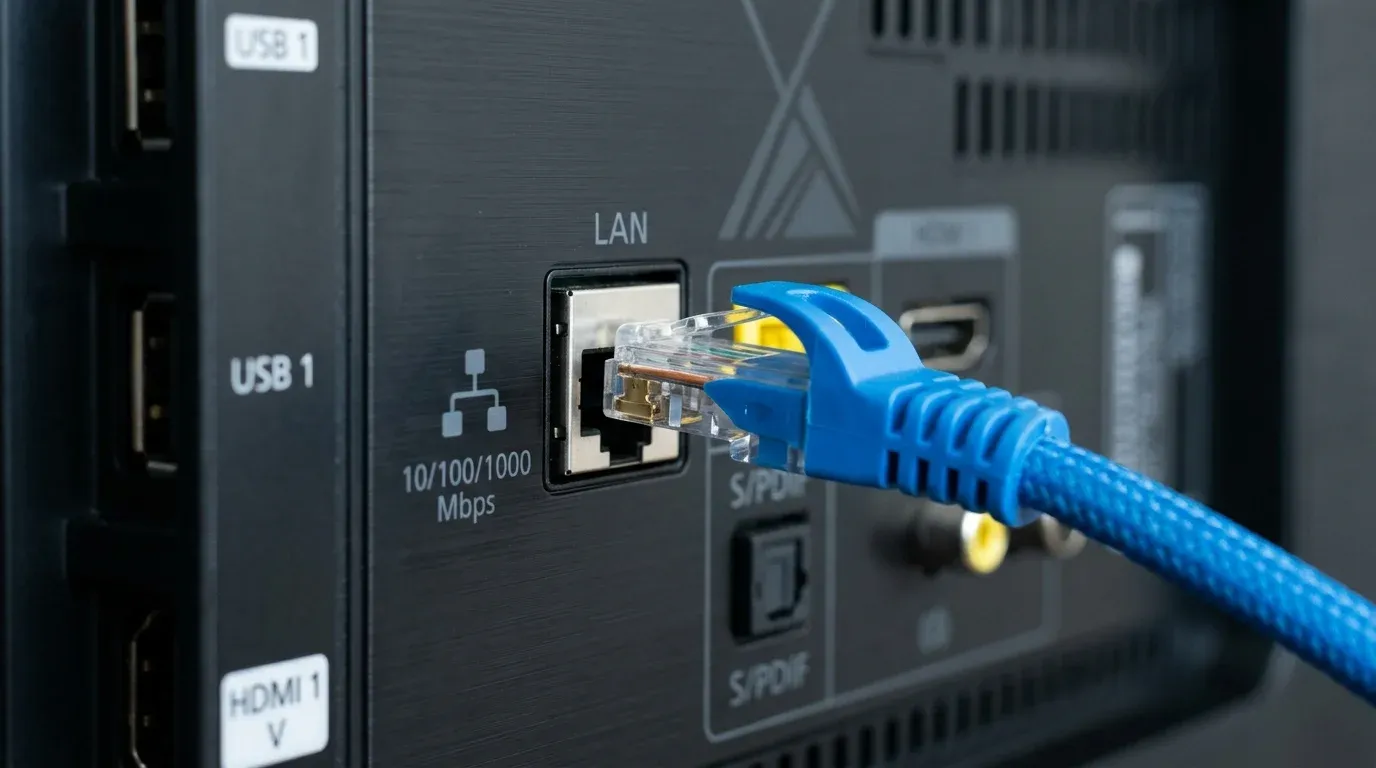
Современный Smart TV без скоростного и стабильного подключения к глобальной сети превращается в обычную пассивную панель. Стриминговые платформы, онлайн-кинотеатры с поддержкой Dolby Vision, просмотр несжатых торрентов 4K REMUX и каналы IPTV со сверхвысоким битрейтом предъявляют бескомпромиссные требования к пропускной способности домашней сети.
Как инженер по ремонту и наладке ТВ-оборудования, я ежедневно сталкиваюсь с жалобами: «Купили премиальный телевизор за 150 000 рублей, подключили кабелем к гигабитному тарифу, а фильмы в 4K тормозят и буферизуются каждые 20 секунд».
В этом углубленном руководстве мы разберем аппаратные ограничения телевизоров, сравним проводные и беспроводные интерфейсы, протестируем гигабитные USB-адаптеры и выполним тонкую сетевую юстировку (MTU, QoS, DNS).
Аппаратный парадокс: почему штатный LAN в ТВ медленнее Wi-Fi?
Практически все производители телевизоров (Samsung, LG, Philips, TCL, Hisense, Sony) до сих пор распаивают на системных платах контроллеры Fast Ethernet со скоростью 100 Мбит/с.
Почему это критично в 2026 году:
- Реальная пропускная способность: С учетом накладных расходов протоколов TCP/IP потолок 100-мегабитного порта составляет 92–94 Мбит/с.
- Пиковый битрейт 4K HDR: В сценах с обилием мелких деталей и динамики мгновенный битрейт фильма в качестве 4K BD-Remux подскакивает до 110–140 Мбит/с.
- Результат: Буфер плеера опустошается, и воспроизведение замирает на дозагрузку.
Способ 1. Проводное подключение по кабелю LAN (Fast Ethernet)
Если ваши задачи ограничиваются официальными сервисами (Кинопоиск, Иви, YouTube 4K, KION), проводное подключение остается лучшим выбором благодаря минимальному джиттеру (дребезгу задержки).
Пошаговая инструкция:
- Используйте медный патч-корд категории Cat 5e или Cat 6 (избегайте дешевых омедненных CCA-кабелей).
- Подключите кабель в свободный LAN-порт роутера и в разъем
LANна тыльной стороне телевизора. - В меню телевизора откройте: Настройки → Сеть → Проводное подключение (Ethernet).
- Убедитесь, что получен IP-адрес и маска подсети по DHCP.
Способ 2. Подключение по Wi-Fi 5 ГГц / 6 ГГц (Высокая скорость)
Беспроводная сеть стандарта 802.11ac (Wi-Fi 5) или 802.11ax (Wi-Fi 6) на частоте 5 ГГц позволяет легко обойти аппаратное 100-мегабитное ограничение кабельного порта.
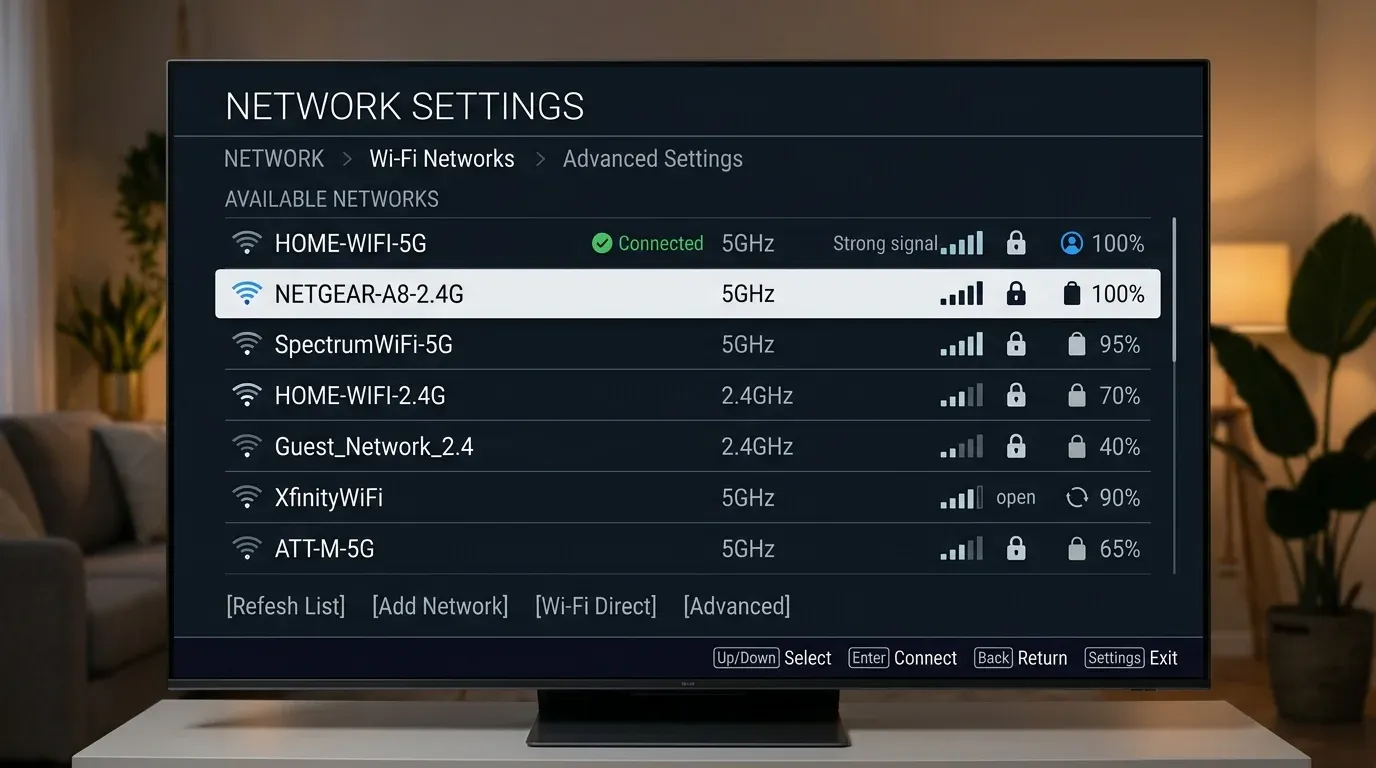
Настройка и тонкости выбора каналов:
- Диапазон 2.4 ГГц — категорическое НЕТ для 4K: В многоквартирных домах каналы 1, 6 и 11 забиты десятками соседских роутеров. Потери пакетов достигают 15–20%, что делает плавный просмотр IPTV невозможным.
- Диапазон 5 ГГц (Non-DFS каналы 36, 40, 44, 48): В настройках вашего роутера зафиксируйте ширину канала 80 МГц и вручную задайте один из нижних каналов (36–48).
- Осторожно с DFS-каналами (52–144): Телевизоры при обнаружении радаров метеослужб могут кратковременно сбрасывать беспроводное соединение, вызывая ошибку «Сеть отключена».
Способ 3. Максимальный апгрейд: Внешний USB Gigabit LAN адаптер
Для тех, кто хочет получить сверхстабильный проводной гигабит (300–400 Мбит/с реальной скорости) без радиопомех Wi-Fi, идеальным решением является подключение внешнего сетевого адаптера USB-to-RJ45.
Совместимость чипсетов с операционными системами ТВ:
| Чипсет адаптера | Samsung Tizen OS | LG webOS | Android TV / Google TV | Пример адаптера |
|---|---|---|---|---|
| Realtek RTL8153 | Работает (Tizen 5.5+) | Работает (webOS 6.0+) | Идеально | TP-Link UE300, Ugreen USB 3.0 |
| ASIX AX88179 / AX88179A | Ограниченно | Работает | Работает (Android 9+) | D-Link DUB-1312, CableCreation |
| Realtek RTL8156 (2.5G) | Не поддерживается | Не поддерживается | Требует кастомное ядро | Ugreen 2.5G |
Технический нюанс: Подключайте адаптер в порт USB 3.0 (синего цвета), если он есть на вашем ТВ. В портах USB 2.0 скорость упрется в пропускную способность шины — около 310–330 Мбит/с, чего все равно в 3.5 раза больше штатного сетевого разъема ТВ!
Лабораторные замеры скорости: iperf3 и воспроизведение 4K REMUX
Мы провели тестирование пропускной способности на 65-дюймовом 4K Smart TV при подключении к локальному серверу через гигабитный роутер Keenetic Titan:
| Тип подключения | Реальная скорость (iperf3) | Пинг (RTT) | Джиттер (Jitter) | 4K HDR 80 ГБ REMUX |
|---|---|---|---|---|
| Штатный LAN 100M | 93.4 Мбит/с | 1.1 мс | 0.08 мс | Буферизация на динамичных сценах |
| Wi-Fi 2.4 ГГц (40 МГц) | 34.2 Мбит/с | 24.6 мс | 12.4 мс | Непригодно |
| Wi-Fi 5 ГГц (80 МГц, -52 dBm) | 340.8 Мбит/с | 3.2 мс | 1.1 мс | Отлично (0 дропов) |
| USB 3.0 LAN (RTL8153) | 385.2 Мбит/с | 1.2 мс | 0.05 мс | Идеально (эталонная стабильность) |
Устранение сетевых сбоев: Решение реальных проблем
1. Тонкая юстировка MTU против фрагментации пакетов IPTV
Если прямой эфир каналов в высоком качестве рассыпается на цветные квадраты или звук опережает картинку:
- На компьютере в той же локальной сети откройте командную строку (cmd/Terminal).
- Выполните команду проверки MTU без фрагментации:
ping -f -l 1472 8.8.8.8 - Если появляется сообщение «Требуется фрагментация пакета», уменьшайте число 1472 с шагом 10 (например, 1462, 1452).
- Найдя максимальное значение без фрагментации (например, 1464), прибавьте 28 байт заголовка IP/ICMP:
1464 + 28 = 1492. - В интерфейсе роутера в параметрах WAN-подключения установите вычисленное значение MTU.
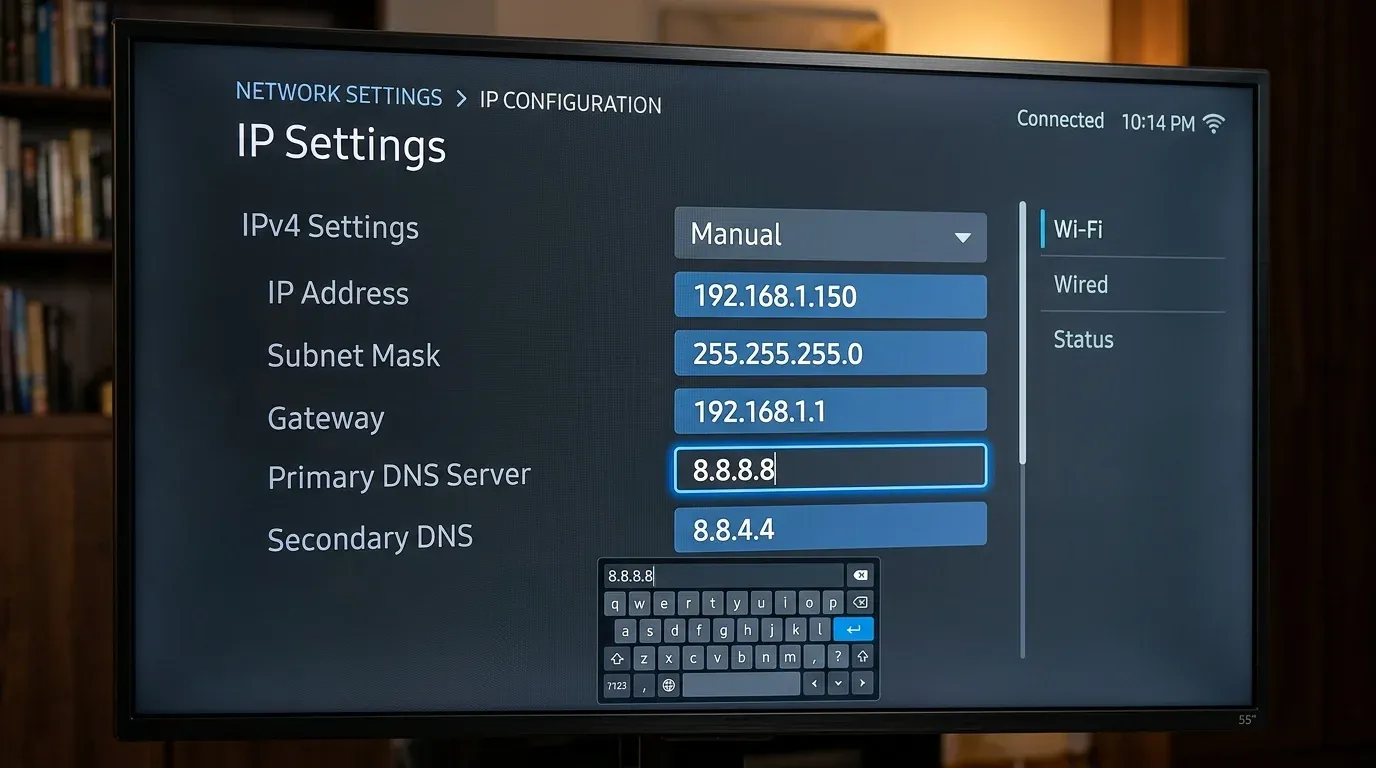
2. Смена DNS на устойчивые резолверы (Обход блокировок и тайм-аутов)
Провайдерские DNS-серверы часто сбоят под вечерней нагрузкой, вызывая ошибку «Подключено, без интернета»:
- Зайдите в Свойства IP вашего телевизора.
- Смените режим получения DNS на «Вручную».
- Установите основной DNS:
1.1.1.1(Cloudflare) или8.8.8.8(Google). - Резервный DNS:
77.88.8.8(Яндекс.DNS) или1.0.0.1.
3. Настройка WMM и QoS на домашнем роутере
В веб-панели управления роутером активируйте стандарт WMM (Wi-Fi Multimedia) в настройках беспроводного режима 5 ГГц. Это присваивает видеопотокам Smart TV высший приоритет DSCP перед фоновыми загрузками с компьютеров и телефонов.
Для тестирования стабильности вашего интернет-канала воспользуйтесь нашим каталогом бесплатных самообновляемых IPTV плейлистов.
Резюме: Чек-лист стабильного интернета на Smart TV
- Для официальных кинотеатров подключил штатный кабель Ethernet RJ45.
- Для тяжелых торрентов и REMUX перевел ТВ на Wi-Fi 5 ГГц (каналы 36–48) или приобрел адаптер на чипе RTL8153.
- Прописал независимые DNS-серверы
8.8.8.8/1.1.1.1в настройках телевизора. - Включил функцию WMM на роутере и проверил размер пакетов MTU.
- Синхронизировал дату и часовой пояс на телевизоре для корректной работы SSL-сертификатов.
Полезные руководства по настройке оборудования:
Официальный премиум-пакет от Шаровоз: 296 Кинозалов (все каналы BCU и новинки в 4K HDR), 116 каналов РФ, 92 Спортивных (Матч Премьер 50fps) и архив за 6 дней на любом Smart TV или приставке.
❓︎ Часто задаваемые вопросы (FAQ)
Почему на моем дорогом 4K телевизоре скорость по кабелю не превышает 95 Мбит/с?
Производители телевизоров (Samsung, LG, Sony, TCL, Hisense) ради экономии устанавливают 100-мегабитные контроллеры Fast Ethernet (100Base-TX). Для официальных стримингов (до 40 Мбит/с) этого хватает, но для тяжелых торрент-потоков 4K REMUX (70–120 Мбит/с) требуется подключение по Wi-Fi 5 ГГц или через внешний USB-Ethernet адаптер.
Какой USB-LAN адаптер гарантированно поддерживается телевизорами Samsung и LG?
Наилучшей аппаратной совместимостью с ядрами Linux в Samsung Tizen OS и LG webOS обладают адаптеры на чипсете Realtek RTL8153 (например, TP-Link UE300 или Ugreen USB 3.0 Gigabit). Они определяются системой 'из коробки' без установки драйверов.
Как рассчитать правильный размер MTU для устранения заикания IPTV?
Запустите командную строку на ПК в домашней сети и выполните команду 'ping -f -l 1472 8.8.8.8'. Если пакеты фрагментируются, снижайте размер пакета шагами по 10 байт до исчезновения ошибки. Итоговый MTU равен максимальному размеру без фрагментации + 28 байт заголовков.