Установка VLC на ТВ приставку: настройка плеера
Как установить и настроить VLC на ТВ-приставке: звук AC3 и DTS, Passthrough на ресивер, аппаратное декодирование, SMB-папки с компьютера и IPTV.
💡︎ Главные мысли статьи:
- VLC для Android TV бесплатно ставится из Google Play и открывает почти любые контейнеры и кодеки: MKV, AVI, TS, HEVC, VP9, AV1.
- Если в фильме нет звука из-за AC3 или DTS, VLC декодирует дорожку сам; для ресивера включите в настройках цифровой вывод (passthrough).
- Папки компьютера и NAS открываются в разделе «Обзор» по SMB, FTP, SFTP, NFS или UPnP.
- IPTV-плейлист VLC откроет, но без телепрограммы EPG; для телевидения удобнее специализированные плееры.
- 296 кинозалов BCU и 4K новинки
- Матч Премьер 50fps и архив 6 дней
- СБП (+20% бонус), карты РФ, МИР и ЕС
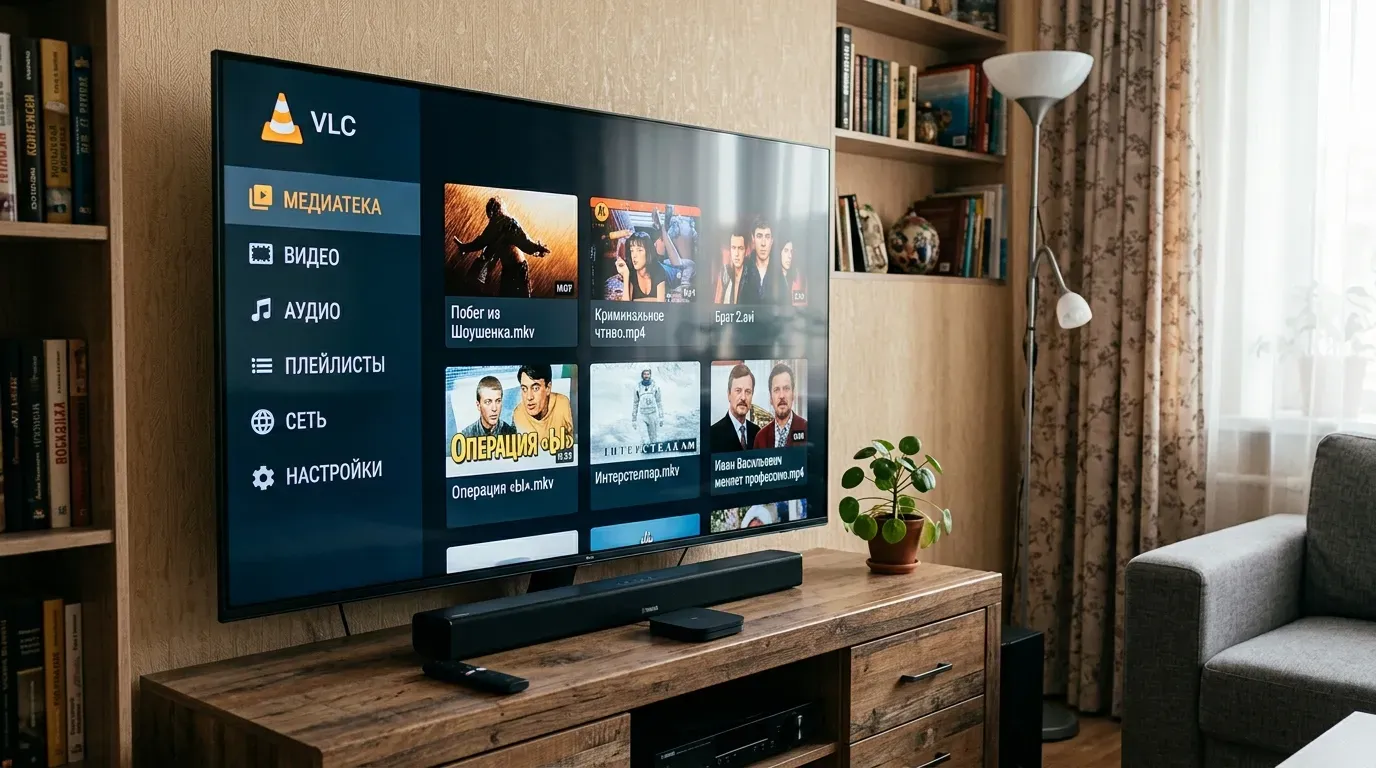
VLC для Android TV — бесплатный плеер с открытым кодом от VideoLAN, который выручает, когда встроенный плеер приставки не открывает файл или воспроизводит его без звука. Установка обычная: найдите VLC for Android в Google Play на приставке (издатель Videolabs) и нажмите «Установить». Если магазина нет, APK есть на официальном сайте VideoLAN. Ниже — что настроить после установки.
Зачем VLC на приставке
- Кодеки. VLC открывает MKV, AVI, MP4, TS и другие контейнеры, видео H.264, HEVC, VP9, AV1, MPEG-4. Где возможно, используется аппаратный декодер приставки; AV1 на чипах без его поддержки декодируется программно, и 4K в таком случае тормозит.
- Звук. Собственные декодеры AC3 (Dolby Digital), E-AC3, DTS и TrueHD. Это решает частую проблему «видео есть, звука нет» на бюджетных приставках.
- Сеть. Просмотр файлов по SMB (v2/v3), FTP, SFTP, NFS и UPnP/DLNA — с компьютера, NAS или роутера с USB-диском.
- Субтитры и дорожки. Внешние файлы субтитров и аудио, выбор дорожки во время просмотра.
Звук: декодирование или Passthrough
Если звук идёт на телевизор или стереосистему, ничего настраивать не нужно: VLC сам декодирует AC3 и DTS в PCM.
Если приставка подключена к AV-ресиверу или саундбару с декодером Dolby/DTS, лучше передать дорожку без декодирования:
- В VLC откройте Настройки → Аудио.
- Включите цифровой вывод звука (passthrough).
- В настройках самой приставки, если есть раздел форматов объёмного звука (например, Звук → Объёмный звук → Форматы или похожий), выберите ручной режим и включите форматы, которые поддерживает ресивер.
При passthrough громкость регулируется на ресивере или саундбаре. Если после включения звук пропал, значит, ресивер или цепочка HDMI не принимает этот формат — выключите passthrough. Подробнее — в инструкции по Passthrough на Android TV.
Аппаратное ускорение
В Настройки → Видео → Аппаратное ускорение есть варианты: «Автоматически», «Отключено», «Ускорение декодирования» и «Полное ускорение». По умолчанию стоит автоматический режим, и его стоит оставить. Менять имеет смысл при проблемах:
- зелёная или битая картинка, вылеты — попробуйте «Ускорение декодирования» или отключите ускорение;
- 4K HEVC тормозит при отключённом ускорении — верните «Автоматически» или «Полное ускорение».
Папки с компьютера по SMB
- На компьютере с Windows откройте общий доступ к папке: Свойства → Доступ → Общий доступ.
- В VLC перейдите в Обзор → Локальная сеть и выберите компьютер.
- Введите имя пользователя и пароль учётной записи Windows.
- Если компьютера нет в списке (так часто бывает в Windows 10 и 11, где отключено сетевое обнаружение), добавьте сервер вручную: значок «+» или пункт добавления избранного сервера, протокол SMB, IP-адрес компьютера.
Для тяжёлых файлов (ремуксы 4K) лучше подключить приставку кабелем: по Wi-Fi 2,4 ГГц скорости часто не хватает. Если при сетевом просмотре видео подтормаживает, в Настройки → Дополнительно можно увеличить значение сетевого кэширования.
IPTV в VLC
Плейлист .m3u можно открыть по ссылке через Открыть сетевой поток или как файл. Каналы будут воспроизводиться, но для постоянного просмотра это неудобно:
- нет программы передач (EPG);
- нет архива передач (catch-up);
- нет группировки каналов по категориям и избранного, привычных по IPTV-плеерам.
Для телевидения удобнее специализированные плееры — см. рейтинг IPTV-плееров и руководство по настройке EPG.
Когда использовать VLC
- MKV и AVI с флешек и внешних дисков
- Фильмы без звука из-за AC3 / DTS
- Видео из сетевых папок SMB/NFS
- Внешние субтитры и аудиодорожки
Недостатки для IPTV
- Нет телепрограммы EPG и архива
- Каналы только списком
Соотношение сторон
Если картинка сплющена или с чёрными полями, во время воспроизведения откройте меню плеера и смените режим масштабирования: «Вписать», «Заполнить», 16:9 и другие.
Если VLC не устраивает по AFR или поддержке HDR, сравните его с другими плеерами в обзоре Just Player, Nova и VLC.
❓︎ Часто задаваемые вопросы (FAQ)
Почему в фильме через стандартный плеер приставки есть видео, но нет звука?
Обычно дорожка в формате AC3 (Dolby Digital), E-AC3 или DTS, а встроенный плеер прошивки её не декодирует. VLC использует собственные программные декодеры и воспроизводит такие дорожки.
Можно ли смотреть IPTV-плейлист через VLC на телевизоре?
Да: откройте ссылку на плейлист .m3u через «Открыть сетевой поток» или сам файл с флешки. Каналы будут списком, без программы передач (EPG) и архива.
Как открыть файлы с компьютера в VLC по домашней сети?
Откройте общий доступ к папке на компьютере, затем в VLC перейдите в «Обзор» → «Локальная сеть», выберите компьютер и введите логин и пароль Windows. Если компьютера нет в списке, добавьте сервер вручную по IP.