SmartTube на Android TV: YouTube без рекламы и настройка
Что умеет SmartTube на Android TV: блокировка рекламы, SponsorBlock, автофреймрейт, выбор кодека. Установка через Downloader по коду и базовая настройка.
💡︎ Главные мысли статьи:
- SmartTube — бесплатный неофициальный клиент YouTube с открытым кодом для Android TV; рекламу в роликах он не показывает.
- Встроенный SponsorBlock пропускает отмеченные сообществом спонсорские вставки, интро и концовки.
- Ставится через Downloader по коду 79015 (стабильная версия) или 28544 (бета), сервисы Google для работы не нужны.
- Для 4K выбирайте кодек, который приставка декодирует аппаратно: AV1 только на новых чипах, иначе VP9.
- 296 кинозалов BCU и 4K новинки
- Матч Премьер 50fps и архив 6 дней
- СБП (+20% бонус), карты РФ, МИР и ЕС
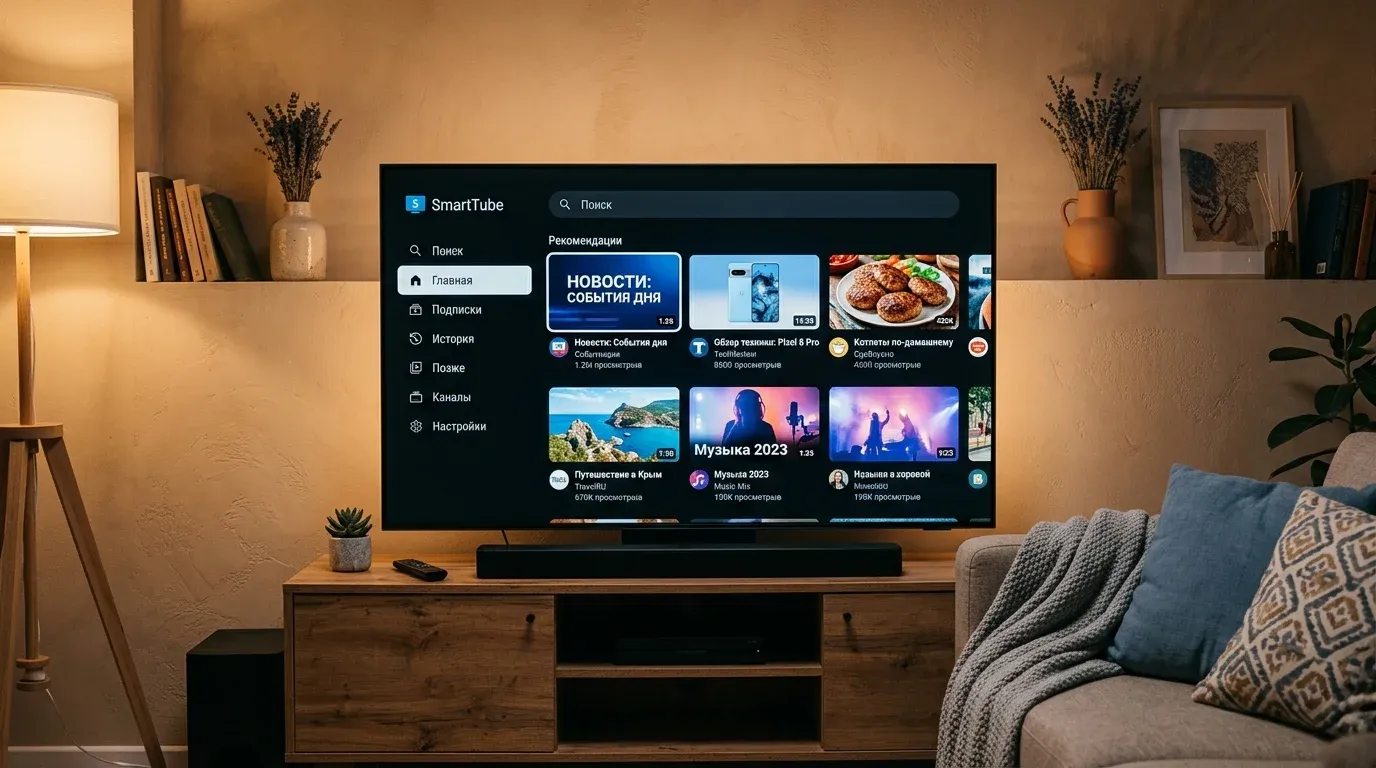
SmartTube (раньше назывался SmartTubeNext) — неофициальный клиент YouTube для Android TV и Google TV с открытым исходным кодом. Он не показывает рекламу, умеет пропускать спонсорские вставки через SponsorBlock, переключать частоту экрана под видео и даёт выбрать кодек. Устанавливается из APK: в Google Play его нет. Ниже — что приложение умеет, как его поставить и что настроить в первую очередь.
Чем SmartTube отличается от официального приложения
| Функция | Официальный YouTube | SmartTube |
|---|---|---|
| Реклама | Есть без подписки Premium | Не показывается |
| SponsorBlock | Нет | Встроен |
| Автофреймрейт (AFR) | Зависит от системы: на части устройств работает через системную настройку совпадения частоты | Собственная функция в настройках плеера |
| Фоновое воспроизведение | С Premium | Есть: картинка в картинке или только звук |
| Выбор кодека | Нет | AV1, VP9, AVC |
| Сервисы Google | Нужны | Не нужны |
Последний пункт важен для приставок без сертификации Google: SmartTube работает и на них. Исходный код и описание функций есть в репозитории разработчика на GitHub.
Блокировка рекламы держится на том, что разработчик успевает подстраиваться под изменения YouTube. Время от времени после изменений на стороне Google что-то перестаёт работать, и исправление приходит с обновлением приложения.
Установка через Downloader
- Установите Downloader из Google Play на приставке.
- Откройте его и введите код
79015— стабильная версия SmartTube, или28544— бета. - Нажмите Go, дождитесь загрузки.
- Разрешите Downloader установку неизвестных приложений и нажмите «Установить».
Подробно об установке по кодам — в инструкции Downloader: установка приложений по кодам. Обновления SmartTube проверяет сам и предлагает установить новую версию.
Если у вас телевизор LG или Samsung, SmartTube на них не ставится; варианты для этих систем — в статье YouTube без рекламы на Tizen и webOS.
SponsorBlock
SponsorBlock — открытая база, в которой зрители отмечают в роликах спонсорские интеграции, самопиар, интро, концовки и другие фрагменты. SmartTube загружает эти отметки и поступает с ними так, как вы настроили для каждой категории:
- пропускать автоматически — плеер перематывает фрагмент сам;
- показывать кнопку — появляется подсказка, пропуск по кнопке пульта;
- ничего не делать.
Работает только там, где ролик уже размечен сообществом: в популярных видео отметки появляются быстро, в редких их может не быть.
Автофреймрейт и кодеки
Ролики на YouTube снимают с частотой 24, 25, 30, 50 или 60 кадров в секунду. Если экран работает на 60 Гц, а видео в 24 или 25 кадров, при плавном движении камеры заметны микрорывки (judder). Автофреймрейт переключает режим HDMI под частоту ролика.
- Откройте в настройках SmartTube раздел Auto Frame Rate и включите его. Ту же функцию можно вынести кнопкой на панель плеера.
- Если после переключения экран на секунду гаснет и начало ролика теряется, задайте паузу при переключении — параметр Auto Frame Rate (пауза при переключении) в том же разделе.
- Если приставка не меняет режим, проверьте, поддерживает ли прошивка переключение частоты: на части дешёвых моделей оно не работает ни в одном приложении.
Кодек выбирается в настройках форматов видео:
- AV1 — лучшее сжатие, но нужен аппаратный декодер. Он есть, например, в Amlogic S905X4 и S905X5, Realtek RTD1319. На чипах без AV1 4K-ролик в этом кодеке будет тормозить.
- VP9 — подходит для 4K и HDR (VP9 Profile 2) на большинстве приставок последних лет, включая Amlogic S905X2 и S905X3.
- AVC (H.264) — для слабых приставок: YouTube отдаёт его только до 1080p, зато декодировать его проще всего.
Голосовой поиск и трансляция
Голосовой поиск работает с пульта с микрофоном. В настройках есть выбор распознавателя речи: «Системный» работает лучше всего, внешние варианты разработчик сам помечает как нестабильные и советует только если системный не срабатывает.
Чтобы отправлять видео с телефона, откройте в настройках SmartTube раздел Дистанционное управление, получите код привязки и введите его в мобильном YouTube: Настройки → Просмотр на телевизоре → Ввести код (названия в разных версиях YouTube немного отличаются).
Если ролики долго грузятся или прерываются, смотрите руководство по устранению буферизации в SmartTube и инструкцию по смене сетевого движка на OkHttp.
❓︎ Часто задаваемые вопросы (FAQ)
Где скачать актуальную версию SmartTube?
С официального сайта или GitHub-репозитория разработчика (yuliskov/SmartTube), либо в Downloader по коду 79015. Сборки со сторонних сайтов могут быть изменены.
Работает ли трансляция видео с телефона в SmartTube?
Да. В настройках SmartTube есть пункт привязки устройства: он показывает код, который вводится в мобильном YouTube в разделе подключения к телевизору по коду. После этого значок трансляции в YouTube на телефоне отправляет видео в SmartTube.
Почему SmartTube нет в Google Play?
Приложение блокирует рекламу и использует YouTube не так, как требуют правила Google, поэтому распространяется только в виде APK.