Быстрая установка APK на Android TV через Downloader
Подробное руководство по использованию приложения Downloader на Android TV. Коды быстрого доступа, установка APK-файлов без флешки.
💡︎ Главные мысли статьи:
- Приложение Downloader позволяет скачивать и устанавливать любые APK-файлы на Android TV напрямую по коротким числовым кодам.
- Для первого запуска потребуется выдать разрешение на установку из неизвестных источников в системных настройках приставки.
- Встроенный браузер Downloader поддерживает прямое скачивание файлов и автоматический запуск инсталлятора.
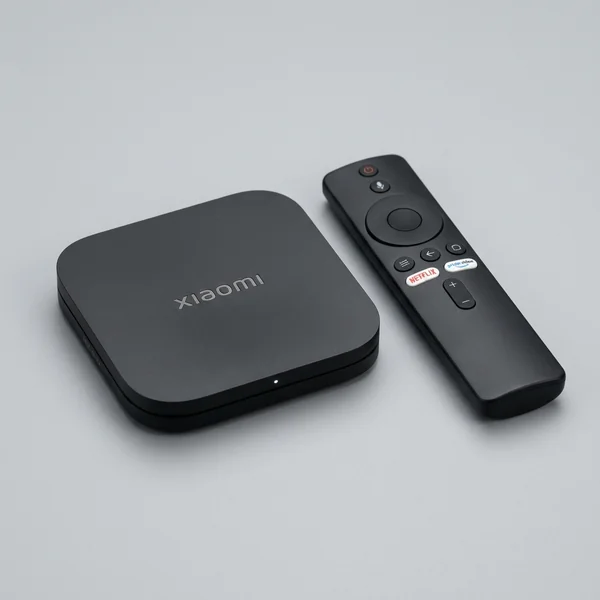
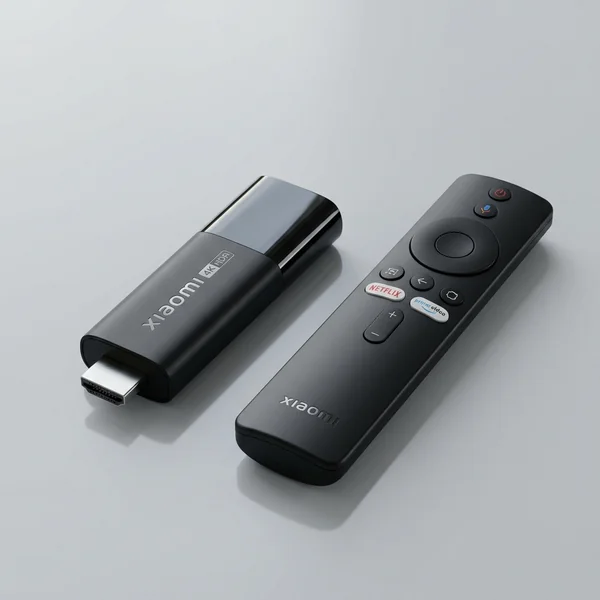
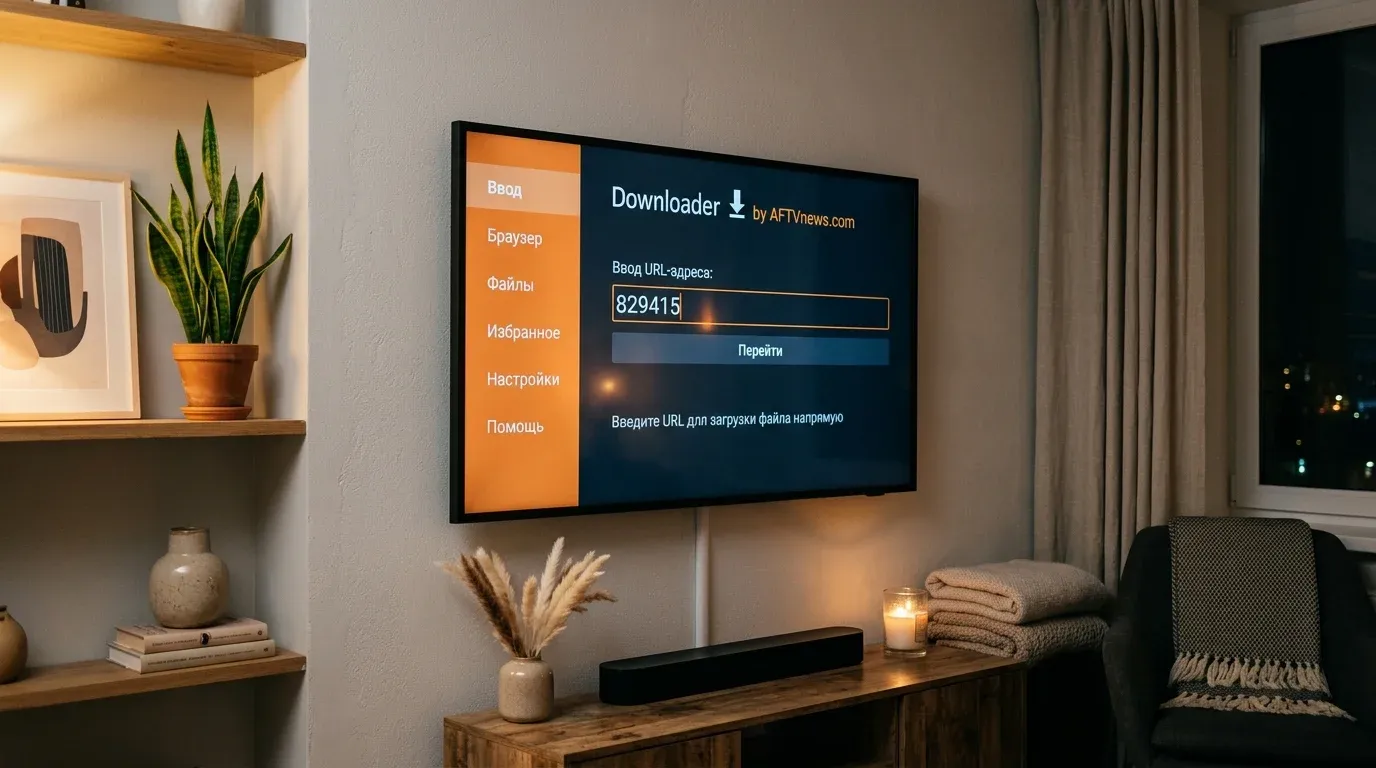
Традиционный способ инсталляции стороннего софта на ТВ-приставку требует копирования файлов с компьютера на USB-флешку с последующим подсоединением накопителя к телевизору. Это неудобно, особенно если на приставке отсутствует полноценный USB-порт (как на ТВ-стиках). Программа Downloader by AFTVnews совершила настоящую революцию в мире Android TV, упростив загрузку софта до ввода пятизначного цифрового кода.
В этом подробном руководстве мы разберем, как правильно установить Downloader на приставку, как использовать числовые коды для моментального скачивания файлов и как избавиться от системных ошибок безопасности при инсталляции софта.
Что такое утилита Downloader и как она работает
Downloader — это специализированный браузер и менеджер загрузок, спроектированный специально для устройств с управлением от пульта ДУ. Программа сочетает в себе встроенный веб-обозреватель, инструмент работы с файловой системой и модуль быстрой инсталляции пакетных файлов.
Главные возможности приложения:
- Быстрый ввод по коду: Вместо набора длинного URL-адреса сайта с пульта вы просто вводите короткий цифровой код (например,
250931), и система сразу начинает скачивание файла. Свежий каталог проверенных комбинаций смотрите в нашем справочнике кодов Downloader и адресов MSX 2026 года. - Встроенный браузер: Поддержка полноценной навигации по веб-страницам с помощью виртуального курсора-мыши, управляемого стрелками пульта.
- Менеджер файлов: Возможность удалять скачанные установочные дистрибутивы сразу после завершения инсталляции для экономии внутренней памяти.
- Управление закладками: Сохранение часто используемых ресурсов в списки быстрого доступа.
Для продвинутой работы со скачанными архивами и дистрибутивами мы рекомендуем также ознакомиться с нашей подборкой в материале про лучшие файловые менеджеры для Android TV, а для быстрой передачи медиафайлов и видео напрямую со смартфона используйте наше руководство по трансляции экрана на ТВ-приставку.
Пошаговая настройка разрешения на установку
Ось Android TV имеет строгие правила безопасности. По умолчанию ни одно приложение, загруженное не из магазина Google Play, не имеет права запускать установку файлов.
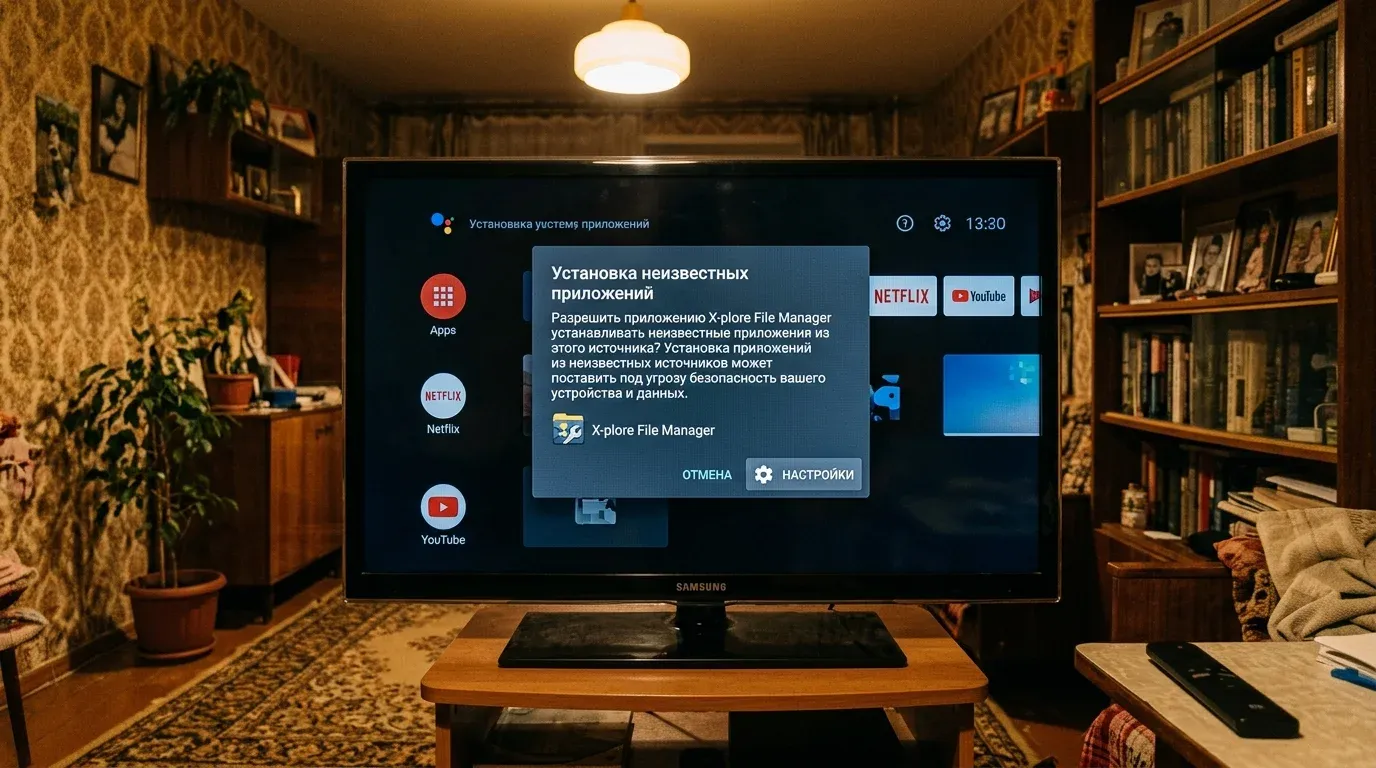
Чтобы Downloader смог самостоятельно распаковывать и устанавливать программы, выполните следующую подготовку.
Шаг 1. Первоначальная инсталляция Downloader
Зайдите в официальный магазин Google Play Store на вашей приставке, введите в поиске слово Downloader и нажмите кнопку «Установить». Если магазина приложений нет, воспользуйтесь альтернативными методами, о которых мы подробно писали в статье про способы установки APK и XAPK на приставку.
Шаг 2. Активация режима разработчика
Перейдите в системные Настройки приставки -> Настройки устройства -> Об устройстве. Пролистайте список вниз до пункта «Сборка» и нажмите на него кнопкой «ОК» на пульте 7 раз подряд, пока не появится уведомление «Вы стали разработчиком».
Шаг 3. Выдача прав утилите Downloader
Вернитесь в главное меню настроек, перейдите в раздел «Безопасность и ограничения» -> «Неизвестные источники» (или «Установка неизвестных приложений»). Найдите в списке приложение Downloader и переведите тумблер в положение «Разрешено».
Инструкция по загрузке приложений по числовым кодам
Использование числовых кодов — это самый быстрый способ загрузки файлов. Каждому файлу или ссылке в сервисе AFTVnews присваивается уникальный числовой идентификатор.
Процесс скачивания приложения по коду:
Запуск приложения
Откройте Downloader на приставке. При первом запуске нажмите «Разрешить», чтобы предоставить программе доступ к файлам на накопителе устройства.
Ввод цифрового кода
В левом меню перейдите во вкладку «Home». Кликните по текстовой строке с подписью «Enter a URL or Number». На экране появится виртуальная клавиатура. Введите пятизначный код нужной вам программы и нажмите кнопку «Go».
Автоматическое перенаправление
После нажатия «Go» сервис выполнит короткую 5-секундную задержку (для защиты от ботов) и автоматически начнется скачивание APK-файла. По завершении скачивания на экране сразу появится стандартное окно установки Android. Нажмите кнопку «Установить».
Очистка диска
После успешной инсталляции Downloader предложит удалить исходный APK-файл кнопкой «Delete». Всегда удаляйте исходные файлы установочных пакетов, чтобы не засорять память приставки.
Как создавать собственные коды редиректа в Downloader
Если вам нужно часто устанавливать один и тот же набор программ на приставки друзей или клиентов, вы можете легко сгенерировать собственные пятизначные коды Downloader для любых файлов.
Процесс создания собственного кода:
- Загрузите APK-файл вашей программы на открытое облачное хранилище или прямой сервер (например, GitHub Releases или собственный сервер). Скопируйте прямую ссылку на файл.
- Перейдите на сайт сервиса укорачивания ссылок go.aftvnews.com на компьютере или смартфоне.
- Вставьте вашу прямую ссылку в поле URL и нажмите кнопку «Shorten».
- Сервис выдаст вам пятизначный числовой код (например,
482910). Теперь при вводе этого кода в приложении Downloader на любом телевизоре будет мгновенно запускаться скачивание вашего файла.
Решение распространенных проблем при работе с Downloader
В процессе работы с утилитой пользователи иногда сталкиваются с софтовыми сбоями. Рассмотрим способы их быстрого устранения.
Ошибка «An error has occurred. Please check your URL»
Эта ошибка указывает на то, что введенный числовой код устарел или сервер с файлом временно недоступен. Проверьте правильность ввода символов и убедитесь в активности интернет-подключения.
Отсутствие вкладки «Browser»
В некоторых региональных версиях приложения функционал браузера заблокирован. Чтобы разблокировать браузер, введите код 955613 в строку поиска Home. Это автоматически загрузит и установит расширение Browser Plugin для Downloader.
Кнопка «Установить» не нажимается
Если при появлении окна установки кнопка «Установить» не реагирует на нажатия пульта, проверьте, не включены ли на приставке сторонние утилиты поверх экрана (например, сумеречные фильтры экрана или сторонние лаунчеры). Отключите их в настройках доступности.
Выводы
Приложение Downloader — это незаменимый инструмент для каждого владельца ТВ-бокса или смарт-телевизора. Использование числовых кодов избавляет от необходимости возиться с флешками и позволяет установить весь необходимый набор программ за считанные минуты.
Официальный премиум-пакет от Шаровоз: 296 Кинозалов (все каналы BCU и новинки в 4K HDR), 116 каналов РФ, 92 Спортивных (Матч Премьер 50fps) и архив за 6 дней на любом Smart TV или приставке.
❓︎ Часто задаваемые вопросы (FAQ)
Где брать числовые коды для загрузки приложений в Downloader?
Числовые коды (например, 5-значные комбинации) генерируются разработчиками и профильными ресурсами (4PDA, GitHub). Ввод такого кода автоматически перенаправляет встроенный браузер на скачивание установочного APK-файла.
Почему при попытке установки APK Downloader выдает ошибку безопасности?
Это происходит, если в настройках Android TV не выдано разрешение 'Установка неизвестных приложений' для самого Downloader. Перейдите в настройки приставки -> Безопасность и включите соответствующий тумблер.