Настройка Hisense Smart TV: приложения, IPTV и VIDAA OS
Инструкция по настройке телевизоров Hisense на VIDAA OS: установка приложений через Media Station X, подмена DNS для ForkPlayer, IPTV и режим разработчика.
💡︎ Главные мысли статьи:
- Операционная система VIDAA OS построена на закрытом ядре Linux, поэтому стандартные APK-файлы Android на ней не запускаются.
- Основной способ расширения функционала — установка лаунчера Media Station X (MSX) из официального магазина VIDAA App Store.
- Для запуска сторонних кинотеатров и ForkPlayer используются подмена DNS-сервера или активация инженерного меню Developer Mode кодом 2775379.
- 296 кинозалов BCU и 4K новинки
- Матч Премьер 50fps и архив 6 дней
- СБП (+20% бонус), карты РФ, МИР и ЕС
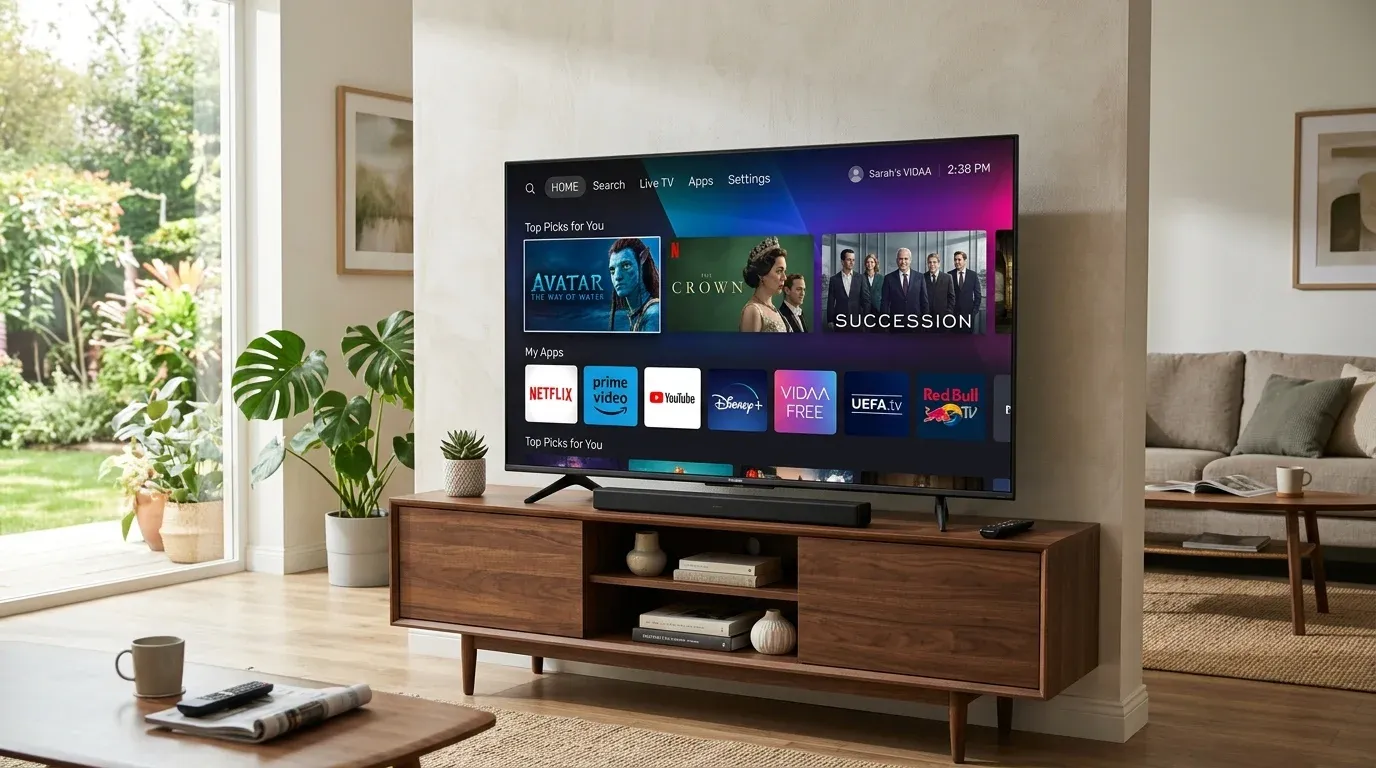
Телевизоры Hisense прочно закрепились в топе продаж благодаря ярким Mini-LED и QLED матрицам, поддержке Dolby Vision и доступной цене. Однако их фирменная операционная система VIDAA OS регулярно ставит владельцев в тупик.
В отличие от открытого Android TV, VIDAA — это проприетарная операционная система на базе Linux. Она работает молниеносно и не нагружает процессор фоновыми службами, но имеет жесткое ограничение: скачать привычный .apk файл с флешки или браузера и установить его напрямую в систему невозможно.
В этом техническом руководстве мы разберем все рабочие способы раскрытия потенциала Hisense: от базовой конфигурации сети и магазинов приложений до запуска сторонних медиацентров через Media Station X, подмены DNS и активации Developer Mode.
Миф об APK: почему флешка не работает на VIDAA
Первая ошибка большинства новых владельцев Hisense — попытка записать любимый онлайн-кинотеатр на USB-накопитель и подключить его к порту ТВ.
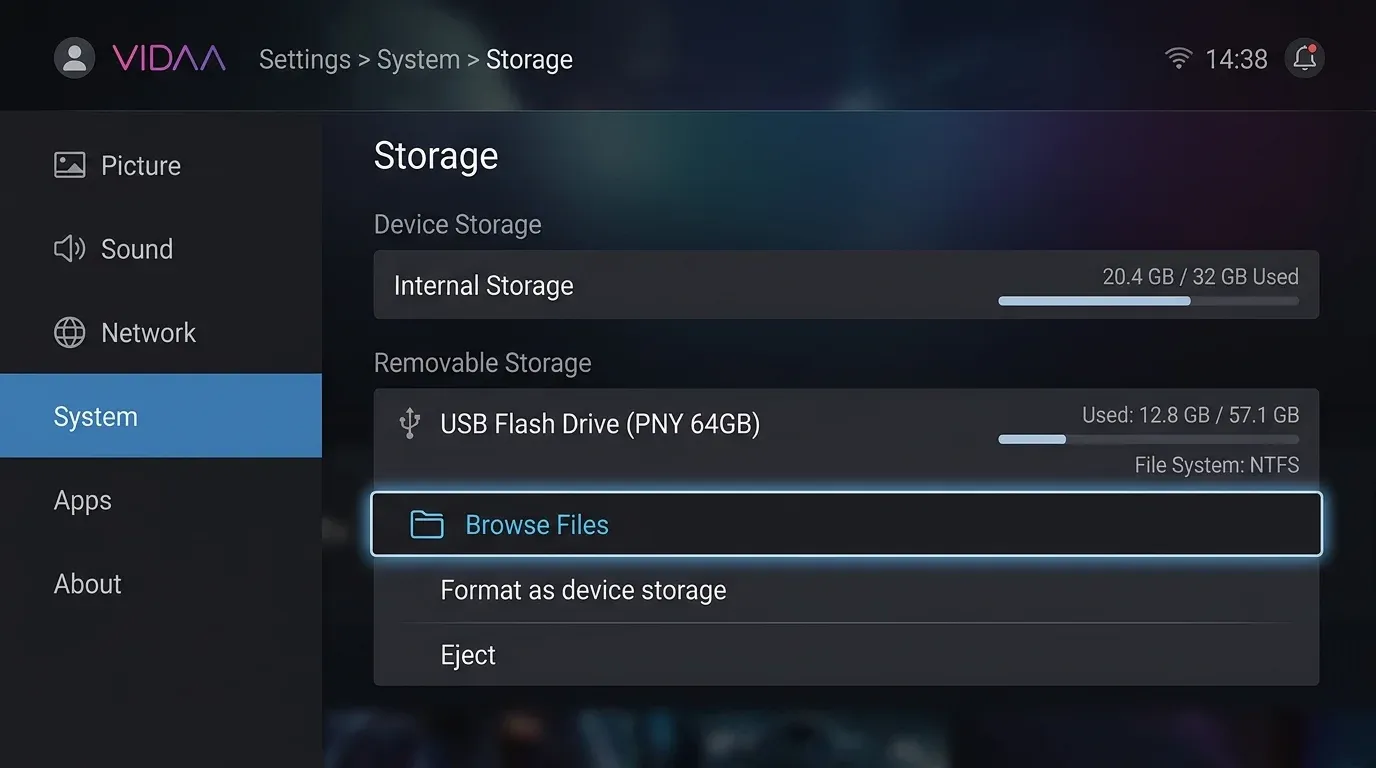
Причина, по которой это не работает:
- Инсталляторы с расширением
.apkкомпилируются под виртуальную машину Android (Dalvik/ART). - Архитектура VIDAA OS выполняет исключительно веб-приложения на движке WebKit / Chromium (HTML5, JavaScript, WebGL).
- При подключении флешки встроенный медиаплеер телевизора отобразит только медиафайлы (видео, фото, музыку), а установочные пакеты просто проигнорирует.
Тем не менее, смотреть любые фильмы через бесплатные каталоги и запускать IPTV на Hisense можно без взлома и потери гарантии. Подробнее о способах развертывания веб-пакетов и виджетов читайте в руководстве по установке приложений на Hisense VIDAA.
Способ 1. Запуск Lampa и виджетов через Media Station X (Рекомендуемый)
Самый стабильный и безопасный метод — использование официальной платформы-агрегатора Media Station X (MSX), которая одобрена модераторами VIDAA и доступна в стандартном магазине.
Пошаговый алгоритм:
- На пульте Hisense нажмите кнопку Home и перейдите в VIDAA App Store.
- В поиске введите
Media Station Xи нажмите «Установить». - Запустите приложение, в нижнем меню откройте Settings (Настройки).
- Выберите пункт Start Parameter → Setup (Настройка стартового параметра).
- Введите один из проверенных адресов веб-порталов:
v4.msxplayer.ru— основной каталог с виджетами Lampa, Deeplex, ForkPlayer, VoKino.msx.lnka.ru— легковесный лаунчер с прямыми ссылками на популярные плееры.msx.noname.su— резервный сервер с подборкой IPTV-утилит.
- Нажмите Done и подтвердите перезапуск оболочки кнопкой Yes.
После перезапуска в интерфейсе MSX появится плиточное меню с готовыми к работе кинотеатрами и плеерами.
Способ 2. Подмена DNS-сервера (DNS Spoofing) для прямого запуска
Если вы хотите запускать сторонний софт (например, ForkPlayer) прямо с домашнего экрана телевизора без промежуточных лаунчеров, используйте метод перенаправления доменов-доноров.
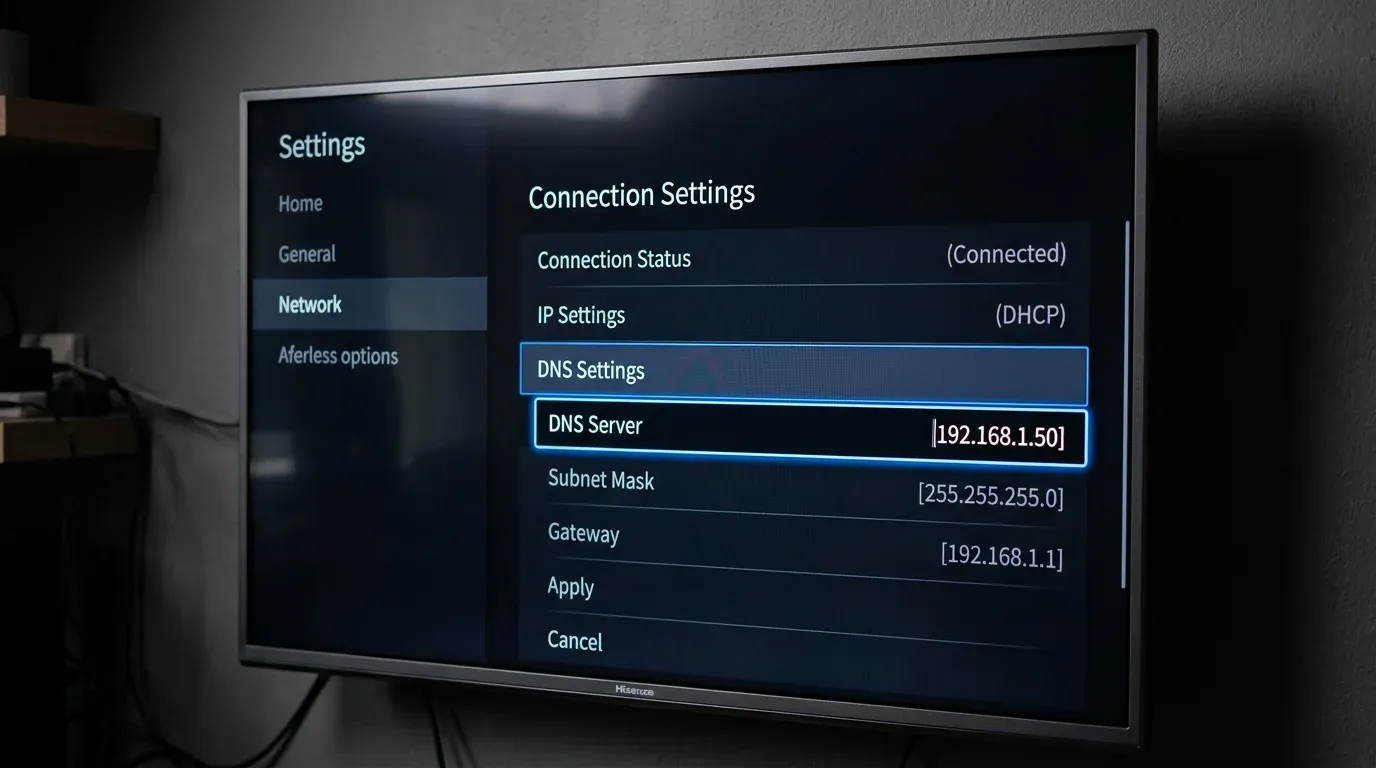
При запуске некоторых заводских программ (например, RedBull TV или Deezer) телевизор отправляет запрос на сервер разработчика. Замена DNS заставляет ТВ открывать интерфейс ForkPlayer вместо стандартного экрана.
Настройка подмены DNS:
- Зайдите в Настройки ТВ → Сеть → Настройка сети (Connection Settings).
- Выберите ваше соединение (Wi-Fi или LAN) и откройте расширенные свойства IP.
- Переключите режим DNS с «Автоматически» на «Вручную».
- В поле «Сервер DNS» введите:
85.17.30.89(или резервный195.88.208.84). - Сохраните параметры и перезагрузите телевизор.
- Откройте приложение RedBull TV — вместо него загрузится рабочий стол ForkPlayer.
Способ 3. Активация режима разработчика (Developer Mode)
Для прямой установки собственных веб-виджетов или отладки приложений существует встроенный режим разработчика VIDAA.
[!WARNING] Инженерный режим предназначен для продвинутых пользователей. Не меняйте системные флаги и параметры тактовой частоты процессора без четкого понимания последствий.
Вход в Developer Mode на Hisense:
- Откройте встроенный магазин VIDAA Store.
- Установите курсор пульта в строку поиска.
- Введите сервисный код авторизации:
2775379(для моделей до 2023 года выпуска может использоваться код1969). - На экране появится системная панель отладки Developer Options.
- Переведите тумблер в состояние ON и зафиксируйте отобразившийся IP-адрес.
- Теперь через утилиту VIDAA DevKit на ПК можно загружать подписанные пакеты виджетов во внутреннюю память телевизора.
Настройка IPTV и оптимизация сетевого буфера
VIDAA OS чувствительна к качеству потока из-за небольшого объема аппаратного буфера оперативной памяти.
- Подключение к сети: Подробные рекомендации читайте в нашем руководстве о том, как подключить Smart TV к интернету. Подключайте ТВ по кабелю LAN или через Wi-Fi в диапазоне 5 ГГц (канал 36–48).
- Формат плейлистов: Всегда используйте самообновляемые m3u8-ссылки вместо статичных файлов. Для быстрого старта используйте наши проверенные бесплатные IPTV плейлисты.
- Аудиокодеки: Если в плеере воспроизводится видео, но нет звука — дорожка закодирована в DTS. В настройках Lampa переключите аудиодекодер на программный стерео-микшер или выбирайте релизы с аудиопотоком AC3 (Dolby Digital).
Очистка кэша и устранение зависаний интерфейса
При длительной эксплуатации временные файлы веб-приложений накапливаются во флеш-памяти ТВ, вызывая фризы:
- Откройте встроенный браузер VIDAA →
Меню→История и безопасность→ выберите «Очистить историю и кэш». - Зайдите в
Настройки ТВ→Система→Дополнительно→ «Очистить память приложений». - Для полного сброса системного ОЗУ отключите телевизор от электросети на 60 секунд.
Сводная таблица методов расширения возможностей VIDAA
| Метод | Сложность | Стабильность | Доступный софт |
|---|---|---|---|
| Media Station X (MSX) | Простая | Высокая (100% легально) | Lampa, Deeplex, ForkPlayer, VoKino |
| Подмена DNS (85.17.30.89) | Средняя | Средняя (зависит от донора) | ForkPlayer, медиа-виджеты |
| Developer Mode (2775379) | Высокая | Высокая | Прямой деплой HTML5/JS виджетов |
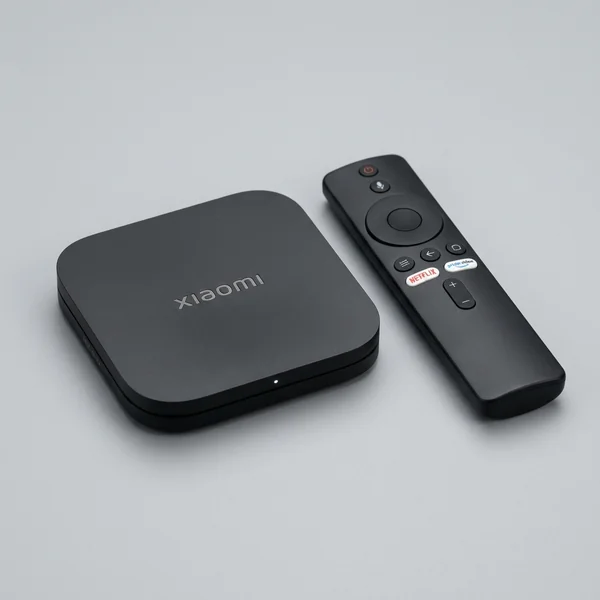
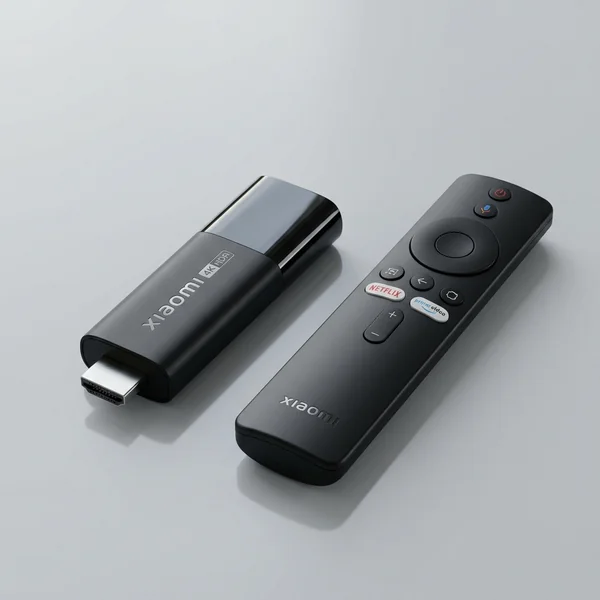
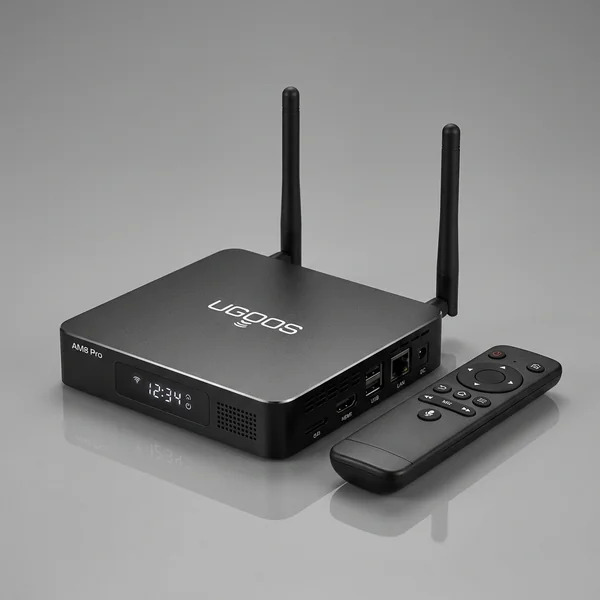
| Внешний Android TV бокс | Нулевая | Максимальная | Любые APK, торренты, AFR, кодек AV1 |
Резюме: Чек-лист настройки Hisense VIDAA
- Подключил телевизор к домашнему роутеру по кабелю Ethernet или Wi-Fi 5 ГГц.
- В системных настройках проверил регион обслуживания (Россия / Казахстан).
- Установил лаунчер Media Station X из официального магазина VIDAA App Store.
- Прописал рабочий стартовый параметр
v4.msxplayer.ru. - Проверил воспроизведение видеопотоков и очистил кэш встроенного браузера.
Полезные руководства по теме:
❓︎ Часто задаваемые вопросы (FAQ)
Почему телевизор Hisense не открывает APK-файлы с флешки?
VIDAA OS — это проприетарная закрытая операционная система на базе Linux, а не Android. Она не поддерживает среду выполнения Android Runtime (ART), поэтому файлы .apk физически не могут быть установлены стандартным способом.
Как открыть режим разработчика на телевизоре Hisense?
Откройте встроенный магазин VIDAA App Store, переведите курсор на строку поиска и введите сервисный цифровой код 2775379 (или 1969 для старых прошивок). В появившемся окне переведите переключатель Developer Mode в положение ON.
Как запустить Lampa на Hisense без изменения сетевых настроек?
Установите бесплатное приложение Media Station X из официального магазина VIDAA Store, перейдите в Settings → Start Parameter → Setup и укажите рабочий адрес v4.msxplayer.ru или msx.lnka.ru.