Как установить Lampa на Hisense Smart TV: гайд 2026
Пошаговая инструкция по установке и настройке Lampa на телевизорах Hisense (Vidaa OS). Способы запуска через Media Station X без прошивки.
💡︎ Главные мысли статьи:
- Телевизоры Hisense на базе закрытой ОС Vidaa не поддерживают прямую установку APK-файлов, поэтому виджеты запускаются через приложения-доноры.
- Оболочка Media Station X является самым надежным и быстрым способом запуска Lampa на ОС Vidaa без разблокировок.
- Для воспроизведения тяжелых торрентов напрямую с Lampa на Vidaa необходимо использовать внешний сервер TorrServe.
- 296 кинозалов BCU и 4K новинки
- Матч Премьер 50fps и архив 6 дней
- СБП (+20% бонус), карты РФ, МИР и ЕС
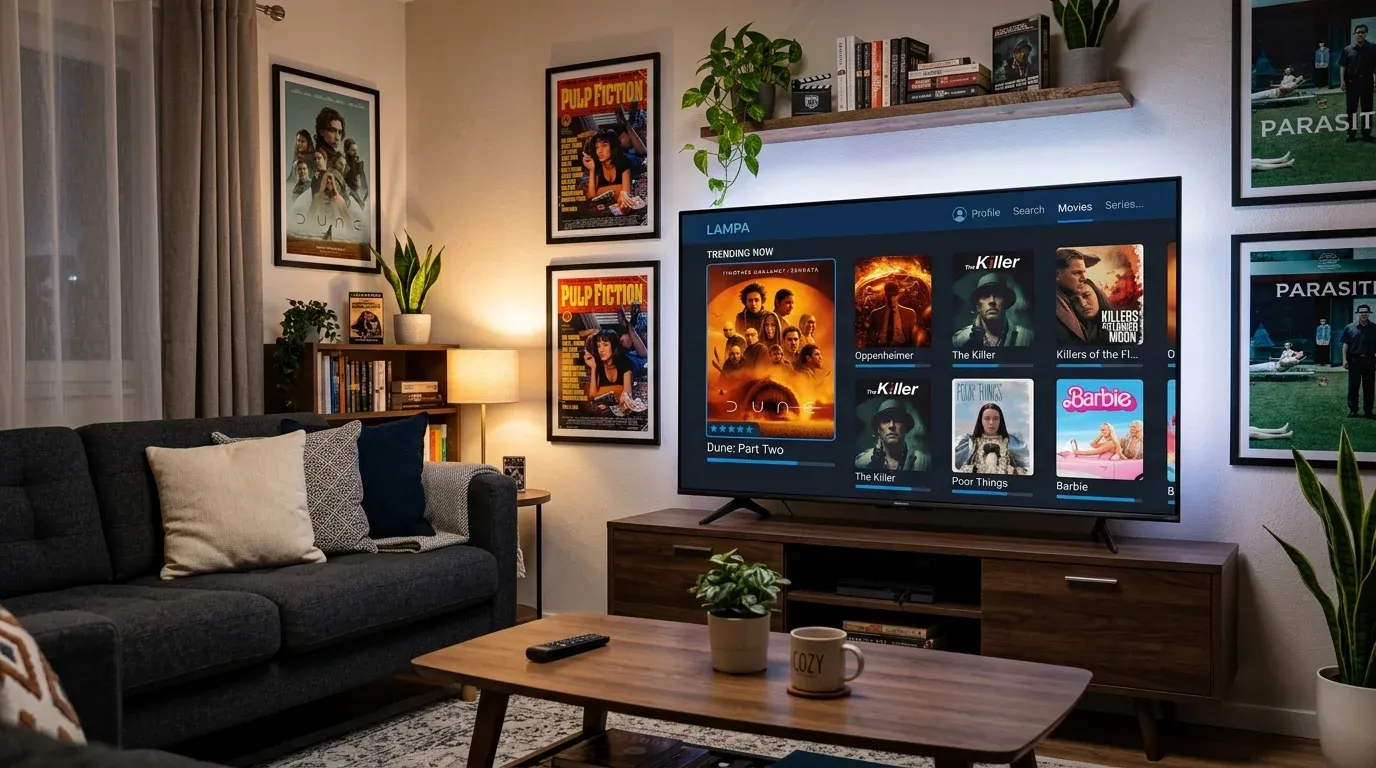
Телевизоры Hisense под управлением фирменной операционной системы VIDAA OS завоевали огромную популярность благодаря отличному качеству изображения, надежным матрицам и демократичной цене. Но у закрытой платформы Vidaa есть один серьезный минус — жесткие ограничения на установку стороннего софта. В отличие от Android TV, сюда невозможно установить произвольный .apk файл с флешки, а официальный магазин приложений Vidaa App Store содержит лишь ограниченный набор локальных сервисов.
Тем не менее, смотреть кино и сериалы через популярный онлайн-кинотеатр Lampa на телевизорах Hisense вполне реально. Для этого не требуются сложные инженерные прошивки или взлом системы. Все общие методы развертывания веб-софта мы описали в руководстве по установке приложений на Hisense VIDAA.
В этой практической инструкции детально разберем процесс установки и тонкой настройки Lampa на Hisense Vidaa с помощью оболочки Media Station X.
Способ установки Lampa через Media Station X (MSX)
Поскольку прямого установщика Lampa в магазине Vidaa нет, мы воспользуемся официальной кроссплатформенной оболочкой Media Station X, которая выступает в качестве лаунчера для веб-виджетов.
Шаг 1. Установка Media Station X из Vidaa App Store
- Включите ваш телевизор Hisense и откройте меню Smart Hub (кнопка Home на пульте).
- Перейдите в официальный магазин приложений Apps или App Store.
- Нажмите на иконку поиска и введите Media Station X (или сокращенно MSX).
- Нажмите кнопку Установить и дождитесь окончания загрузки.
Шаг 2. Настройка стартового параметра в MSX
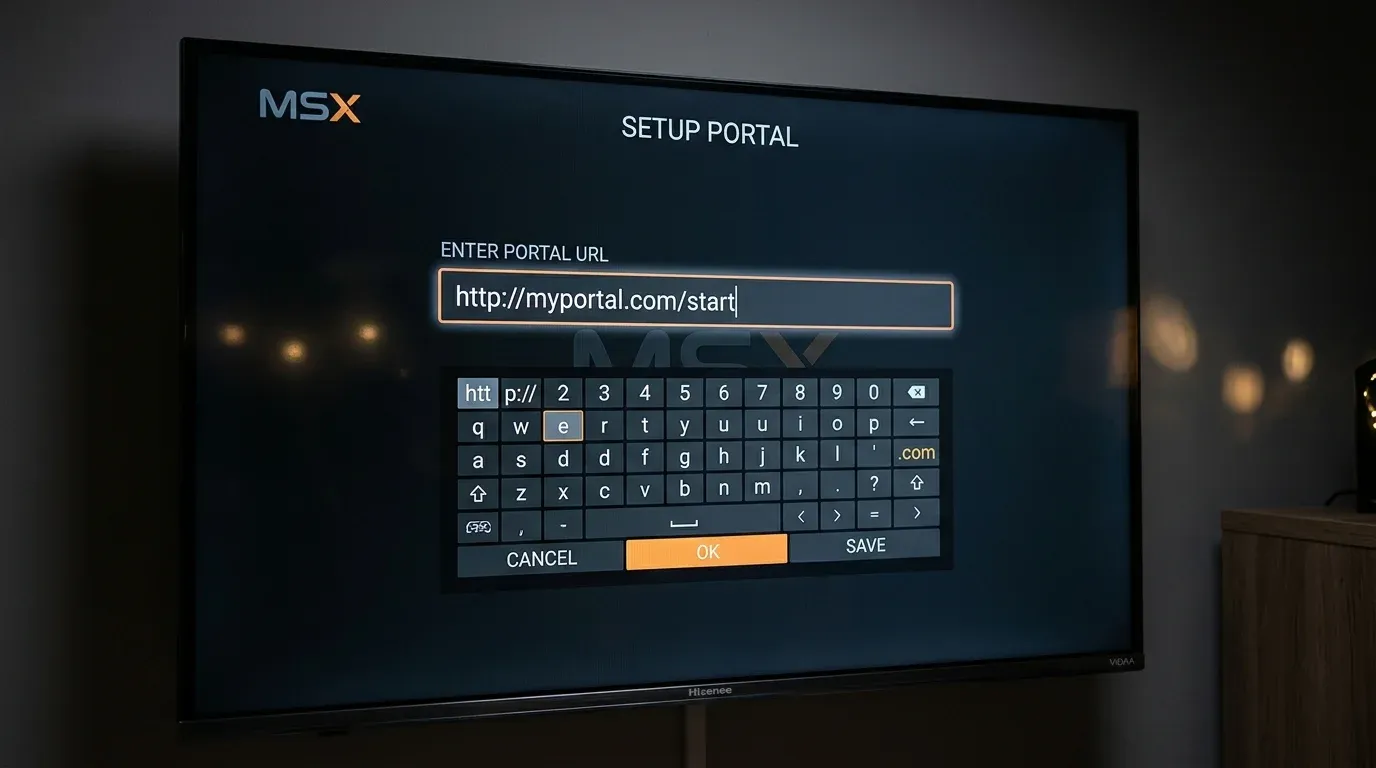
- Запустите установленную программу Media Station X.
- В главном меню перейдите в раздел Settings (Настройки) внизу экрана.
- Нажмите на пункт Start Parameter и выберите Setup.
- На экранной клавиатуре аккуратно введите один из рабочих стартовых адресов (параметров):
v4.msxplayer.ru(Самый популярный портал-агрегатор виджетов на 4PDA)lampa.mx(Прямой адрес официальной онлайн-версии Lampa)
- Нажмите кнопку Done и подтвердите сохранение параметра, нажав Yes (Да) в появившемся диалоговом окне.
Программа перезапустится, и на экране появится плитка онлайн-кинотеатра Lampa. Кликните по ней для запуска медиапортала.
Если вам также требуется настроить просмотр обычного цифрового ТВ на вашей панели Hisense, рекомендуем прочитать наш пошаговый мануал по настройке Hisense Vidaa Smart TV.
Шаг 3. Установка и настройка плагина «Онлайн» для просмотра кино
По умолчанию после первого запуска Lampa представляет собой лишь каталог с информацией о фильмах без ссылок на видеопотоки. Чтобы активировать просмотр контента в реальном времени, необходимо подключить плагин-балансер.
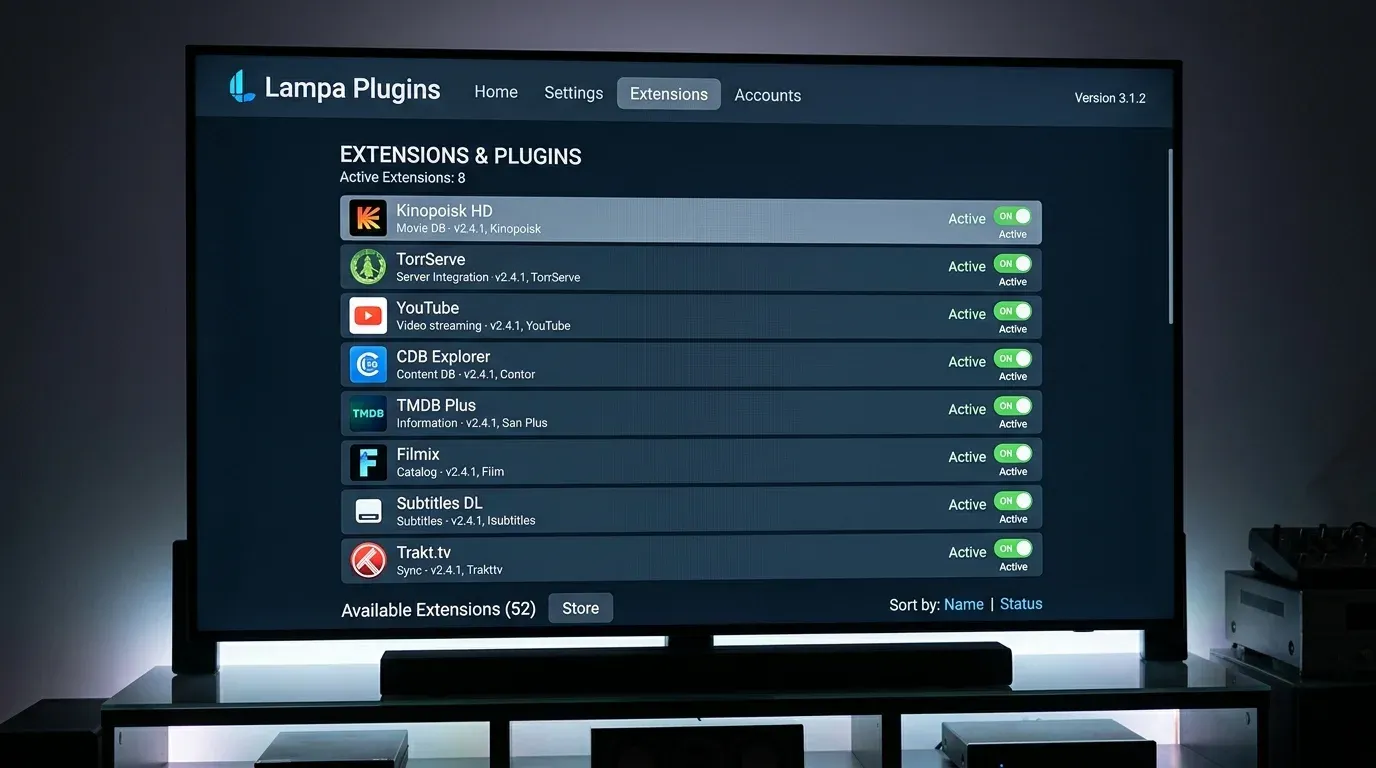
- В интерфейсе Lampa перейдите в боковое меню настроек (значок шестеренки) -> Плагины.
- Нажмите кнопку Добавить плагин.
- В строке адреса введите проверенный адрес плагина для онлайн-просмотра:
http://lampa.mx/plugins/online.js- Или альтернативные рабочие адреса плагинов (их всегда можно найти в шапке темы Lampa на 4PDA).
- Нажмите кнопку Добавить и перезапустите приложение Lampa внутри MSX.
После перезапуска в карточке любого фильма появится кнопка «Онлайн», при нажатии на которую откроется список доступных вариантов перевода и качества видео (от 720p до 1080p/4K).
Настройка TorrServe для просмотра торрентов на Vidaa
Просмотр тяжелых торрентов (без предварительного скачивания) требует огромных ресурсов процессора, которых у телевизора Hisense недостаточно, а ОС Vidaa блокирует фоновые P2P-процессы.
Решение с 4PDA заключается в использовании внешней серверной части:
- Запустите сервер TorrServer Matrix на домашнем компьютере, роутере Keenetic или Android-смартфоне.
- В настройках Lampa на телевизоре Hisense перейдите в раздел TorrServe.
- Введите IP-адрес вашего локального сервера с портом
8090(например:http://192.168.1.15:8090). - Нажмите Проверить подключение. Теперь вы сможете запускать торрент-раздачи прямо на экране телевизора Hisense.
Для пользователей, владеющих телевизорами других марок, будут полезны наши руководства по установке Lampa:
Особенности воспроизведения звука и кодеков на Hisense Vidaa
Владельцы телевизоров Hisense часто сталкиваются с проблемой отсутствия звука при воспроизведении фильмов. ОС Vidaa не имеет встроенных лицензий для некоторых аудиодорожек:
- Звук AC3/E-AC3 (Dolby Digital): Поддерживается практически всеми современными моделями Hisense на аппаратном уровне.
- Звук DTS/DTS-HD: Многие модели Hisense 2021-2024 годов выпуска не умеют декодировать DTS напрямую. При выборе релиза в Lampa отдавайте предпочтение дорожкам в формате AC3 или AAC. Если фильм запускается через TorrServe, в настройках TorrServe на сервере можно активировать принудительное транскодирование звука в стерео.
Обход сетевых блокировок и отладка DNS
Иногда приложение Media Station X на Hisense Vidaa выдает ошибку при попытке загрузить стартовый параметр. Это связано с тем, что DNS-сервер вашего провайдера блокирует доменные адреса Lampa или MSX.
Для решения этой проблемы смените DNS непосредственно в сетевом меню телевизора:
- Зайдите в Настройки телевизора -> Сеть -> Сетевое подключение -> Настройка IP.
- Измените режим настройки DNS на Вручную.
- Укажите IP-адрес публичного DNS-сервера:
1.1.1.1(Cloudflare) или8.8.8.8(Google). - Перезагрузите телевизор путем отключения кабеля питания из розетки на 30 секунд.
Особенности пульта и интерфейса Hisense Vidaa
Многие пользователи на форумах жалуются на неудобство навигации в веб-интерфейсе Lampa стандартным пультом Hisense.
- Режим указки: Если ваша модель Hisense поставляется с Bluetooth-пультом с поддержкой голосового управления, вы можете использовать встроенный курсор-указку (если он поддерживается браузером Vidaa).
- Масштаб шрифта: Зайдите в Настройки Lampa -> Интерфейс и увеличьте размер шрифтов до 105-110%, чтобы текст меню настроек оставался легко читаемым с расстояния 2-3 метров.
Соблюдая данные простые инструкции, вы превратите свой Hisense Smart TV на закрытой системе Vidaa в полноценный мультимедийный центр.
Полезные материалы по теме
- Смотрите также: полная настройка Hisense Smart TV на VIDAA OS
Официальный премиум-пакет от Шаровоз: 296 Кинозалов (все каналы BCU и новинки в 4K HDR), 116 каналов РФ, 92 Спортивных (Матч Премьер 50fps) и архив за 6 дней на любом Smart TV или приставке.
❓︎ Часто задаваемые вопросы (FAQ)
Можно ли запустить торренты на Hisense Vidaa без сторонних устройств?
Нет. Из-за отсутствия поддержки фоновых процессов и торрент-клиентов на закрытой ОС Vidaa, для проигрывания торрентов в Lampa вам обязательно потребуется сервер TorrServer Matrix, запущенный на роутере, ПК, Android-приставке или смартфоне.
Почему Media Station X выдает ошибку при вводе стартового параметра?
Убедитесь в правильности написания URL без опечаток. Если адрес верный, попробуйте сменить DNS-сервер в настройках сети телевизора Hisense на публичный DNS Google (8.8.8.8) или Cloudflare (1.1.1.1).
Будет ли работать автофреймрейт в Lampa на Hisense Vidaa?
Встроенный автофреймрейт в Lampa на ОС Vidaa работает с ограничениями. Для идеальной синхронизации развертки экрана рекомендуется использовать внешнюю медиаприставку на Android TV/Apple TV.