Lampa на ПК: запуск в браузере, Windows и обход CORS
Как запустить Lampa на компьютере: веб-версия в браузере, установка как приложения, TorrServer на 127.0.0.1:8090, доступ к локальной сети в Chrome 142+.
💡︎ Главные мысли статьи:
- Lampa — веб-приложение, поэтому на ПК она открывается в обычном браузере и ставится как отдельное окно через «Установить приложение».
- Если Lampa не видит TorrServer на 127.0.0.1:8090, проверьте, что сервер запущен, и разрешите сайту доступ к локальной сети: с Chrome 142 браузер спрашивает об этом отдельно.
- Самый беспроблемный вариант для домашнего ПК — запустить Lampa локально из исходников (npm run start) на http://localhost:3000.
- Отключать защиту браузера флагом --disable-web-security можно только в отдельном профиле и только для Lampa.
- 296 кинозалов BCU и 4K новинки
- Матч Премьер 50fps и архив 6 дней
- СБП (+20% бонус), карты РФ, МИР и ЕС
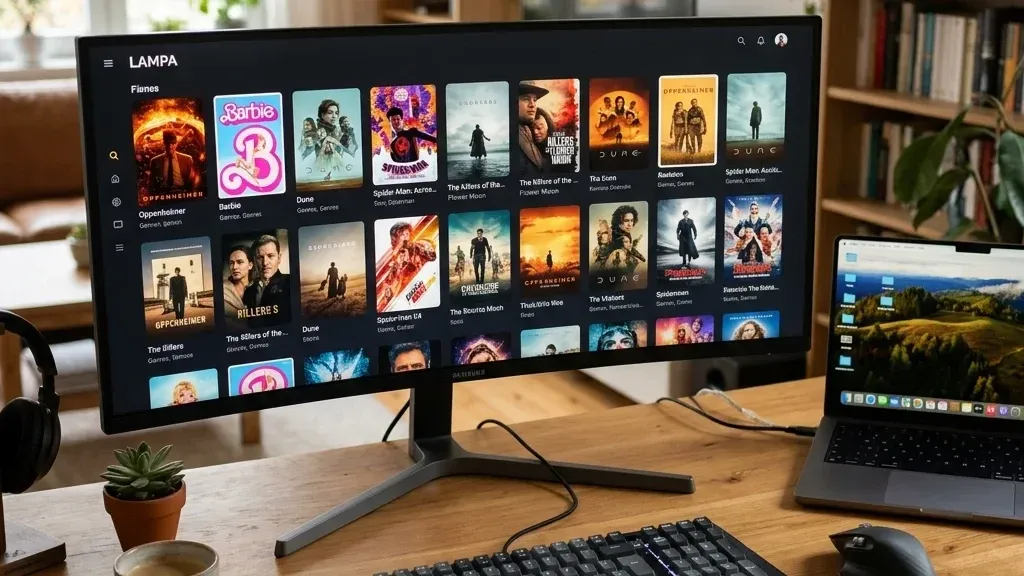
Lampa — веб-приложение, поэтому на компьютере ее не нужно «устанавливать»: достаточно открыть в браузере и при желании сохранить как отдельное окно. Сложности начинаются, когда Lampa должна обращаться к TorrServer на том же компьютере (http://127.0.0.1:8090): браузер ограничивает запросы сайтов из интернета к локальным адресам. Ниже — три способа запуска и как убрать эту проблему.
Способ 1. Веб-версия в браузере
- Откройте Lampa в Chrome, Edge, Яндекс Браузере или другом браузере на Chromium (веб-версия доступна на официальном сайте lampa.mx).
- Чтобы Lampa открывалась в отдельном окне без вкладок, в Chrome выберите меню (три точки) → «Трансляция, сохранение и отправка» → «Установить страницу как приложение» (в Edge: «Приложения» → «Установить этот сайт как приложение»).
- Ярлык появится в меню «Пуск», его можно закрепить на панели задач.
Привяжите веб-версию к аккаунту CUB, и закладки с историей будут общими с телевизорами — см. синхронизацию CUB.
Подключение к TorrServer
Установите TorrServer на компьютер (подробно — в инструкции по TorrServer на ПК и роутере) и проверьте, что его веб-интерфейс открывается по адресу http://127.0.0.1:8090. Затем в Lampa: «Настройки» → «TorrServer» → укажите адрес http://127.0.0.1:8090. Если TorrServer работает на другом компьютере или роутере, укажите его IP в сети, например http://192.168.1.10:8090.
Если Lampa не видит TorrServer
- Разрешите доступ к локальной сети. Начиная с Chrome 142 сайты из интернета должны получить разрешение пользователя на запросы к устройствам локальной сети, включая сам компьютер (
127.0.0.1). При первом обращении появится запрос — нажмите «Разрешить». Если вы случайно запретили, щелкните по значку настроек сайта слева от адреса и разрешите доступ к локальной сети. - Проверьте смешанное содержимое. Если Lampa открыта по HTTPS, а TorrServer — по HTTP на сетевом адресе, браузер может блокировать такие запросы. Для сервера на этом же компьютере используйте адрес
127.0.0.1, а не IP в сети. - Проверьте брандмауэр. Windows при первом запуске TorrServer спрашивает, разрешить ли ему доступ к сети. Если сервер стоит на другом компьютере, ему нужен доступ хотя бы в частных сетях.
- Расширение для CORS — крайний вариант. Расширения вроде CORS Unblock подменяют заголовки ответов и снимают ограничения для всех сайтов, пока включены. Если пользуетесь ими, включайте только на вкладке с Lampa и выключайте после просмотра.
Способ 2. Отдельный профиль браузера без веб-защиты
Если ничего не помогло, можно запускать Lampa в отдельном профиле Chrome с отключенной политикой одного источника:
"C:\Program Files\Google\Chrome\Application\chrome.exe" --user-data-dir="C:\ChromeLampa" --disable-web-security --app="http://lampa.mx"Флаг --disable-web-security работает только вместе с отдельным --user-data-dir, и в таком окне не защищен ни один сайт. Не входите в нем в почту, банк и другие аккаунты, открывайте только Lampa.
Чтобы одним ярлыком запускать и TorrServer, и Lampa, создайте файл start_lampa.bat в папке с TorrServer (имя исполняемого файла замените на свое):
@echo off
start "" "C:\TorrServer\TorrServer-windows-amd64.exe"
timeout /t 2 /nobreak >nul
start "" "C:\Program Files\Google\Chrome\Application\chrome.exe" --user-data-dir="C:\ChromeLampa" --app="http://lampa.mx"
Флаг отключения защиты в этот ярлык добавляйте, только если без него TorrServer недоступен.
Способ 3. Локальный запуск из исходников
Для домашнего ПК самый чистый вариант — запустить Lampa на своем компьютере. Тогда страница открывается с localhost, и ограничения на запросы из интернета к локальным адресам не мешают. Исходный код опубликован в репозитории yumata/lampa-source, запуск описан в его README:
git clone https://github.com/yumata/lampa-source.git
cd lampa-source
npm install
npm run start
После запуска откройте http://localhost:3000. Понадобятся Node.js и Git. Чтобы обновить Lampa, выполните git pull и снова npm install.
Видео тормозит или грузит процессор
Chrome и Edge по умолчанию декодируют видео на видеокарте, если она поддерживает кодек. Флаги в chrome://flags для этого включать не нужно. Проверьте другое:
- в настройках Chrome («Система») включено «Использовать аппаратное ускорение (при наличии)»;
- драйвер видеокарты обновлен;
- кодек поддерживается видеокартой: аппаратное декодирование HEVC и AV1 есть не у всех GPU, особенно старых встроенных;
- браузер в принципе умеет воспроизводить формат: HEVC в браузере работает только при аппаратной поддержке, а звук DTS и TrueHD браузеры не декодируют, поэтому такие раздачи могут играть без звука.
Для тяжелых 4K-ремуксов со звуком DTS или TrueHD удобнее внешний плеер: откройте раздачу в веб-интерфейсе TorrServer, скачайте плейлист или скопируйте ссылку на файл и откройте ее в VLC или MPV.
Управление с клавиатуры
Lampa рассчитана на пульт, поэтому на ПК управление такое же: стрелки — перемещение, Enter — выбор, Backspace или Esc — назад. Мышь тоже работает. Полноэкранный режим окна — F11 в браузере.
Подборка дополнений — в статье о плагинах для Lampa, подключение TorrServer на ТВ — в инструкции по Lampa и TorrServe.
❓︎ Часто задаваемые вопросы (FAQ)
Почему Lampa в браузере не видит локальный TorrServer?
Частые причины: TorrServer не запущен или работает на другом порту (по умолчанию 8090), в Lampa указан неверный адрес, браузер блокирует запрос страницы из интернета к локальному адресу. Chrome с версии 142 показывает запрос на доступ к устройствам в локальной сети — его нужно разрешить. Если страница открыта по HTTPS, а TorrServer работает по HTTP на адресе в сети (192.168.x.x), запрос может блокироваться и как смешанное содержимое.
Есть ли официальная программа Lampa для Windows?
Официального установщика для Windows разработчик не публикует. Lampa работает в браузере, а установить ее как отдельное окно можно через функцию браузера «Установить приложение». Сторонние «десктопные сборки» — неофициальные.
Можно ли смотреть торрент из Lampa на ПК во внешнем плеере?
Браузер не может сам запустить программу на компьютере, поэтому внешний плеер из веб-версии не вызывается. Удобный обходной путь — открыть раздачу в веб-интерфейсе TorrServer (http://127.0.0.1:8090) и скачать плейлист или скопировать ссылку на поток, а затем открыть ее в VLC или MPV.