Файловый менеджер для Android TV: X-plore и альтернативы
Какой проводник поставить на Android TV: возможности X-plore, AnExplorer и MiXplorer, установка APK с флешки, доступ к SMB-папкам и ограничения Android 11+.
💡︎ Главные мысли статьи:
- X-plore — двухпанельный проводник, удобный с пульта; он открывает SMB, FTP/FTPS, DLNA, Google Drive, OneDrive, Dropbox и WebDAV.
- SFTP, передача файлов по Wi-Fi и управление из браузера ПК в X-plore открываются только после пожертвования разработчику.
- Чтобы установить APK, проводнику нужно разрешить установку неизвестных приложений; на Android 11+ папки Android/data и Android/obb обычному проводнику недоступны.
- 296 кинозалов BCU и 4K новинки
- Матч Премьер 50fps и архив 6 дней
- СБП (+20% бонус), карты РФ, МИР и ЕС
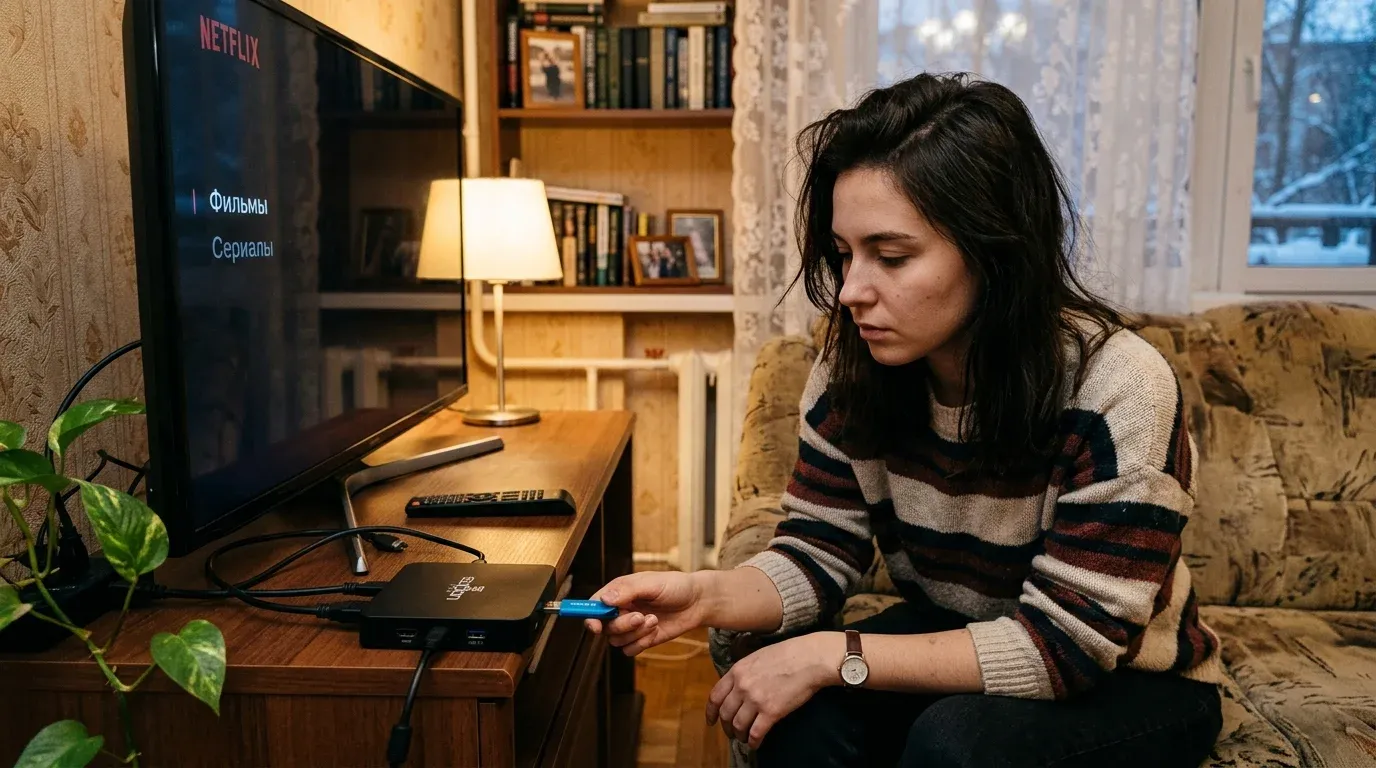
Для Android TV чаще всего ставят X-plore: он удобен с пульта, есть в Google Play и умеет открывать флешки, сетевые папки и облака. Ниже — что он умеет, когда смотреть на альтернативы и как с помощью проводника установить APK с флешки. Если приставку только подключили, начните со статьи о первичной настройке ТВ-бокса.
X-plore File Manager
X-plore от Lonely Cat Games ведёт историю ещё со времён Symbian. Экран разделён на две панели, файлы копируются из одной в другую, и всё управляется стрелками и кнопкой OK.
Что есть бесплатно (по описанию в Google Play):
- сетевые папки SMB (SMB1 и SMB2) с поиском общих папок в локальной сети;
- FTP и FTPS;
- DLNA/UPnP;
- облака: Google Drive, OneDrive, Dropbox, Box, WebDAV;
- просмотр картинок и текста, работа с архивами.
Только после пожертвования разработчику: SFTP и SSH, передача файлов по Wi-Fi между устройствами, управление файлами приставки из браузера на компьютере, видеоплеер с субтитрами, музыкальный плеер и зашифрованное хранилище.
Подключение SMB, FTP и WebDAV пошагово разобрано в руководстве по X-plore и Solid Explorer.
Альтернативы
- AnExplorer — проводник с интерфейсом, адаптированным под телевизор, есть в Google Play. Подойдёт, если двухпанельный X-plore кажется неудобным.
- MiXplorer — мощный проводник с вкладками, темами, редактором и встроенными серверами. В Google Play его нет, распространяется в виде APK на форуме XDA; интерфейс рассчитан на сенсорный экран, поэтому с пультом он менее удобен.
Для простой передачи файлов с телефона на телевизор иногда удобнее не проводник, а отдельные приложения — см. передачу файлов на ТВ.
Установка APK с флешки
- Скопируйте APK на флешку на компьютере.
- Подключите флешку к приставке и откройте её в проводнике.
- Выберите файл и нажмите OK.
- При первой установке Android покажет предупреждение — нажмите Настройки и включите Разрешить установку из этого источника для проводника.
- Вернитесь назад и подтвердите установку.
Если файл в формате XAPK или APKS, обычным способом он не установится — см. установку APK и XAPK на Android TV.
Ограничения Android 11 и новее
С Android 11 приложения работают в режиме ограниченного доступа к хранилищу (scoped storage). Проводнику нужно разрешение Доступ ко всем файлам (Настройки → Приложения → Специальный доступ), чтобы видеть всю общую память. Но даже с ним папки Android/data и Android/obb других приложений обычному проводнику закрыты: это сделано намеренно (документация Android). На Android 11–12 часть проводников обходит это через системный выбор папки, на Android 13 и новее этот путь тоже закрыт; остаётся ADB с компьютера.
Просмотр фильмов с компьютера или NAS
- На компьютере откройте общий доступ к папке. Windows 10 и 11 по умолчанию используют SMB2/SMB3; включать устаревший SMB1 не нужно.
- В X-plore откройте раздел LAN и найдите компьютер в сети или добавьте сервер вручную по IP-адресу.
- Введите имя пользователя и пароль Windows (для папки с гостевым доступом — без пароля).
- Откройте видео: X-plore предложит выбрать плеер, например Vimu, Just Player или VLC.
Если файлы большие и идут с рывками, проблема чаще в Wi-Fi, а не в проводнике: попробуйте кабель или 5 ГГц.
❓︎ Часто задаваемые вопросы (FAQ)
Почему ТВ-приставка не видит флешку?
Чаще всего дело в файловой системе или питании. FAT32 читают все устройства; exFAT и NTFS поддерживаются не всеми прошивками. Если флешка не появляется даже в системных настройках хранилища, отформатируйте её в FAT32 (для файлов до 4 ГБ) или exFAT на компьютере и проверьте другой порт или кабель.
Как разрешить проводнику устанавливать APK?
При первой установке система сама предложит перейти в настройки. Либо откройте «Настройки → Приложения → Специальный доступ → Установка неизвестных приложений» (на Android TV также «Настройки устройства → Безопасность и ограничения → Неизвестные источники») и включите разрешение для своего проводника.
Как подключить облачный диск в X-plore?
В левой панели откройте раздел облачных хранилищ, добавьте сервер, выберите сервис (Google Drive, OneDrive, Dropbox, Box или WebDAV) и войдите в аккаунт.