Прошивка Vontar X4 на SlimBOX ATV: инструкция 2026 года
Пошаговая инструкция по прошивке ТВ-бокса Vontar X4 на SlimBOX ATV: ревизии Wi-Fi чипов AIC8800 и RTL8822, USB Burning Tool, тестпоинты и настройка AFR.
💡︎ Главные мысли статьи:
- Заводская прошивка Vontar X4 построена на планшетном AOSP Android 11 без сертификации и системного AFR: установка SlimBOX ATV полностью раскрывает потенциал процессора Amlogic S905X4 и гигабитного LAN.
- Главная опасность при прошивке — несовместимость Wi-Fi чипа: ранние ревизии использовали модуль RTL8822CS, а приставки 2024–2026 годов выпускаются на чипе AIC8800. Прошивка неподходящего образа приводит к полному отключению беспроводной сети.
- Для прошивки через ПК используется только порт USB 2.0 (не синий USB 3.0), а во избежание ошибки 0x10105002 на 7% цикла обязательно подключается штатный блок питания 5V 2A сразу после обнаружения устройства.
- После установки SlimBOX обязательно активируется встроенный демон AFRd для автоматической подстройки герцовки телевизора под 24 кадра в секунду и настраивается буфер TorrServe до 200 МБ благодаря 4 ГБ ОЗУ.
- 296 кинозалов BCU и 4K новинки
- Матч Премьер 50fps и архив 6 дней
- СБП (+20% бонус), карты РФ, МИР и ЕС
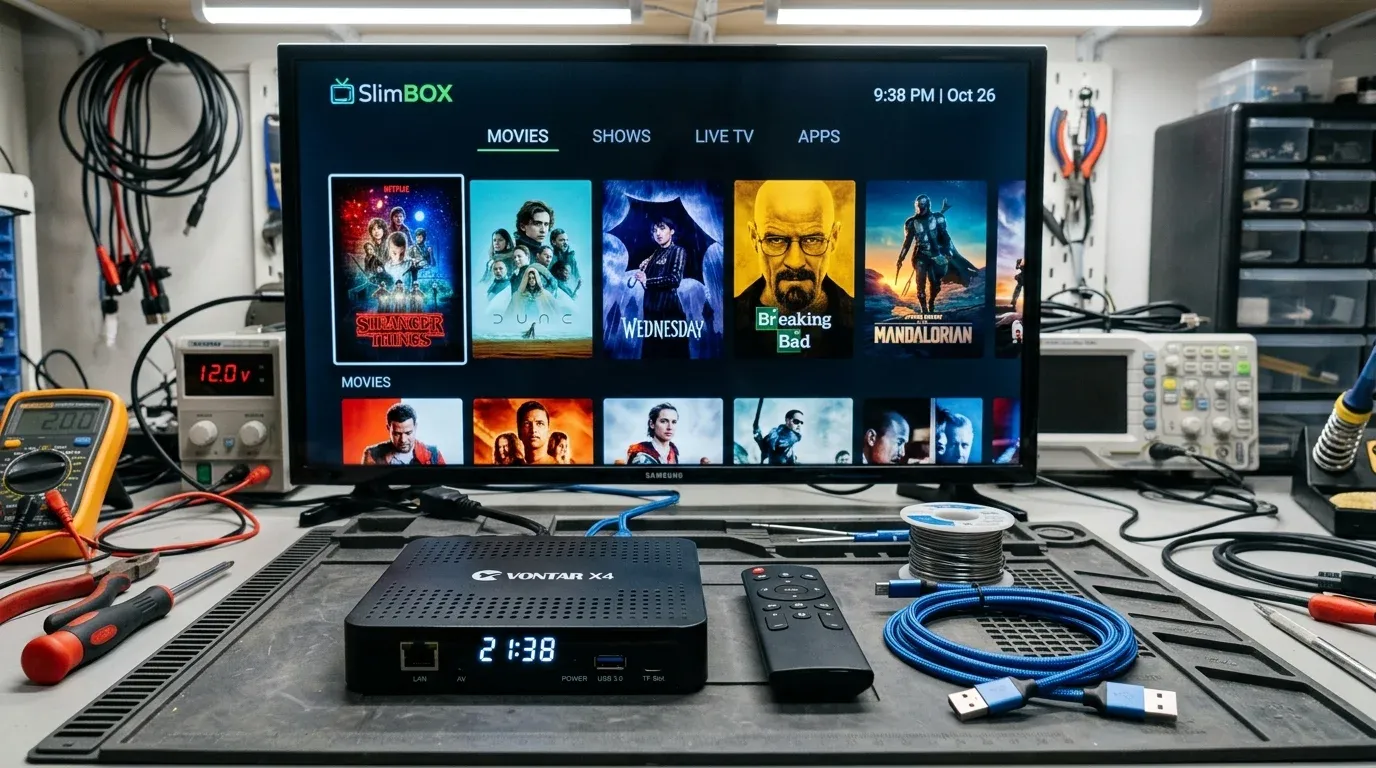
ТВ-приставка Vontar X4 (а также ее прямые аппаратные клоны Transpeed X4 и HK1 RBOX W2) заслуженно удерживает звание одного из самых востребованных медиаплееров на рынке. За скромную цену покупатель получает энергоэффективный четырехъядерный процессор Amlogic S905X4 с аппаратной поддержкой современного кодека AV1, честные 4 ГБ оперативной памяти и полноценный проводной сетевой интерфейс Gigabit Ethernet 1000 Мбит/с.
Однако заводское программное обеспечение начисто перечеркивает аппаратные достоинства приставки. Из коробки устройство работает на неоптимизированном «планшетном» Android 11 (AOSP) с неудобным управлением, агрессивным троттлингом из-за фоновых служб и полным отсутствием автофреймрейта. Единственный способ превратить Vontar X4 в стабильный домашний кинотеатр — установить кастомную прошивку SlimBOX ATV.
В этом сервисном руководстве мы подробно разберем все этапы прошивки, научимся безошибочно определять ревизию Wi-Fi чипа и рассмотрим правильный порядок действий в утилите Amlogic USB Burning Tool. Если вы пока выбираете между классическим боксом и стиком, рекомендуем ознакомиться с анализом что лучше выбрать: стик или бокс для ТВ.
1. Зачем менять заводскую прошивку Vontar X4 на SlimBOX
Стоковая прошивка Vontar X4 страдает типичными «болячками» дешевых китайских сборок:
- Неудобный AOSP-интерфейс: система считает себя смартфоном без сенсорного экрана. Приходится постоянно переключать пульт в режим эмуляции курсора мыши. В SlimBOX установлен чистый телевизионный лаунчер Android TV с крупными информационными плитками.
- Отсутствие автофреймрейта (AFR): на стоке видео выводится с жесткой частотой 60 Гц. В фильмах с частотой 23.976 кадров/сек возникает микростаттеринг (дерганье панорам). В SlimBOX встроен системный сервис AFRd, переключающий частоту экрана на лету.
- Фоновый перегрев: заводская система перегружена китайскими службами трекинга и ненужными системными демонами. На рабочем столе температура процессора держится на уровне 65–70°C. На SlimBOX за счет вырезания мусора температура падает на 8–10°C.
- Полноценный голосовой поиск: интеграция Google Voice Search позволяет искать фильмы сразу во всех онлайн-кинотеатрах и плеере Lampa одним нажатием кнопки на Bluetooth-пульте.
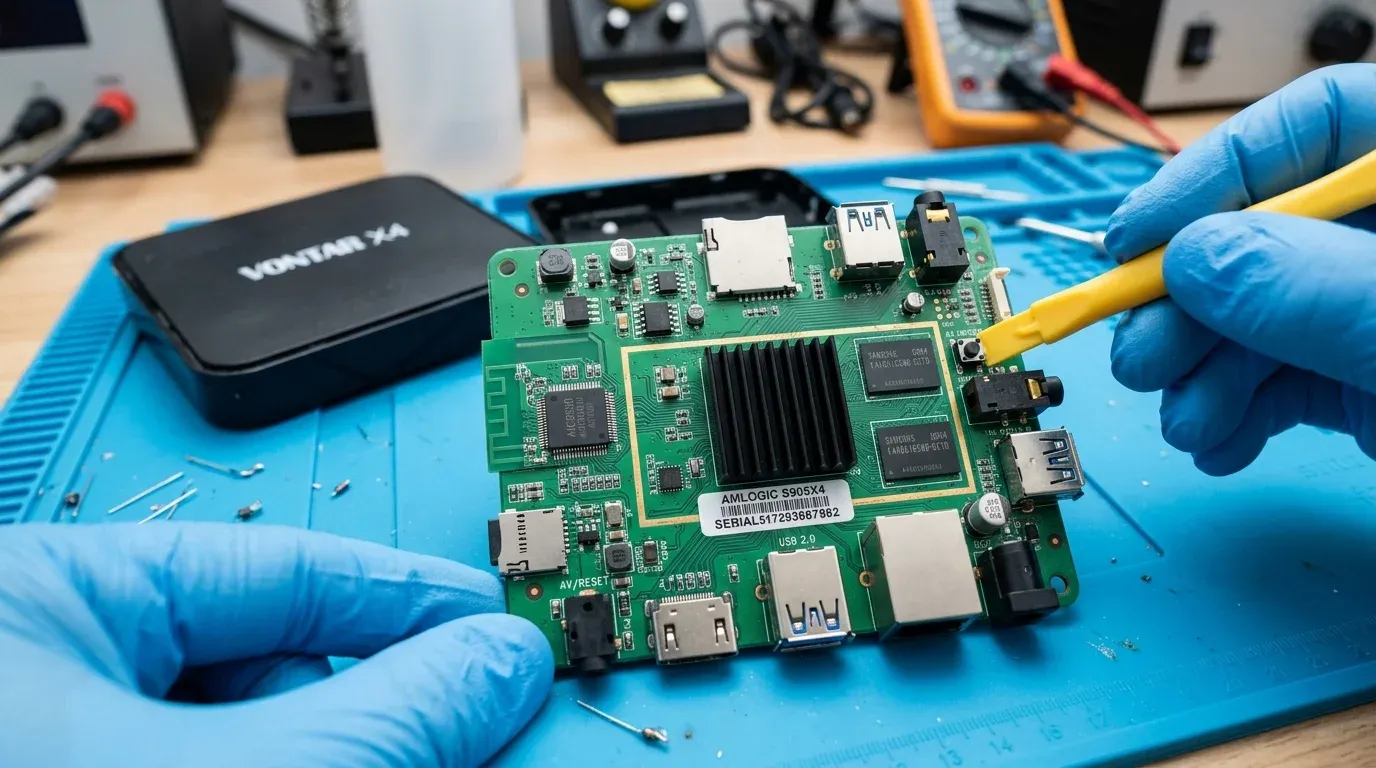
2. Определение аппаратной ревизии платы (AIC8800 vs RTL8822CS)
Самая распространенная ошибка пользователей профильных веток на 4PDA — прошивка первого попавшегося образа SlimBOX. Китайские фабрики выпустили как минимум две принципиально разные ревизии материнской платы Vontar X4:
| Параметр ревизии | Ранняя ревизия (до конца 2023 г.) | Новая ревизия (2024–2026 гг.) |
|---|---|---|
| Маркировка Wi-Fi чипа | Realtek RTL8822CS | Aicsemi AIC8800 |
| Характеристики модуля | Wi-Fi 5 (802.11ac) 2x2 MIMO, BT 5.0 | Wi-Fi 6 (802.11ax) 1x1, BT 5.2 |
| Имя прошивки SlimBOX | slimBOX_ATV_vontar_x4_rtl8822cs.img | slimBOX_ATV_vontar_x4_aic8800.img |
| Симптом при ошибке | Не включается Wi-Fi, тумблер заблокирован | Ошибка Bluetooth, циклический краш службы |
Как определить чип без вскрытия корпуса:
- Установите бесплатную утилиту Device Info HW на стоковую прошивку.
- Откройте вкладку
Сеть(Network). Если в поле чипсета фигурируетaic8800— скачивайте образ только с патчем AIC8800. - Если приставка уже не загружается: аккуратно снимите нижнюю крышку (она держится на защелках возле углов корпуса) и прочитайте маркировку на квадратной микросхеме рядом с антенной дорожкой.
3. Необходимое оборудование и программы
Для прошивки через персональный компьютер подготовьте:
- Кабель USB Type-A на Type-A (папа-папа): длина кабеля не должна превышать 30–50 см. Длинные тонкие кабели вызывают падение напряжения шины данных.
- Персональный компьютер под управлением Windows 10 или 11 с установленным пакетом драйверов Amlogic Driver Install.
- Программа-прошивальщик: строго версия Amlogic USB Burning Tool v3.2.0 (старые версии 2.x некорректно работают с таблицами разделов процессора S905X4).
- Непроводящий инструмент: деревянная зубочистка или пластиковый шпатель для нажатия скрытой сервисной кнопки Reset.
Если у вас нет USB-кабеля «папа-папа», процедуру можно выполнить через карту памяти по общей методике, которую мы описывали в универсальном руководстве по прошивке SlimBOX ATV через MicroSD.
4. Пошаговая прошивка Vontar X4 через USB Burning Tool
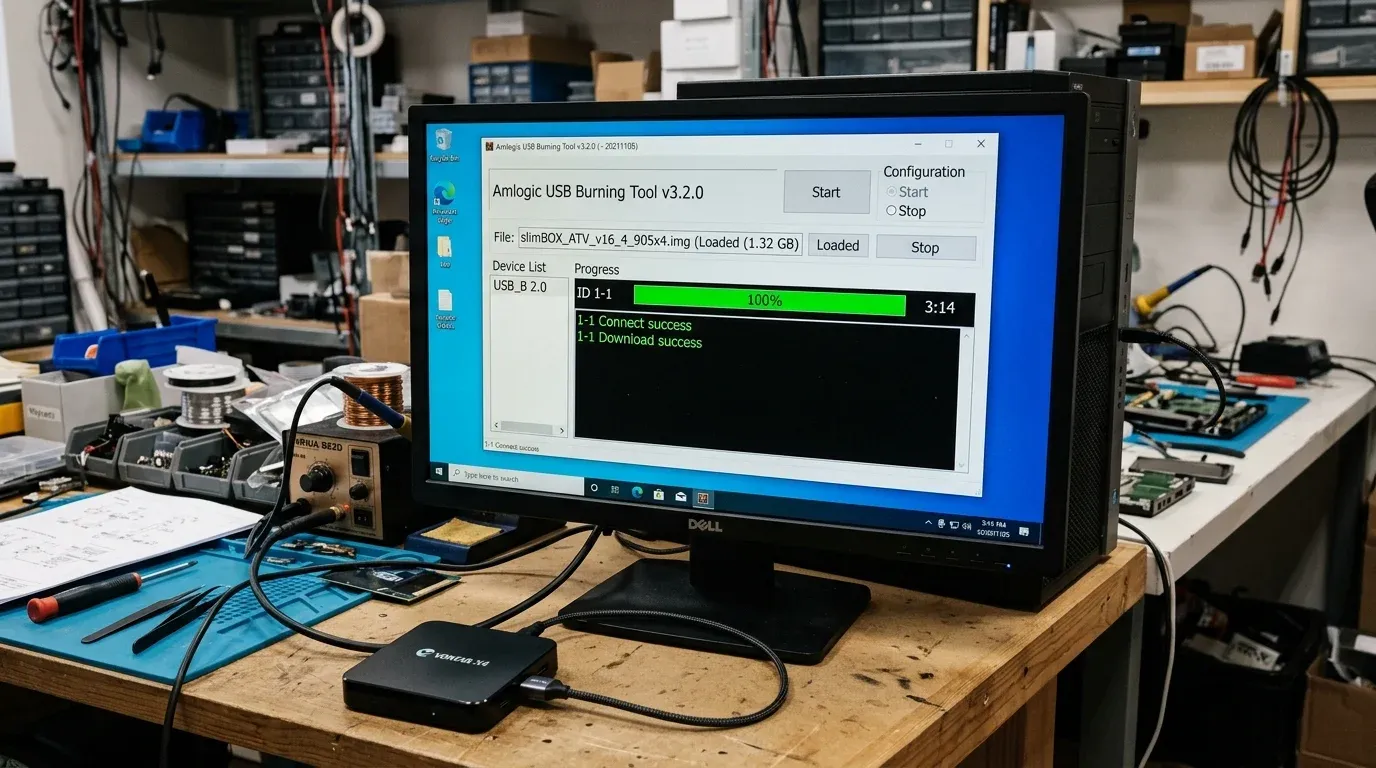
Перед началом закройте все фоновые программы на компьютере и отключите антивирус на время установки драйверов.
Шаг 1. Загрузка образа прошивки
- Запустите Amlogic USB Burning Tool от имени администратора.
- В верхнем меню выберите
File -> Import Image. - Укажите путь к распакованному файлу прошивки с расширением
.img(например,slimBOX_ATV_16_4_vontar_x4_aic8800.img). - Дождитесь проверки контрольной суммы (надпись Loaded successfully).
- В правой панели настроек убедитесь, что стоят галочки напротив Erase flash (Normal erase) и Erase bootloader. Нажмите кнопку Start.
Шаг 2. Перевод Vontar X4 в режим прошивки (Flash Mode)
- Отключите от приставки все кабели (питание, HDMI, флешки, сетевой провод).
- Вставьте зубочистку в аналоговый порт AV на задней панели до щелчка микропереключателя и удерживайте кнопку нажатой.
- Вставьте кабель USB одним концом в материнскую плату ПК (в разъем USB 2.0 на задней стенке системного блока), а вторым концом — в порт USB 2.0 приставки (черный разъем).
# Лог корректного обнаружения устройства в диспетчере устройств Windows
Device Connected: WorldCup Device (libusb-win32 devices)
Hardware ID: USB\VID_1B8E&PID_C003
Шаг 3. Запуск и подача питания
- Через 3–5 секунд программа издаст звуковой сигнал, и в первой строке появится зеленый статус «Connect success».
- Немедленно отпустите зубочистку в разъеме AV.
- В течение 2 секунд подключите штатный блок питания 5V 2A в круглый разъем DC приставки. Это предотвратит просадку по питанию во время записи системного раздела
super. - Начнется процесс записи: побежит синяя шкала от 1% до 100%. Процедура занимает от 3 до 5 минут.
- При достижении 100% индикатор окрасится в зеленый цвет с надписью «Download success».
- Нажмите кнопку Stop в программе, отсоедините кабель USB и блок питания.
Аналогичный сервисный алгоритм перевода в режим восстановления мы разбирали на примере прошивки Tanix W2 на SlimBOX ATV.
5. Что делать, если приставка не определяется компьютером
Если при подключении статус «Connect success» не появляется, компьютер выдает ошибку неизвестного USB-устройства или кнопка в порту AV повреждена:
1. Проблема с кабелем и портами
Подключайте кабель напрямую в материнскую плату компьютера. Избегайте использования передней панели корпуса ПК и разветвителей (USB-хабов). На приставке используйте исключительно порт USB 2.0 — контроллер Amlogic не поддерживает перевод загрузчика в режим ROM-boot через скоростной порт USB 3.0.
2. Замыкание тестпоинта (Test Point)
Если приставка «окирпичена» после неудачного обновления и не реагирует на кнопку AV:
- Снимите плату из корпуса.
- Найдите чип флеш-памяти eMMC (квадратный чип SanDisk, Samsung или Foresee).
- Рядом с микросхемой расположены два контрольных пятачка (Test Point), маркированные как
TPилиGND. - Замкните их металлическим пинцетом, подключите USB-кабель к ПК, дождитесь определения «Connect success» и разомкните пинцет.
6. Первоначальная настройка SlimBOX ATV после прошивки
Первый запуск после чистой установки занимает 3–4 минуты (система форматирует раздел userdata и компилирует ART-кэш).
1. Активация автофреймрейта AFRd
Зайдите в Настройки -> Настройки SlimBOX -> Автофреймрейт:
- Переведите тумблер AFRd в положение «Включено»;
- В пункте «Способ переключения» выберите режим переключения частоты кадров по системным событиям;
- Теперь при запуске любого 24fps видео система автоматически меняет кадровую частоту экрана без рывков.
2. Оптимизация буфера TorrServe Matrix
Благодаря наличию 4 ГБ быстрой оперативной памяти DDR4 на Vontar X4 можно выставить надежный кэш для тяжелых 4K торрентов:
- Откройте веб-интерфейс TorrServe (
127.0.0.1:8090); - Установите Размер буфера: 200 МБ;
- Установите Размер предбуфера: 35 МБ. Памяти с запасом хватит и для операционной системы, и для стабильного потока 80–100 Мбит/с.
3. Скрытие прав суперпользователя (Root)
Если вы планируете смотреть официальные онлайн-кинотеатры (Кинопоиск, Иви, Okko), скройте root-права с помощью Magisk и модуля Play Integrity Fix по нашей инструкции о том, как скрыть Root на SlimBOX.
7. Чек-лист проверки готовности Vontar X4
- Определен чип Wi-Fi: образ прошивки выбран строго под модуль AIC8800 или RTL8822CS.
- Использован порт USB 2.0: приставка подключена через черный порт для стабильного соединения с ПК.
- Подано дополнительное питание: подключен блок питания 5V 2A после старта прошивки.
- Активирован сервис AFRd: частота развертки экрана автоматически переключается под битрейт видео.
- Проверена скорость сети: гигабитный порт LAN выдает честные 850–930 Мбит/с по замеру iPerf3.
Официальный премиум-пакет от Шаровоз: 296 Кинозалов (все каналы BCU и новинки в 4K HDR), 116 каналов РФ, 92 Спортивных (Матч Премьер 50fps) и архив за 6 дней на любом Smart TV или приставке.
❓︎ Часто задаваемые вопросы (FAQ)
Как узнать, какой чип Wi-Fi установлен в моем Vontar X4 без разборки корпуса?
Установите приложение Device Info HW или AIDA64 из Google Play. В разделе 'Сеть' (Network) или 'Система' найдите строку Wi-Fi Chip. Если указан драйвер aic8800_fdrv — у вас ревизия AIC8800. Если строка пустая или указан rtl8822cs — это классическая ревизия Realtek. Также можно посмотреть дату производства на коробке: партии с середины 2024 года идут практически поголовно на чипе AIC8800.
Почему USB Burning Tool выдает ошибку на 7% [0x10105002] Romcode/Initialize DDR?
Эта ошибка свидетельствует о нехватке питания оперативной памяти DDR4 при инициализации загрузчика U-Boot от порта USB компьютера. Чтобы устранить сбой, используйте короткий качественный кабель USB, подключайте его в материнскую плату ПК сзади, а главное — сразу после того, как программа издаст звуковой сигнал и определит устройство (Connect success), вставьте в приставку комплектный блок питания 5V 2A.
Сохранятся ли установленные приложения при переходе со стоковой прошивки на SlimBOX?
Нет. Прошивка через утилиту USB Burning Tool или карту MicroSD выполняет полное низкоуровневое форматирование разделов памяти eMMC (system, vendor, data, cache). Все пользовательские данные будут удалены. Заранее экспортируйте плейлисты, закладки Lampa через облако CUB или сделайте резервную копию настроек.