Настройка Kodi 21 на Android TV: гайд по плагинам
Пошаговая настройка медиацентра Kodi 21 Omega на Android TV и ТВ-боксах. Установка Elementum, буферизация 4K в RAM, скрейперы и сквозной звук Passthrough.
💡︎ Главные мысли статьи:
- Kodi 21 Omega предлагает полноценную кроссплатформенную поддержку Dolby Vision, автофреймрейта и побитового вывода звука (Bitstream Passthrough).
- Плагин Elementum позволяет транслировать тяжелые 4K торренты напрямую в оперативную память приставки без износа встроенного eMMC накопителя.
- Оптимизация кэша через файл advancedsettings.xml предотвращает заикания и микрофризы при слабом или нестабильном сигнале Wi-Fi.
- 296 кинозалов BCU и 4K новинки
- Матч Премьер 50fps и архив 6 дней
- СБП (+20% бонус), карты РФ, МИР и ЕС
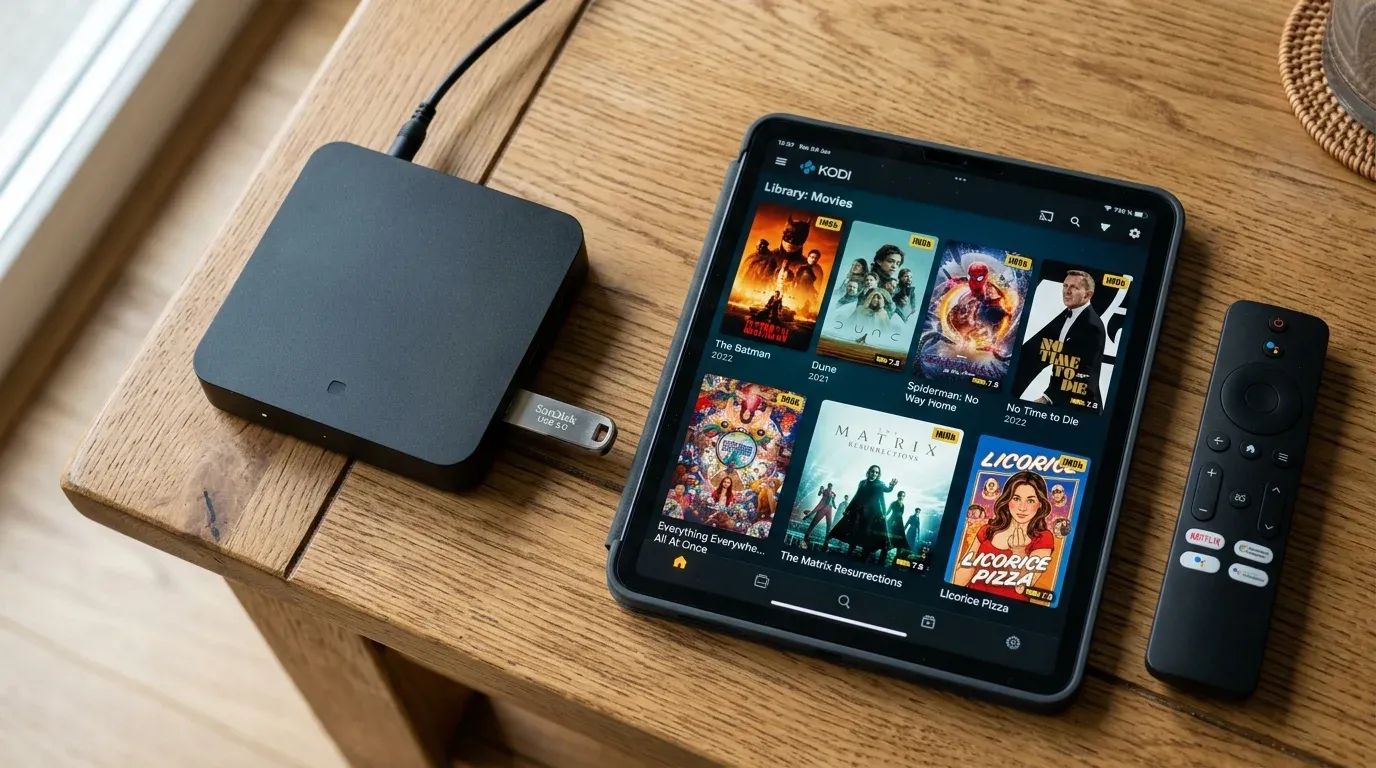
Медиацентр Kodi 21 Omega остается непревзойденным эталоном для каталогизации домашней медиатеки и прямого воспроизведения фильмов в максимальном качестве. В отличие от закрытых стриминговых сервисов, Kodi предоставляет пользователю полный контроль над декодерами, кэшированием в оперативную память и звуковыми трактами.
Однако для новичков интерфейс программы после чистой установки может показаться сложным и пустым: нет предустановленных каталогов, русский язык требует настройки шрифтов, а воспроизведение торрентов «из коробки» не предусмотрено.
В этом практическом гайде мы превратим чистый Kodi 21 на вашем Android TV в мощный мультимедийный кинотеатр.
Экспресс-настройка: первые шаги после установки
- Смена языка: Откройте
Settings (шестеренка)→ «Interface» → «Skin» → пункт «Fonts» → выберите Arial based. После этого перейдите в «Regional» → «Language» → выберите Russian. - Включение неизвестных источников: В разделе
Настройки → Система → Дополненияактивируйте переключатель «Неизвестные источники». - Автофреймрейт: В разделе
Настройки → Система → Дисплейустановите опцию «Автоподстройка частоты кадров» в значение «При старте / остановке».
Установка и настройка плагина Elementum для просмотра торрентов
Главный модуль для онлайн-просмотра кинофильмов без предварительного скачивания на диск — BitTorrent-плагин Elementum:
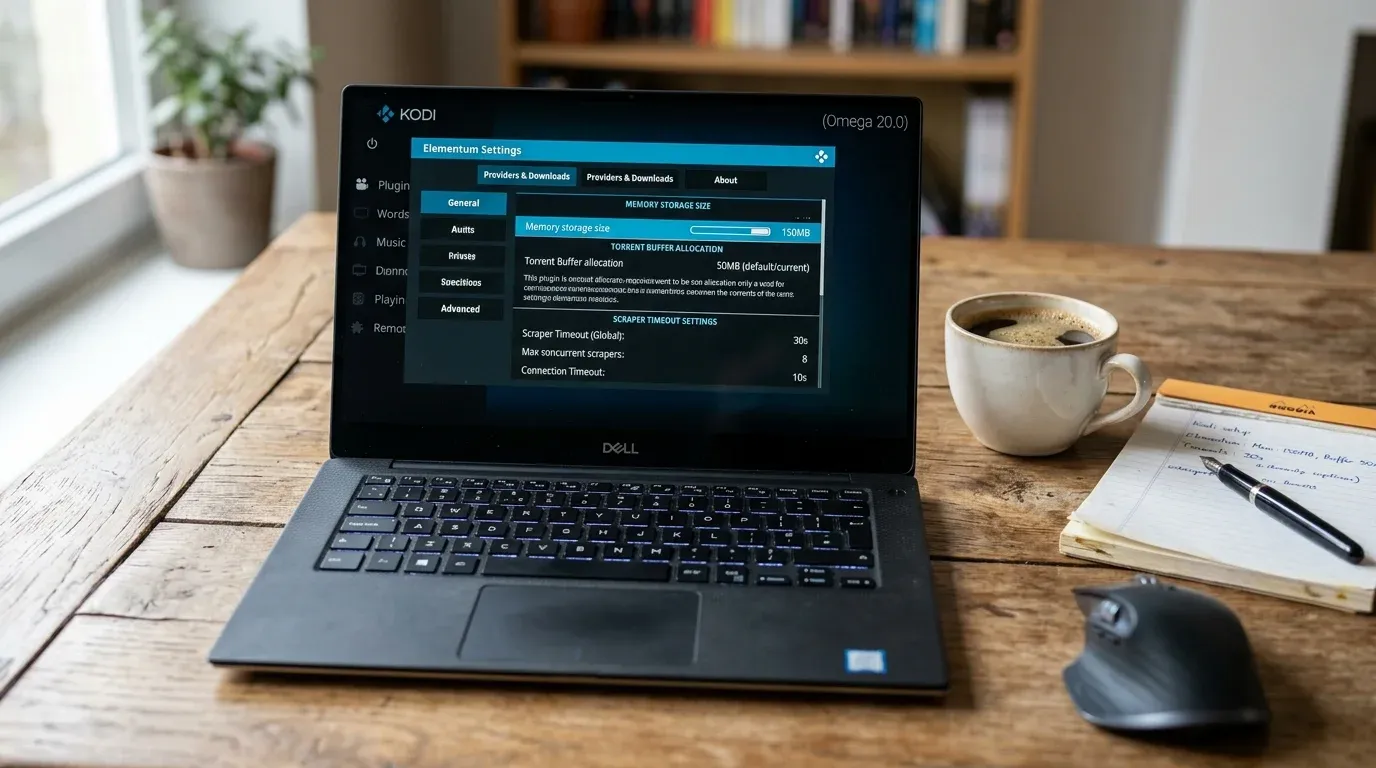
Пошаговая установка:
- Скачайте архив репозитория
repository.elementumorg-0.1.X.zipили универсальный плагин под архитектуру ARM вашей приставки с официального сайта разработчика. - В Kodi откройте меню
Дополнения→ значок открытой коробки → «Установить из файла ZIP». - Укажите путь к флешке или папке загрузок и подтвердите установку.
- После активации дополнения перезапустите медиацентр.
Оптимальные параметры буферизации Elementum:
- Метод хранения (Download path type): выберите «Память (RAM)».
- Размер буфера в ОЗУ (Memory size): установите
100–150 МБдля приставок с 2–4 ГБ оперативной памяти. - Предварительная буферизация: поставьте порог
20–30 МБдля мгновенного старта воспроизведения.
Если вы предпочитаете модульные плагины на легковесных движках, рекомендуем также оценить наш ТОП-10 лучших плагинов для Lampa.
Настройка Audio Passthrough и многоканального звука
Kodi идеально работает с внешними саундбарами и многоканальными AV-ресиверами:
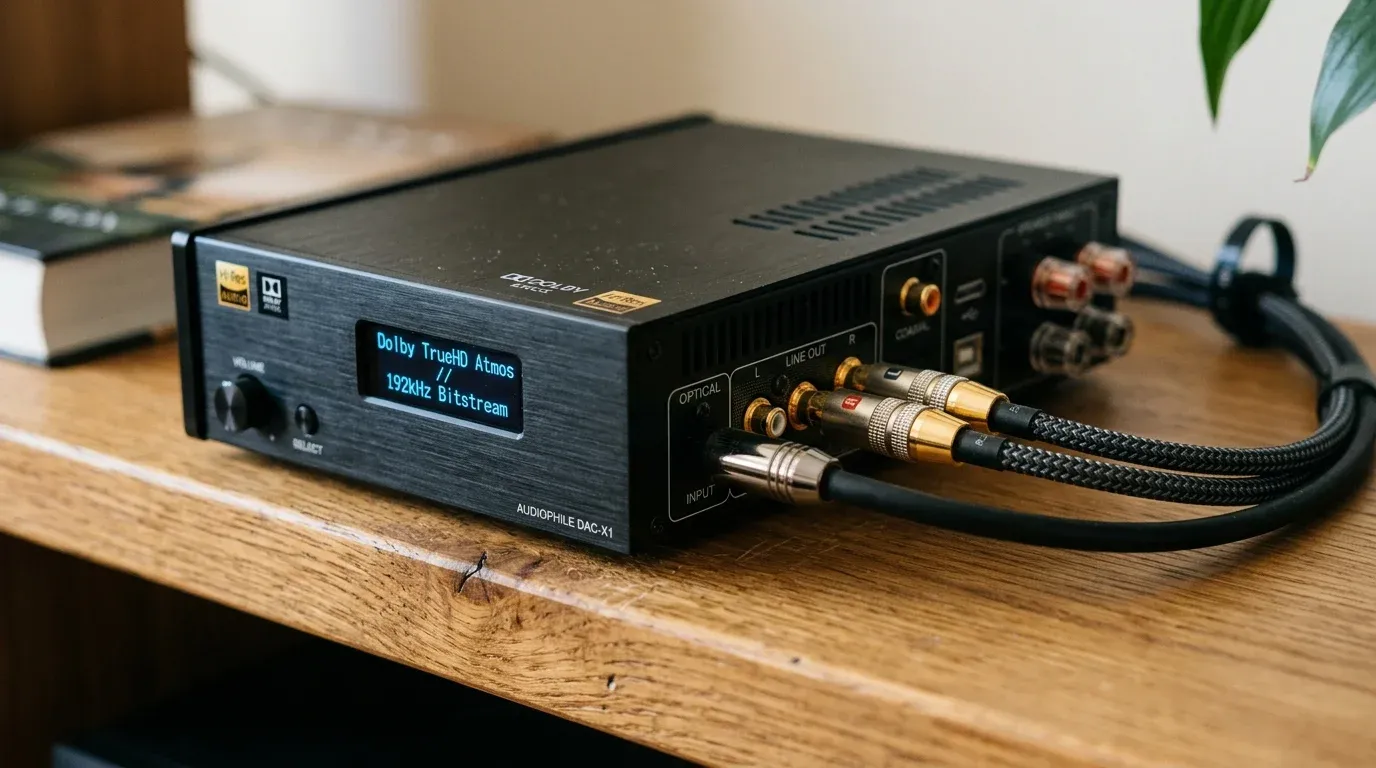
Конфигурация аудиотракта:
- Перейдите в
Настройки→ «Система» → переключите уровень настроек внизу экрана на «Эксперт». - В разделе «Аудио» установите количество каналов
5.1или7.1. - Включите пункт «Разрешить сквозную передачу звука (Passthrough)».
- Отметьте декодеры, которые поддерживает ваше аудиооборудование:
- Dolby Digital (AC3) и E-AC3 (Dolby Digital Plus).
- Dolby TrueHD (Atmos).
- DTS Digital Surround и DTS-HD Master Audio.
Для точной настройки цветопередачи и уровней черного ознакомьтесь с нашим гайдом по настройке цвета YCbCr и HDR на ТВ-боксах.
Тонкая оптимизация кэша через advancedsettings.xml
Если на тяжелых 4K BD-Remux релизах возникают задержки буферизации, увеличьте глобальный кэш Kodi:
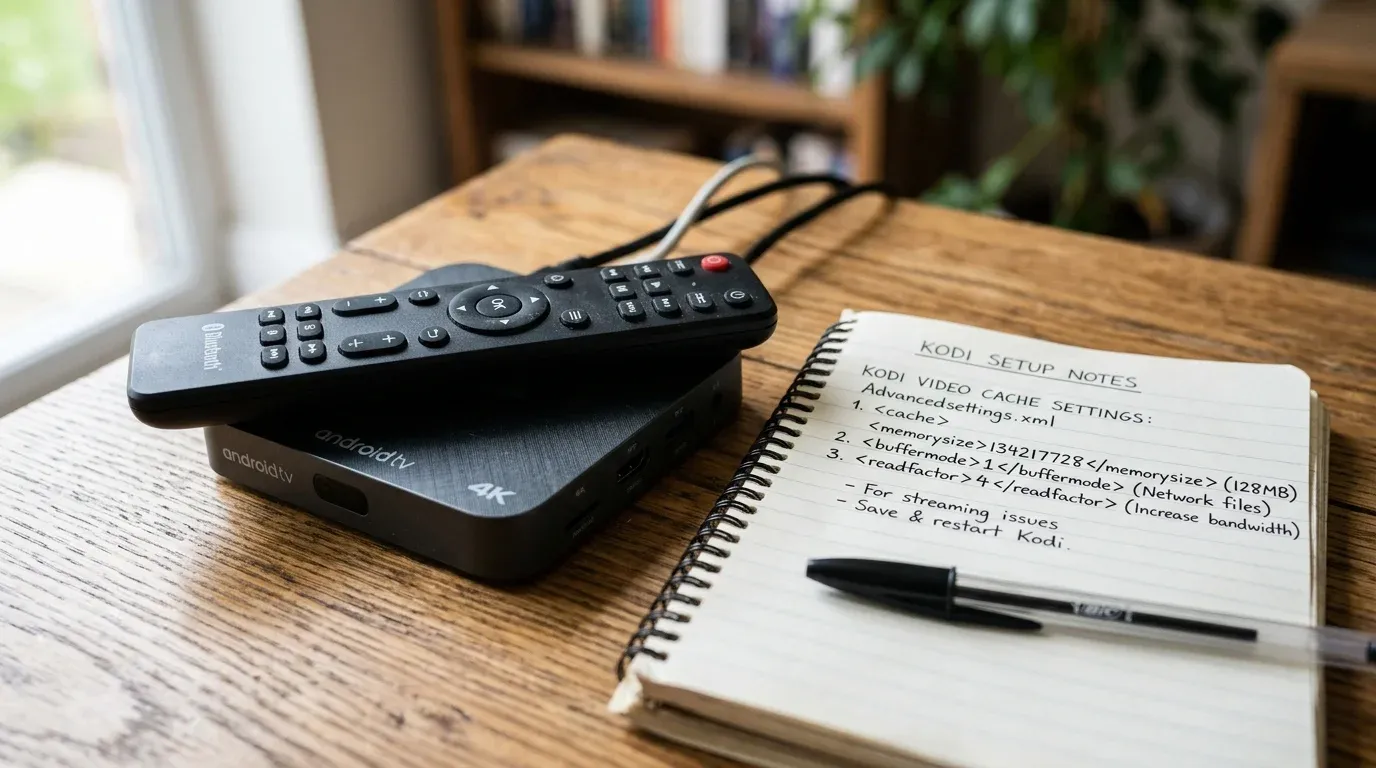
Создайте текстовый файл advancedsettings.xml в каталоге Android/data/org.xbmc.kodi/files/.kodi/userdata/:
<advancedsettings>
  <cache>
    <buffermode>1</buffermode>
    <memorysize>134217728</memorysize>
    <readfactor>4</readfactor>
  </cache>
</advancedsettings>- buffermode 1: Кэширует все входящие интернет-потоки и локальные файлы.
- memorysize 134217728: Выделяет 128 МБ оперативной памяти (фактически расходуется около 380 МБ ОЗУ под рабочий кэш).
- readfactor 4: Ускоряет заполнение буфера в 4 раза быстрее скорости воспроизведения видео.
Сравнение движков потокового воспроизведения торрентов
В среде Kodi существует несколько решений для стриминга торрент-раздач:
| Дополнение (Add-on) | Метод работы | Потребление памяти | Стабильность 4K |
|---|---|---|---|
| Elementum (Встроенный BitTorrent) | Прямой Libtorrent клиент в памяти | 100–150 МБ ОЗУ | Высокая (идеально для BD-Remux) |
| TorrServe Add-on | Связка с внешним локальным сервером | 50 МБ (на стороне Kodi) | Зависит от мощности сервера |
| P2P Streams / Quasar | Устаревшие движки на Python 2 | Высокая нагрузка на eMMC | Не поддерживаются в Kodi 21 |
Подключение русскоязычных скрейперов и автозагрузка субтитров
Для красивого оформления вашей медиатеки постерами, описаниями на русском языке и трейлерами:
- Информационный скрейпер TMDb Python: В разделе
Настройки → Медиа → Видеовыберите источник The Movie Database Python. В параметрах дополнения укажите язык по умолчанию — «Русский (ru-RU)» и включите загрузку рейтингов Кинопоиска и IMDb. - Автоматические субтитры: В разделе
Настройки → Игрок → Субтитрыдобавьте сервисы OpenSubtitles.com и Subtitles.ru. При запуске фильма на иностранном языке Kodi автоматически найдет синхронизированные дорожки субтитров за пару секунд.
Настройка онлайн ТВ через PVR IPTV Simple Client
Помимо фильмов, Kodi 21 позволяет комфортно смотреть телевизионные каналы с телепрограммой (EPG):
- В разделе дополнений перейдите в категорию «Клиенты PVR» и активируйте IPTV Simple Client.
- В параметрах дополнения укажите ссылку на M3U-плейлист и адрес XMLTV-гида телепрограммы.
- В боковом меню появится раздел «ТВ» с удобной сеткой каналов и переключением по номерам с пульта.
Если вы ищете проверенные списки каналов, используйте наши самообновляемые IPTV плейлисты M3U или архив передач Catch-up.
Для любителей прямого просмотра без торрентов рекомендуем настроить HDRezka на Android TV, поднять локальный сервер TorrServer на роутере или оценить Stremio с плагином Torrentio.
Чек-лист готовности Kodi 21 Omega
- Установлены шрифты Arial based: Кириллица отображается корректно во всех меню.
- Настроен плагин Elementum в режиме Memory: Торренты буферизуются в ОЗУ без износа флеш-памяти.
- Включен Audio Passthrough: Изучите подробную настройку Passthrough на Android TV для вывода TrueHD и DTS-HD на ресивер без сжатия.
- Прописан advancedsettings.xml: Воспроизведение 4K HDR идет без рывков и зависаний.
Официальный премиум-пакет от Шаровоз: 296 Кинозалов (все каналы BCU и новинки в 4K HDR), 116 каналов РФ, 92 Спортивных (Матч Премьер 50fps) и архив за 6 дней на любом Smart TV или приставке.
❓︎ Часто задаваемые вопросы (FAQ)
Где скачать официальную версию Kodi 21 для Android TV?
Kodi 21 доступен в магазине Google Play Store для Android TV, а также на официальном сайте kodi.tv в виде 32-bit (ARMv7) и 64-bit (ARM64) APK-файлов.
Что выбрать в Elementum: хранение на диске или в памяти (Memory)?
Если у приставки от 2 ГБ ОЗУ, выбирайте режим 'Память' (Memory) с размером буфера 100–150 МБ. Это бережет флеш-память приставки и ускоряет перемотку.
Как русифицировать интерфейс Kodi 21 Omega?
Перейдите в Settings → Interface → Regional → Language и выберите 'Russian'. Обязательно перед этим в разделе Fonts смените шрифт на 'Arial based', чтобы избежать пустых символов (кракозябр).