Геймпад Xbox и DualSense на Android TV: подключение
Как подключить Xbox Wireless Controller или DualSense к Android TV по Bluetooth и USB: как отличить модель с Bluetooth, сопряжение, путь в меню, ограничения.
💡︎ Главные мысли статьи:
- Bluetooth есть у геймпадов Xbox Series X|S и поздних Xbox One S; у ранних Xbox One его нет. Отличие видно по пластику вокруг кнопки Xbox.
- DualSense переводится в сопряжение удержанием Create и PS до мигания световой полосы. Sony официально поддерживает Android 12 и новее.
- На Android адаптивные курки и тактильная отдача DualSense не работают; базовые кнопки и стики — работают.
- Сопряжение на Google TV: «Настройки» → «Пульты и аксессуары» → «Подключить пульт или аксессуар».
- 296 кинозалов BCU и 4K новинки
- Матч Премьер 50fps и архив 6 дней
- СБП (+20% бонус), карты РФ, МИР и ЕС
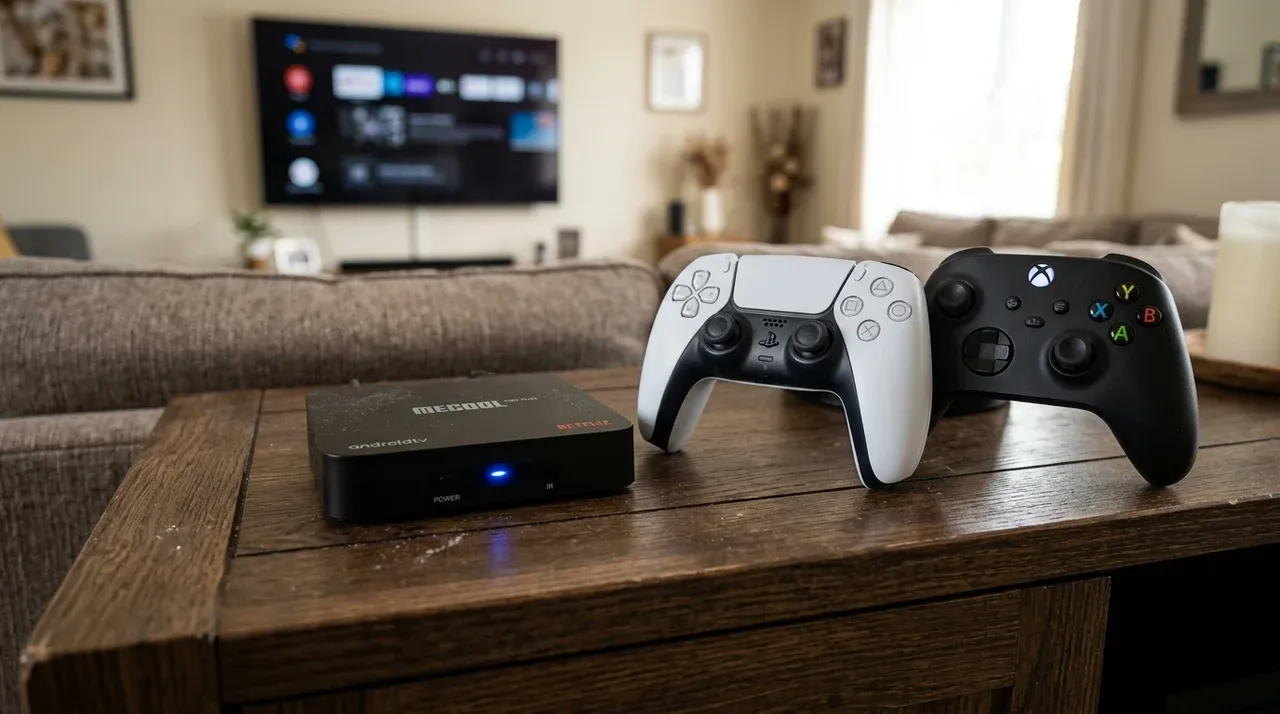
Коротко: и DualSense, и Xbox Wireless Controller с Bluetooth подключаются к Android TV как обычный Bluetooth-аксессуар через «Пульты и аксессуары». Главное — правильно включить режим сопряжения на самом геймпаде и убедиться, что ваша модель Xbox-контроллера вообще умеет Bluetooth.
Где в меню приставки добавить геймпад
- Google TV: аватар профиля в правом верхнем углу → «Настройки» → «Пульты и аксессуары» → «Подключить пульт или аксессуар» (справка Google).
- Android TV 9–12: «Настройки» → «Пульты и аксессуары» → «Добавить аксессуар» (в некоторых прошивках раздел называется «Bluetooth»).
Приставка начнет поиск. Переведите геймпад в режим сопряжения (см. ниже), выберите его в списке и подтвердите запрос «Подключить».
Как подключить DualSense
Sony поддерживает DualSense на Android 12 и новее, по Bluetooth и по USB (инструкция Sony).
- Если индикатор игрока горит, удерживайте кнопку PS, пока он не погаснет. Отключите USB-кабель.
- Нажмите и удерживайте Create (слева от тачпада), затем, не отпуская ее, зажмите PS, пока световая полоса не начнет часто мигать.
- На приставке выберите в списке DualSense Wireless Controller.
- После сопряжения полоса мигнет, и загорится индикатор игрока.
Чтобы потом вернуть геймпад на PS5, подключите его к консоли кабелем и нажмите PS. Для каждого нового устройства сопряжение по Bluetooth повторяется.
Что не работает на Android: адаптивные курки, тактильная отдача, встроенные микрофон и динамик, разъем для гарнитуры. Эти ограничения Sony прямо указывает для Android-устройств. Кнопки и стики работают как у обычного геймпада.
Как подключить Xbox Wireless Controller
Есть ли у вашего геймпада Bluetooth
Bluetooth есть у контроллеров Xbox Series X|S (с кнопкой Share по центру) и у поздних Xbox One, выпускавшихся вместе с Xbox One S. У первых Xbox One Bluetooth нет: они работают только по кабелю или через фирменный адаптер Xbox Wireless, который к приставке не подключить.
Отличить просто: если кнопка Xbox окружена тем же пластиком, что и вся лицевая панель, Bluetooth есть. Если кнопка утоплена в отдельную верхнюю вставку корпуса, это старая модель.
Сопряжение
- Включите контроллер кнопкой Xbox.
- Нажмите и удерживайте маленькую кнопку сопряжения на верхнем торце (рядом с портом USB), пока кнопка Xbox не начнет быстро мигать.
- На приставке выберите в списке Xbox Wireless Controller. Когда кнопка Xbox перестанет мигать и загорится постоянно, геймпад подключен.
Если контроллер упорно подключается к консоли или ПК, выключите то устройство на время сопряжения. Если после обновления прошивки приставки геймпад перестал работать, удалите его из списка Bluetooth и подключите заново. Обновить прошивку самого контроллера можно через приложение «Аксессуары Xbox» на Windows или Xbox.
По кабелю
Xbox-контроллер и DualSense работают и по USB, если приставка поддерживает USB-геймпады (на Android это стандартная HID-поддержка). Нужен кабель с линиями данных, а не только зарядный. У ТВ-стиков порт micro-USB или USB-C обычно отдан под питание, поэтому для проводного геймпада понадобится OTG-переходник с питанием.
Подключился, но кнопки не работают
- Геймпад в списке, но игра не реагирует. Проверьте другую игру с поддержкой геймпада. Часть игр из Google Play рассчитана только на сенсорный экран.
- Кнопки перепутаны (A и B, неверные курки). Так бывает на прошивках старше Android 12 с DualSense и в эмуляторах. Переназначьте кнопки в настройках ввода игры или эмулятора (в RetroArch: «Настройки» → «Ввод» → «Привязки»).
- Геймпад отключается сам. Bluetooth-адаптеры дешевых приставок хуже держат несколько устройств сразу. Отключите лишние Bluetooth-устройства и не прячьте приставку за телевизором.
Задержка управления
В облачных играх задержка складывается из ввода, сети, сервера и вывода изображения, и Bluetooth в ней не главный фактор. Сначала включите на телевизоре игровой режим (Game Mode / ALLM), подключите приставку к роутеру кабелем или по Wi-Fi 5 ГГц и сравните Bluetooth с USB. Если задержка есть только в облачном сервисе, проверьте сеть: см. подключение Smart TV к интернету. Сбои беспроводного управления в целом разобраны в руководстве по Bluetooth-пульту.
❓︎ Часто задаваемые вопросы (FAQ)
Как понять, есть ли Bluetooth у геймпада Xbox?
Если кнопка Xbox окружена тем же пластиком, что и лицевая панель, Bluetooth есть. Если кнопка утоплена в отдельную пластиковую вставку вместе с верхней частью корпуса, это ранняя модель Xbox One без Bluetooth. У всех геймпадов с кнопкой Share (Xbox Series X|S) Bluetooth есть.
Работают ли адаптивные курки DualSense на Android TV?
Нет. Sony указывает, что адаптивные курки и тактильная отдача не поддерживаются на устройствах Android, как и встроенные микрофон и динамик.
Какая версия Android нужна для DualSense?
Sony официально поддерживает Android 12 и новее. На более старых прошивках контроллер часто тоже сопрягается, но раскладка кнопок может быть неверной.