RetroArch на Android TV: ядра, BIOS PS1 и CRT-шейдеры
Настройка RetroArch на Android TV: какую версию ставить, где брать ядра, куда положить BIOS PlayStation, как включить CRT-шейдер и горячие клавиши геймпада.
💡︎ Главные мысли статьи:
- Версии RetroArch из Google Play официальный сайт помечает как устаревшие; ставьте APK с retroarch.com — он качает все ядра с серверов libretro.
- Для PlayStation 1 на ТВ-приставке обычно берут ядро PCSX ReARMed; BIOS не обязателен, но с ним совместимость выше.
- BIOS кладут в папку, указанную в Settings → Directory → System/BIOS; scph5501.bin должен иметь MD5 490f666e1afb15b7362b406ed1cea246.
- На мобильных GPU используйте лёгкие шейдеры вроде crt-pi или crt-easymode, многопроходный crt-royale для них слишком тяжёлый.
- 296 кинозалов BCU и 4K новинки
- Матч Премьер 50fps и архив 6 дней
- СБП (+20% бонус), карты РФ, МИР и ЕС
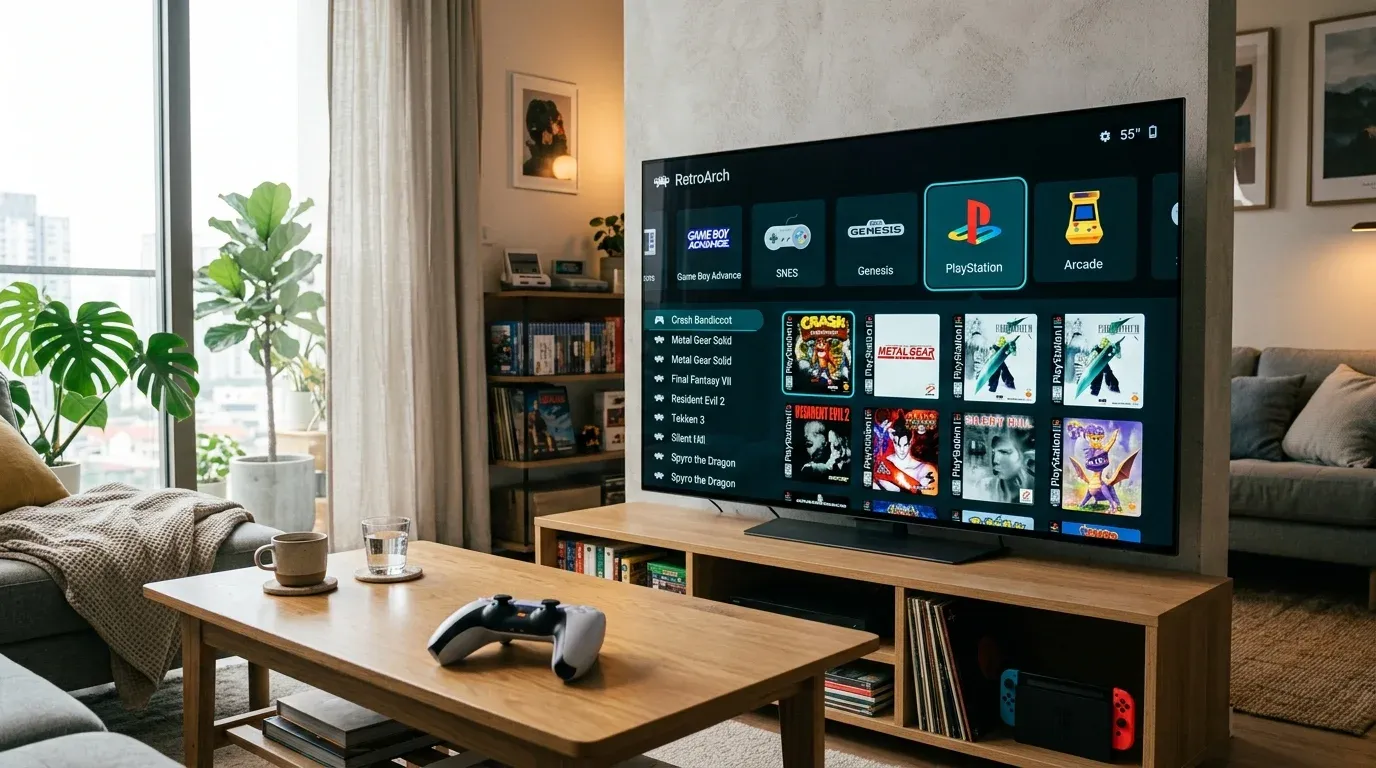
RetroArch — оболочка для эмуляторов (ядер libretro), которая запускает игры с NES, SNES, Sega, PlayStation 1 и десятков других систем в одном интерфейсе. На Android TV её настройка сводится к пяти шагам: поставить подходящую версию, переключить меню на удобное для пульта, скачать ядра, положить BIOS и при желании включить CRT-шейдер. Если хотите отдельную игровую систему без Android, посмотрите EmuELEC на SD-карте.
Шаг 1. Какую версию ставить
Есть три варианта:
| Версия | Где взять | Ядра |
|---|---|---|
| RetroArch | Google Play | ограниченный набор ядер, приходят через Google Play |
| RetroArch Plus | Google Play, Android 8.0+ | больше ядер, тоже через Google Play |
| RetroArch (APK) | retroarch.com | все ядра из Core Updater с серверов libretro |
Ограничение магазинных версий связано с правилом Google Play, которое запрещает скачивать исполняемый код в обход магазина; разработчики подробно объясняли это в блоге libretro. На странице загрузок обе версии из Google Play помечены как устаревшие (Outdated): они давно не обновлялись. Поэтому лучше сразу ставить APK с официального сайта: выберите Android и 64-битную сборку (aarch64), если прошивка приставки 64-битная. Как ставить APK на приставку, описано в инструкции про установку APK и XAPK на Android TV.
При первом запуске разрешите RetroArch доступ к файлам, иначе он не увидит образы игр на флешке.
Шаг 2. Меню и видеодрайвер
На телевизоре иногда включается сенсорное меню GLUI с мелкими элементами. Переключите его:
- Settings → Drivers → Menu — выберите
ozoneилиxmb. - Там же, Settings → Drivers → Video —
gl(OpenGL ES) подходит почти везде;vulkanможно попробовать, если GPU и прошивка его поддерживают. - Main Menu → Configuration File → Save Current Configuration, затем перезапустите RetroArch.
Если включено сохранение конфигурации при выходе (по умолчанию включено), шаг с ручным сохранением можно пропустить.
Шаг 3. Ядра
Ядра загружаются через Main Menu → Load Core → Download a Core (в APK-версии это тот же Core Updater из Online Updater). Для ТВ-приставок на ARM обычно выбирают такие ядра:
| Система | Ядро | Почему |
|---|---|---|
| PlayStation 1 | PCSX ReARMed | динамическая рекомпиляция для ARM, работает даже на слабых чипах |
| Sega Master System / Mega Drive / Mega-CD | Genesis Plus GX | высокая точность, поддерживает и Game Gear |
| SNES | Snes9x | хорошая совместимость, включая игры со Super FX и SA-1 |
| NES / Dendy | FCEUmm или Nestopia | лёгкие и совместимые |
| Game Boy Advance | mGBA | точная эмуляция GBA |
| Аркадные автоматы | FinalBurn Neo | Neo-Geo, CPS1–CPS3 и другие платы; нужен набор ROM под версию ядра |
Для PS1 с увеличенным внутренним разрешением и коррекцией «дрожащих» полигонов (PGXP) есть ядро SwanStation — это libretro-версия DuckStation, переименованная в 2021 году. Оно заметно тяжелее PCSX ReARMed, на бюджетных приставках с Mali-G31 рассчитывайте на родное разрешение.
Шаг 4. BIOS PlayStation 1
PCSX ReARMed запускается и без BIOS: тогда используется встроенная эмуляция (HLE), но, по документации ядра, совместимость с ней ниже. Оригинальный BIOS защищён авторским правом, законный способ получить его — снять дамп со своей консоли.
- Посмотрите, какая папка назначена для BIOS: Settings → Directory → System/BIOS.
- Скопируйте туда файл, например
scph5501.bin(американский BIOS версии 3.0). Его MD5 по документации:490f666e1afb15b7362b406ed1cea246. Подходят и другие поддерживаемые версии —scph1001.bin,scph7001.binи т. д., список с контрольными суммами есть на той же странице. - Имя файла должно совпадать с документацией, включая регистр.
- Загрузите ядро и откройте Main Menu → Information → Core Information: в разделе Firmware у файла должен стоять статус Present.
Различия региональных версий BIOS разобраны в статье про BIOS и каталоги игр в EmuELEC.
Шаг 5. CRT-шейдер
На большом телевизоре игры с разрешением 256×224 выглядят либо размытыми, либо слишком пиксельными. CRT-шейдеры добавляют сканлайны и мягкое свечение, как на кинескопе.
- Запустите игру и откройте Quick Menu (кнопка «Назад» на пульте или комбинация на геймпаде, см. ниже).
- Shaders → Video Shaders — включите.
- Load (Load Preset) → папка
shaders_glslдля драйвераglилиshaders_slangдляvulkan→crt. - Выберите лёгкий пресет:
crt-pi(написан для Raspberry Pi),crt-easymodeилиzfast-crt.crt-geomимитирует изогнутый экран и тяжелее;crt-royaleдля приставок не подходит. - Чтобы шейдер применялся автоматически, сохраните пресет для ядра: Save → Save Core Preset.
Если после включения появились рывки или звук начал заикаться — выберите пресет полегче.
Геймпад и горячие клавиши
Xbox, DualSense, 8BitDo и многие другие геймпады RetroArch распознаёт автоматически по базе autoconfig. Если с подключением по Bluetooth есть проблемы, смотрите руководство по подключению геймпада к ТВ-приставке.
- Проверьте, что геймпад определился: Settings → Input → Port 1 Controls, строка Device Index.
- В Settings → Input → Hotkeys задайте:
- Menu Toggle (Controller Combo) — например,
L3 + R3илиStart + Select, чтобы открывать меню без пульта; - Hotkey Enable — кнопку Select: тогда остальные горячие клавиши работают только при зажатом Select и не мешают в игре;
- Save State и Load State — R1 и L1;
- Quit — Start (с зажатым Select).
- Menu Toggle (Controller Combo) — например,
Теперь Select + R1 сохраняет игру в любом месте, Select + L1 загружает сохранение. Если по Bluetooth персонаж реагирует с задержкой, полезны советы из статьи про задержку Bluetooth на приставке.
❓︎ Часто задаваемые вопросы (FAQ)
Почему в RetroArch из Google Play ядра загружаются иначе?
Правила Google Play запрещают приложениям скачивать исполняемый код (.so) не из Play. Поэтому в магазинной версии ядра приходят через Google Play: в обычной RetroArch около 50 ядер, в RetroArch Plus (Android 8.0+) — около 130. В APK с сайта retroarch.com Core Updater качает ядра с серверов libretro.
Куда помещать файлы BIOS на Android TV?
В папку, которая указана в Settings → Directory → System/BIOS. Скопировать туда файлы удобно файловым менеджером с доступом по сети, например X-plore.
Почему падает частота кадров при включении CRT-шейдеров?
Многопроходные шейдеры вроде crt-royale рассчитаны на мощные видеокарты ПК. Для приставок с GPU Mali подходят лёгкие варианты: crt-pi, crt-easymode, zfast-crt.