Первый запуск EmuELEC: кнопка Reset, BIOS и папки ROMs
Первый запуск EmuELEC на приставке Amlogic: кнопка Reset в AV-разъёме, раздел EEROMS, куда класть BIOS и игры, настройка геймпада и причины чёрного экрана.
💡︎ Главные мысли статьи:
- Кнопку Reset (обычно внутри AV-разъема) удерживают при подаче питания только при первом запуске. Дальше приставка сама грузится с карты, если она вставлена.
- При первом старте EmuELEC расширяет раздел EEROMS на всю карту и перезагружается. По умолчанию раздел форматируется в FAT32.
- Раздел EEROMS в системе виден как /storage/roms: папки систем (psx, snes, megadrive) и папка bios лежат прямо в его корне.
- Имена файлов BIOS чувствительны к регистру и должны совпадать с ожидаемыми ядром, например scph5501.bin для PS1.
- 296 кинозалов BCU и 4K новинки
- Матч Премьер 50fps и архив 6 дней
- СБП (+20% бонус), карты РФ, МИР и ЕС
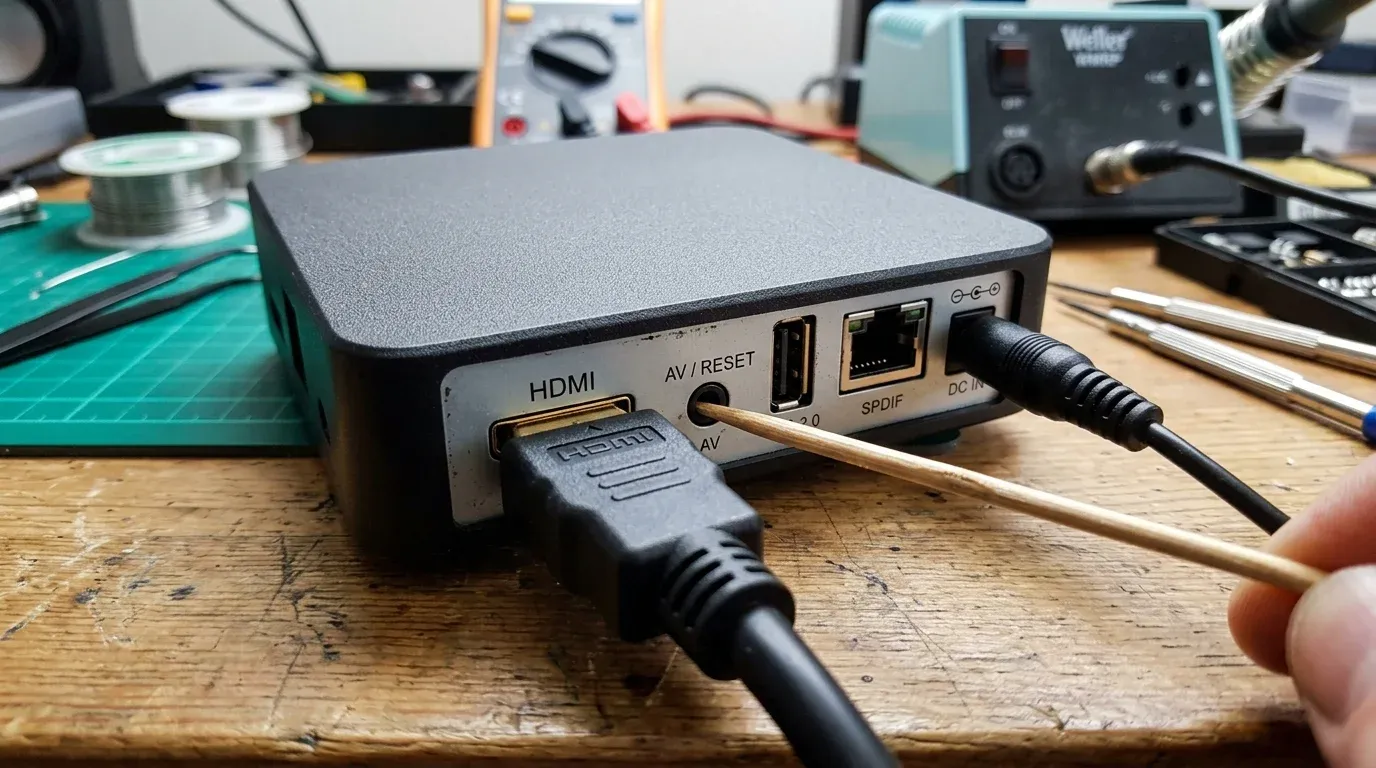
Чтобы приставка на Amlogic впервые загрузилась с карты EmuELEC, нужно включить ее с зажатой кнопкой Reset. Обычно кнопка спрятана внутри AV-разъема (3,5 мм) и нажимается зубочисткой. Дальше EmuELEC сам расширит раздел под игры, перезагрузится и предложит настроить геймпад. Этот этап идет после записи образа и выбора dtb.img, которые описаны в инструкции по установке EmuELEC на карту.
Первый запуск с кнопкой Reset
Кнопка Reset на Amlogic-приставках переводит загрузчик в режим обновления: он ищет на карте памяти или USB-накопителе загрузочный скрипт (aml_autoscript), и тот прописывает в настройках загрузчика опрос внешнего носителя. Поэтому процедура нужна один раз (How to Install в вики EmuELEC).
- Отключите блок питания от приставки.
- Вставьте карту с EmuELEC и подключите HDMI.
- Вставьте в AV-разъем зубочистку или пластиковую палочку и нащупайте кнопку. Не используйте металлические предметы.
- Удерживая кнопку, подключите питание.
- Отпустите кнопку, когда на экране сменится заставка (обычно через 5–10 секунд).
Где еще бывает кнопка: в маленьком отверстии на дне корпуса или сбоку. Если кнопки нет вообще, загрузите Android и выполните перезагрузку в режим обновления: команда reboot update в эмуляторе терминала (с правами root) или приложение «Reboot to LibreELEC/CoreELEC». Способ указан в той же вики EmuELEC.
Расширение раздела EEROMS
При первом запуске EmuELEC растягивает второй раздел карты (EEROMS) на все свободное место, затем перезагружается. Время зависит от объема и скорости карты. Не отключайте питание в этот момент: прерванная разметка обычно заканчивается перезаписью карты.
По умолчанию EEROMS форматируется в FAT32. Чтобы получить exFAT, NTFS или ext4, до первого запуска создайте в корне карты файл без расширения ee_fstype и напишите в нем exfat, ntfs или ext4 (страница вики про файловые системы EEROMS). Функция экспериментальная; FAT32 — самый совместимый вариант, но в нем нельзя хранить файлы больше 4 ГБ. Если такие образы нужны, выбирайте exFAT, а не NTFS: NTFS в этой роли вызывает больше всего проблем.
Как устроены папки с играми
После разметки выключите приставку из меню (START → QUIT → SHUTDOWN SYSTEM), вставьте карту в компьютер. Windows покажет раздел EEROMS (если выбрана FAT32 или exFAT). Внутри EmuELEC он смонтирован как /storage/roms, поэтому папки систем лежат прямо в корне раздела:
EEROMS/              (= /storage/roms)
├── bios/
├── arcade/
├── dreamcast/
├── fbneo/
├── gba/
├── megadrive/
├── n64/
├── nes/
├── psp/
├── psx/
└── snes/
Если папок еще нет, они появятся после первой загрузки. Каждая система ищет игры только в своей папке, поэтому не складывайте все в одну. Точные имена папок для всех систем приведены на странице вики «Supported Platforms And Correct Rom Path». Игры можно хранить и на USB-накопителе или в сетевой папке SMB, для этого в вики есть отдельные инструкции.
Новые игры появятся в меню после перезапуска EmulationStation или через START → GAME SETTINGS → UPDATE GAMES LISTS.
Файлы BIOS
BIOS кладут в папку bios в корне EEROMS (/storage/roms/bios), без лишних вложенных папок, если ядро не требует иного. Имена файлов в Linux чувствительны к регистру: SCPH5501.BIN ядро не найдет, нужно scph5501.bin. Контрольные суммы ниже взяты из документации libretro и описаний ядер; по ним можно проверить, что дамп правильный.
| Консоль | Имя файла | MD5 | Где лежит |
|---|---|---|---|
| PS1 (США) | scph5501.bin | 490f666e1afb15b7362b406ed1cea246 | bios/ |
| PS1 (Европа) | scph5502.bin | 32736f17079d0b2b7024407c39bd3050 | bios/ |
| PS1 (Япония) | scph5500.bin | 8dd7d5296a650fac7319bce665a6a53c | bios/ |
| Sega Dreamcast | dc_boot.bin | e10c53c2f8b90bab96ead2d368858623 | bios/dc/ |
| Dreamcast (flash) | dc_flash.bin | 0a93f7940c455905bea6e392f11f90b7 | bios/dc/ |
| Sega CD (США) | bios_CD_U.bin | 2efd74e3232ff260e371b99f84024f7f | bios/ |
| Neo Geo | neogeo.zip | не распаковывать | bios/ или папка с играми Neo Geo |
Для PS1 достаточно BIOS того региона, из которого ваши игры. Полный список файлов по системам с путями есть на странице вики «Needed BIOS (with md5sum and paths)».
Настройка геймпада
После первого запуска EmulationStation сообщает о найденном контроллере и предлагает настроить его.
- Удерживайте любую кнопку геймпада, чтобы начать настройку.
- Нажимайте кнопки по подсказкам на экране: крестовину, A, B, X, Y, START, SELECT, бамперы и стики.
- Если какой-то кнопки на геймпаде нет, удерживайте любую уже назначенную кнопку — пункт будет пропущен.
- Назначьте HOTKEY, обычно на SELECT.
HOTKEY + START закрывает игру и возвращает в меню. Меню RetroArch во время игры обычно открывается сочетанием HOTKEY + X; если оно не срабатывает, проверьте назначение в настройках RetroArch.
Если Bluetooth-геймпад работает с задержкой, см. разбор задержек Bluetooth на ТВ-боксах.
Черный экран и другие сбои при первом запуске
- Черный экран после логотипа — чаще всего неподходящий
dtb.img. Попробуйте другой файл для вашего чипа из папкиdevice_treesтой же версии EmuELEC. Файлы dtb от других версий и других дистрибутивов использовать нельзя. - Загружается Android или меню recovery — кнопка не нажалась или карта записана с ошибкой. Перезапишите карту и повторите.
- Первый запуск после расширения очень долгий — это нормально, вики EmuELEC прямо об этом предупреждает.
- Поддержка чипов: начиная с версии 4.4 EmuELEC не поддерживает первый S905. Для S905X2, S905X3, S922X и A311D нужны образы «ng».
Если перезагружать приставку ради игр неудобно, есть вариант без отдельной ОС: RetroArch на Android TV.
❓︎ Часто задаваемые вопросы (FAQ)
Нужно ли нажимать Reset при каждом включении?
Нет. Документация EmuELEC требует этого только при первом запуске: загрузчик запоминает, что сначала нужно проверять карту памяти. Если карту извлечь, приставка загрузит Android.
Что делать, если на приставке нет кнопки Reset?
По документации EmuELEC можно загрузить Android и выполнить перезагрузку в режим обновления: командой reboot update в эмуляторе терминала или приложением вида «Reboot to LibreELEC/CoreELEC». Карта с EmuELEC при этом должна быть вставлена.
Обязательны ли файлы BIOS?
Для NES, SNES, Mega Drive и большинства картриджных систем — нет. Для PS1, Sega CD, Dreamcast, Neo Geo, 3DO и ряда других систем — да: без BIOS ядро либо не запустит игру, либо будет работать с ошибками. BIOS — это дамп с вашей собственной консоли; EmuELEC его не поставляет.
В каком формате хранить образы дисков PS1 и Dreamcast?
Удобнее всего CHD: это сжатый образ без потерь, который создает утилита chdman из MAME. Один файл вместо пары .bin/.cue и заметная экономия места. Также поддерживаются .cue/.bin, .pbp (PS1) и .gdi, .cdi (Dreamcast).