HDRezka на Android TV: установка и настройка в 2026
Гайд по установке HDRezka Client на Android TV и Smart TV. Настройка персональных зеркал, обход блокировок, DoH, выбор видеоплеера и звука 5.1.
💡︎ Главные мысли статьи:
- HDRezka Client версии Leanback оптимизирован под управление пультом Android TV, исключая зависания и рекламу тяжелых браузеров.
- Использование DNS-over-HTTPS (DoH) и персональных доменов обеспечивает бесперебойную загрузку каталога и обход фильтрации провайдеров.
- Связка клиента с внешним плеером Vimu Player или Just Player гарантирует поддержку автофреймрейта и сквозную передачу аудио 5.1 AC3.
- 296 кинозалов BCU и 4K новинки
- Матч Премьер 50fps и архив 6 дней
- СБП (+20% бонус), карты РФ, МИР и ЕС
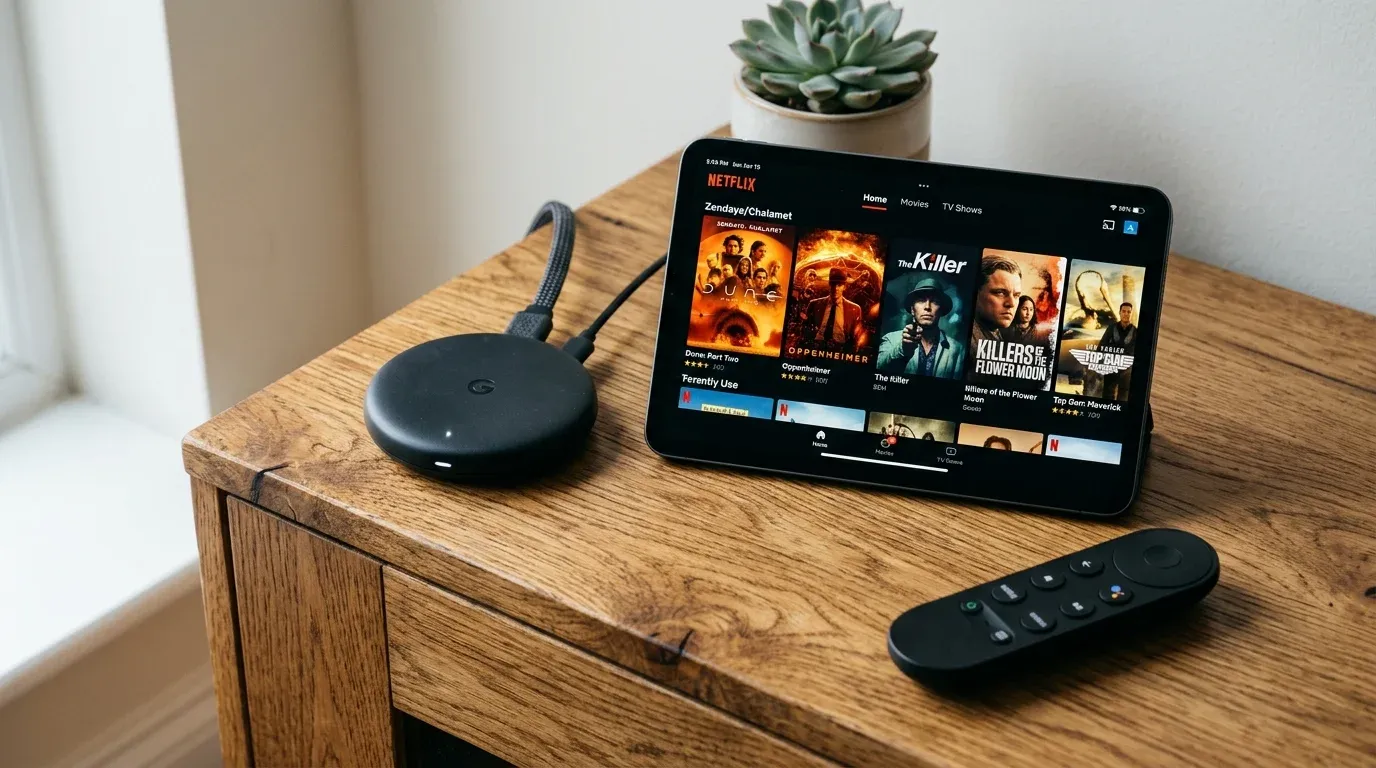
Просмотр фильмов и сериалов через встроенный браузер Smart TV сопровождается постоянными трудностями: мелкие кнопки управления, баннерная реклама, утечки оперативной памяти и зависания HTML5-видеоплеера.
Специализированное приложение HDRezka Client (Leanback) устраняет эти проблемы. Клиент разработан энтузиастами специально для медиаплееров на Android TV и Google TV: он поддерживает навигацию с пульта ДУ, выбор переводов в один клик, запоминание таймкода и прямую передачу видеопотока во внешние аппаратные декодеры.
В этом техническом руководстве мы разберем установку актуальной версии APK, настройку защищенных зеркал, обход блокировок через DoH и калибровку видеодвижка для идеальной плавности.
Архитектура клиента и выбор модификации APK
В сообществе разработчиков 4PDA поддерживаются две ключевые ветки приложения:
- HDRezka App (Leanback Edition by prism/vlm): Полностью адаптированный интерфейс под стрелки пульта и экраны телевизоров 16:9. Имеет встроенную поддержку передачи ссылок через Android Intent во внешние плееры.
- HDRezka Fork (AppHD): Расширенная модификация с дополнительными парсерами резервных зеркал и встроенным CORS-прокси.
Для комфортного использования на телевизорах с пультом ДУ используйте исключительно сборки с пометкой Leanback / TV. Мобильные сенсорные версии (Phone/Touch) требуют подключения мыши и не поддерживают аппаратную кнопку Назад.
Пошаговая установка приложения на Android TV
Установка выполняется стандартным методом Sideload через загрузочную утилиту или внешний накопитель:
Метод 1. Установка через утилиту Downloader (Рекомендуемый)
- Откройте Google Play Store на вашем телевизоре и установите бесплатное приложение Downloader by AFTVnews.
- В строке ввода URL введите прямой адрес или короткий цифровой код репозитория с APK-файлом.
- Дождитесь загрузки пакета и нажмите кнопку Install.
- В диалоговом окне безопасности Android TV разрешите приложению Downloader инсталляцию из сторонних источников.
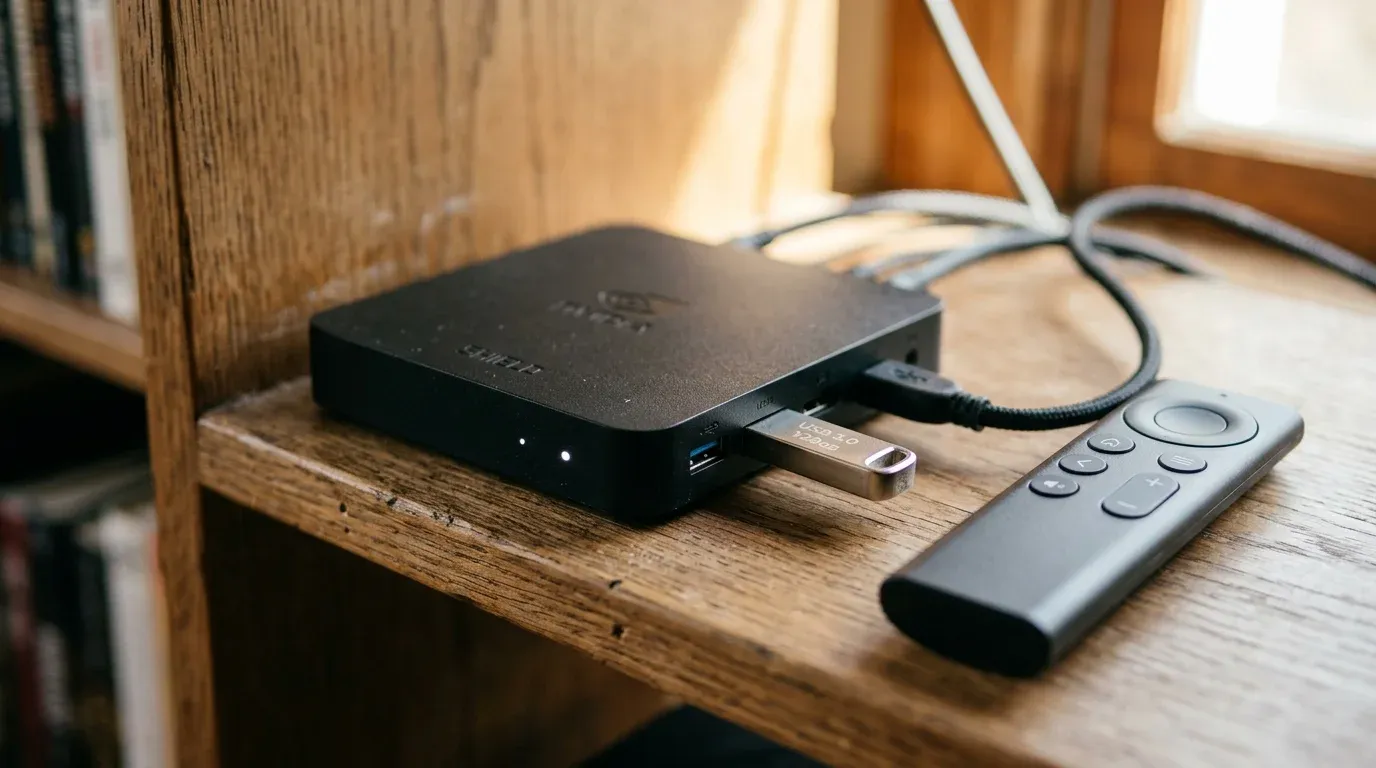
Метод 2. Установка через USB-накопитель
- Скопируйте файл
HDRezka_TV_Release.apkна флешку с файловой системой FAT32 или exFAT. - Подключите накопитель к USB-порту ТВ-бокса.
- Запустите любой файловый менеджер (например, X-plore) и подтвердите установку.
Для агрегации контента сразу из нескольких источников также изучите наш гайд по настройке LazyMedia Deluxe на Android TV.
Настройка персональных зеркал и обход блокировок
Основная причина сбоя Ошибка загрузки каталога — блокировка стандартных доменов на уровне DPI провайдера.
1. Настройка DNS-over-HTTPS (DoH) на ТВ-боксе
Внедрение шифрования DNS-запросов предотвращает подмену IP-адресов провайдером. В настройках Android TV в разделе «Сеть и интернет» → «Частный DNS-сервер» укажите адрес доверенного DoH-резолвера:
dns.adguard-dns.com(автоматически блокирует рекламу и вредоносные скрипты)1dot1dot1dot1.cloudflare-dns.com(минимальный пинг и задержка отклика)
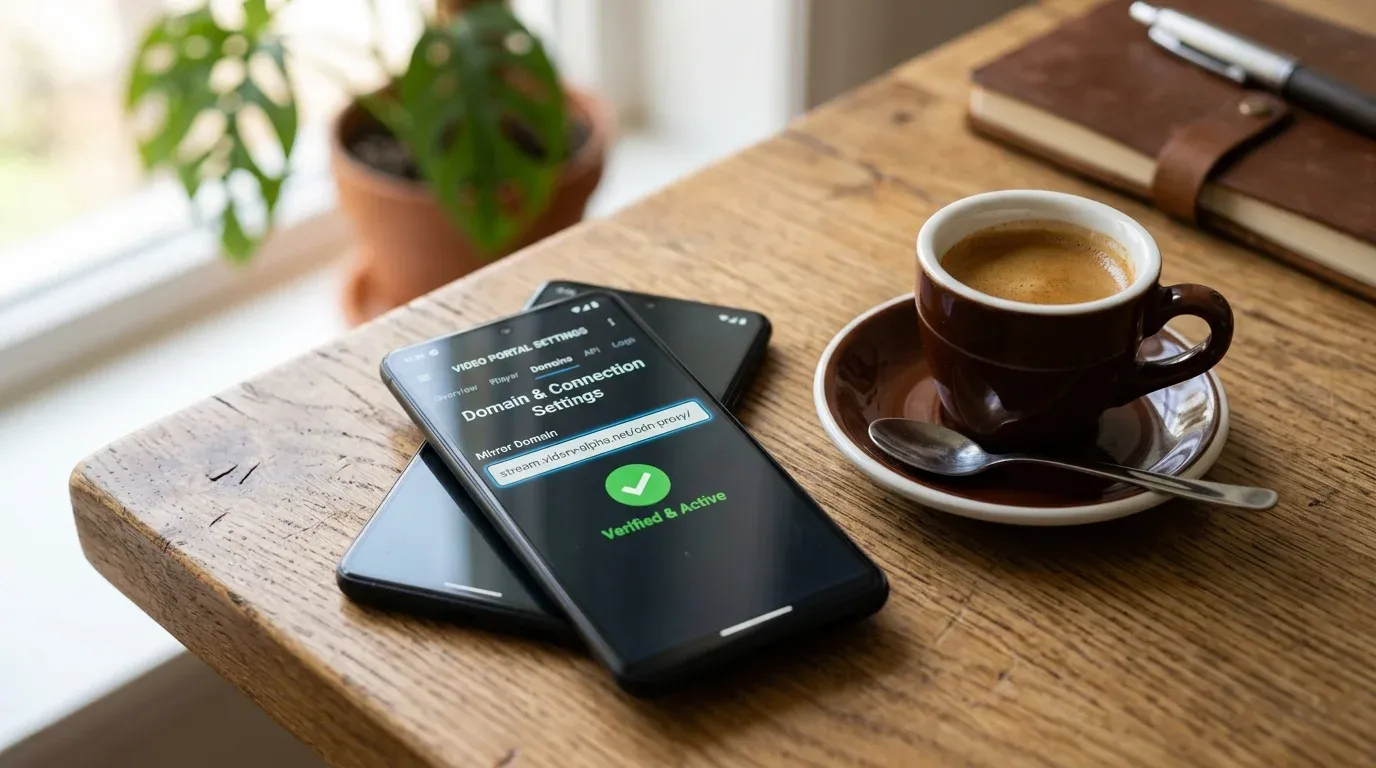
2. Ввод персонального рабочего зеркала
- Запросите актуальный адрес рабочего зеркала через официального Telegram-бота техподдержки Rezka.
- В приложении HDRezka перейдите в боковое меню:
Настройки→ «Зеркало сайта». - Вставьте полученный доменный адрес (например,
https://hdrezka-xxx.org) в поле ввода. - Нажмите кнопку «Проверить доступность». При корректном соединении статус изменится на зеленый, и постеры загрузятся моментально.
Для просмотра фильмов через торрент-раздачи без необходимости поиска зеркал вы можете развернуть TorrServer на роутере Keenetic.
Сравнение видеоплееров и настройка буфера
Встроенный в приложение движок ExoPlayer подходит для быстрого старта, но имеет ограниченный размер буфера в оперативной памяти.
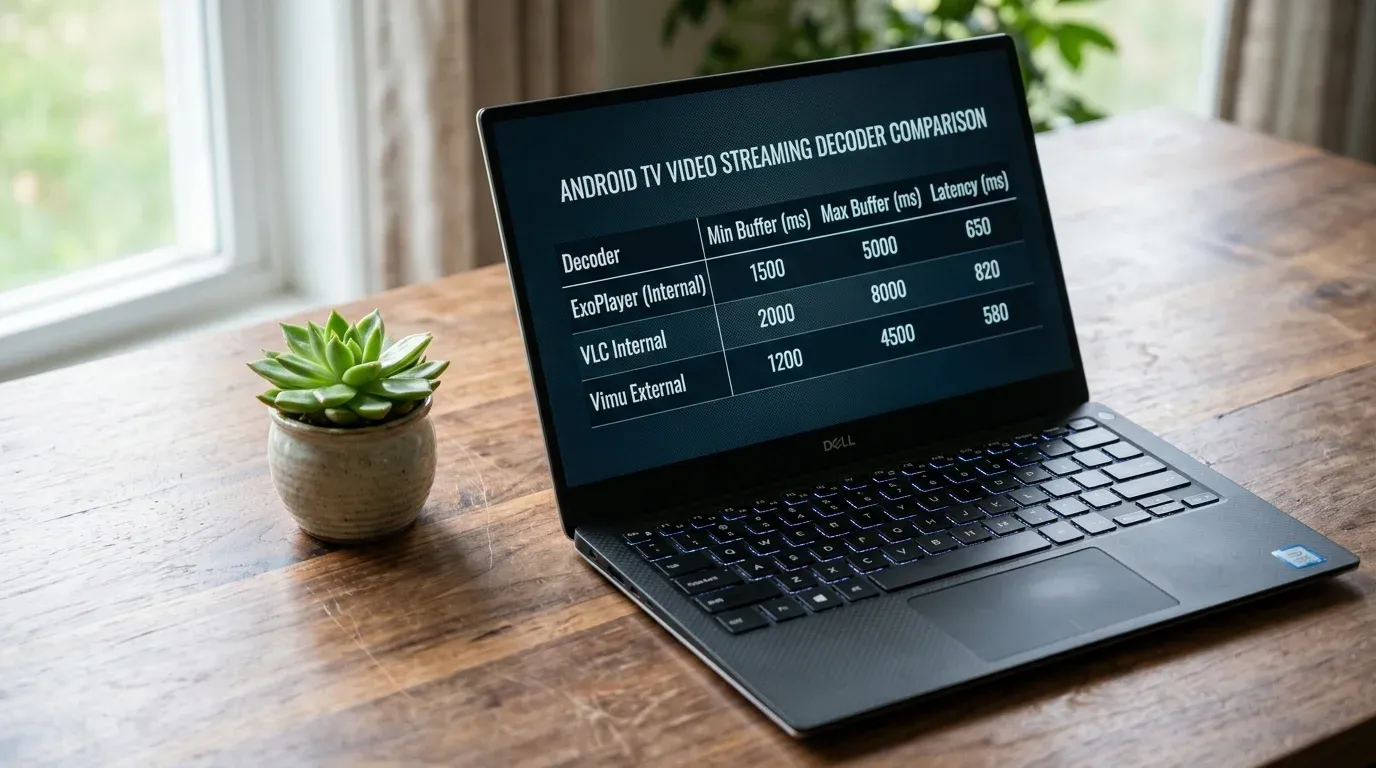
Сравнительная таблица видеодвижков:
| Проигрыватель | Тип декодирования | Буфер предзагрузки | Поддержка AFR | Вывод звука Passthrough |
|---|---|---|---|---|
| ExoPlayer (Встроенный) | Аппаратный MediaCodec | 2–4 МБ (фиксированный) | Базовый | Только Stereo PCM |
| VLC Internal | Гибридный | 3–5 секунд | Нет | Базовый AC3 |
| Vimu Media Player | Аппаратный / Софтверный | 10–20 секунд (настраиваемый) | Нативный автофреймрейт | Bitstream AC3 / DTS / E-AC3 |
| Just Player | Аппаратный ExoPlayer v2 | 8–12 секунд | Match Content Frame Rate | Dolby Digital Plus |
Настройка связки с Vimu Player:
- В настройках HDRezka в разделе «Видеоплеер» выберите пункт «Внешний плеер (Intent)».
- Установите галочку «Передавать Referer и User-Agent» — это устраняет ошибку
HTTP 403 Forbiddenпри прямом обращении к CDN-серверам. - В настройках Vimu включите режим «Аппаратный декодер (MediaCodec)» и активируйте «Автоматическое переключение частоты кадров».
Детальное сравнение внешних видеоплееров доступно в нашей статье Vimu vs Just Player vs Nova.
Настройка звука 5.1 и авторизация профиля
Для получения максимального качества воспроизведения выполните авторизацию в аккаунте:
- Откройте
Профиль→ нажмите «Вход» и введите ваши учетные данные. - Авторизация открывает доступ к потокам 1080p Ultra с повышенным битрейтом (до 12–15 Мбит/с в кодеке HEVC/H.265).
- В карточке фильма переключите звуковую дорожку на версию с многоканальным звуком 5.1 (Dolby Digital AC3).
- Если при воспроизведении отсутствует звук, в системных настройках ТВ-приставки в меню «Звук» активируйте пункт «Сквозной вывод (Passthrough)».
Если на динамичных сценах заметны микрорывки, настройте системный автофреймрейт AFRd на Android TV.
Таблица устранения типичных ошибок
| Ошибка на экране | Причина неисправности | Инженерное решение |
|---|---|---|
| HTTP 403 Forbidden | Блокировка запроса CDN без заголовка Referer | Включите опцию «Передавать User-Agent» в настройках плеера |
| SSL Handshake Failed | Некорректная дата на ТВ или блокировка TLS SNI | Установите точное время сети и смените DNS на 1.1.1.1 |
| Черный экран при звуке | Плеер не поддерживает кодек H.265 Main 10 | Переключитесь на внешний плеер Just Player или Vimu |
| Зависание на 0% буфера | Текущее зеркало заблокировано провайдером | Обновите зеркало через меню «Сеть и зеркала» |
Для расширения возможностей домашнего кинотеатра изучите наш список лучших плагинов для Lampa.
Чек-лист настройки HDRezka Client
- Установлена версия Leanback: Обеспечена удобная навигация пультом ДУ.
- Настроен DNS-over-HTTPS: Прописан адрес
dns.adguard-dns.comв частном DNS. - Прописано актуальное зеркало: Индикатор статуса горит зеленым цветом.
- Подключен внешний плеер Vimu/Just Player: Настроен глубокий буфер и автофреймрейт.
- Выполнена авторизация: Открыт доступ к потокам 1080p Ultra и облачным закладкам.
Официальный премиум-пакет от Шаровоз: 296 Кинозалов (все каналы BCU и новинки в 4K HDR), 116 каналов РФ, 92 Спортивных (Матч Премьер 50fps) и архив за 6 дней на любом Smart TV или приставке.
❓︎ Часто задаваемые вопросы (FAQ)
Где скачать проверенную версию HDRezka Client для Android TV?
Официальное приложение отсутствует в Google Play. Рекомендуется скачивать актуальные релизы Leanback 2.x/3.x из профильных веток 4PDA или репозиториев разработчиков.
Что делать, если каталог не загружается и выдает ошибку сети?
В настройках приложения перейдите в раздел Зеркала и прокси, введите актуальный рабочий домен или включите системный DNS-over-HTTPS с серверами Cloudflare или AdGuard.
Как активировать потоки максимального качества 1080p Ultra и 4K?
Авторизуйтесь в приложении под своим профилем Rezka. Повышенный битрейт и доступ к оригинальным звуковым дорожкам активируются при наличии зарегистрированного аккаунта.