Как войти в сервисное меню Samsung Smart TV: коды и риски
Шпаргалка и рабочие комбинации для входа в сервисное инженерное меню телевизоров Samsung Tizen OS. Коды для пультов, смартфонов с ИК-портом и смены региона.
💡︎ Главные мысли статьи:
- Сервисное меню дает доступ к разблокировке Smart Hub, смене региона Local Set, проверке наработки матрицы и включению Bluetooth.
- Вход осуществляется комбинациями клавиш на выключенном ТВ (в режиме ожидания) либо через ИК-порт смартфона с командами INFO+FACTORY.
- Категорически запрещено изменять параметры ADC/Result и Type матрицы без предварительного фото заводских значений.
- 296 кинозалов BCU и 4K новинки
- Матч Премьер 50fps и архив 6 дней
- СБП (+20% бонус), карты РФ, МИР и ЕС
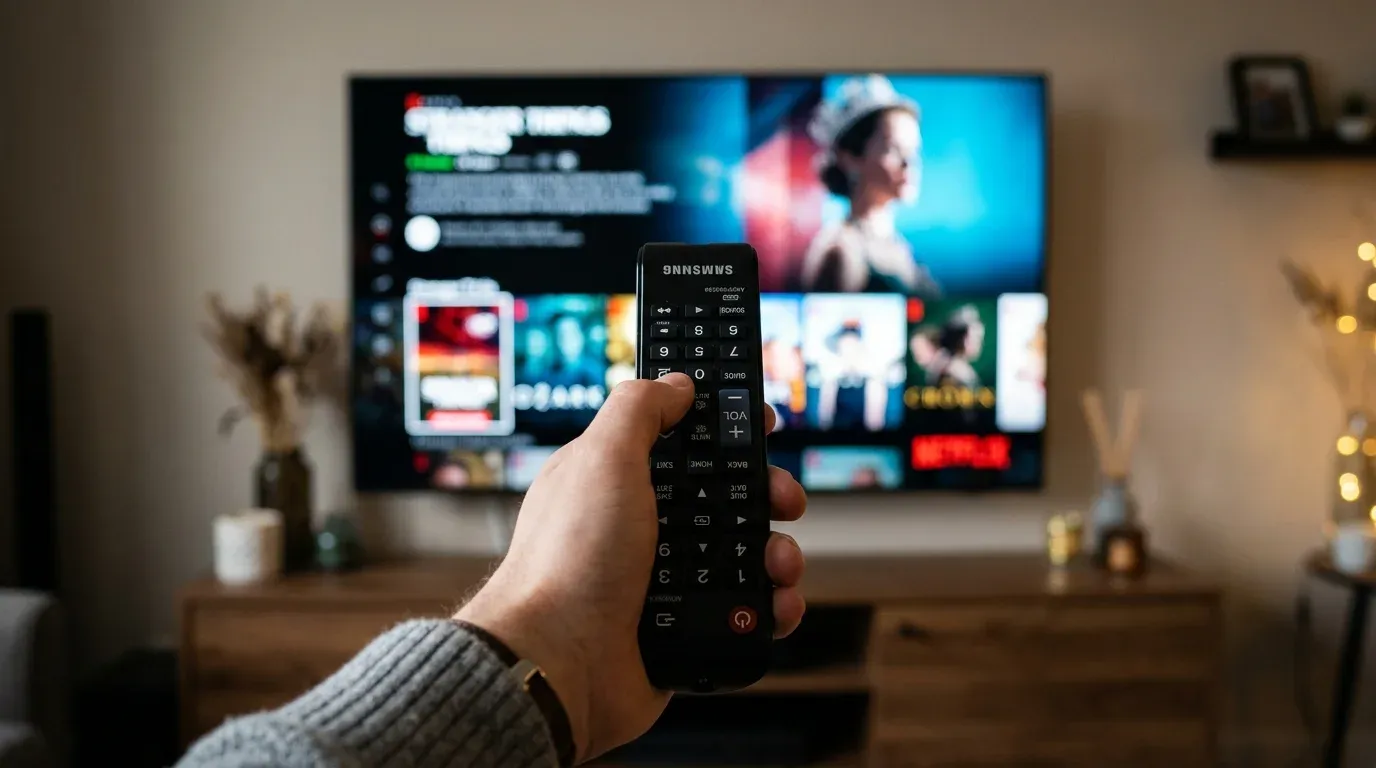
Шпаргалка: Все рабочие коды входа в сервисное меню Samsung
Переведите телевизор в режим ожидания (Standby / выключен кнопкой Power). Направляйте пульт на ИК-приемник телевизора и нажимайте клавиши быстро (интервал между нажатиями не более 0.8 сек).
| Способ ввода | Комбинация кнопок | Для каких серий и задач |
|---|---|---|
| Основной (РФ и СНГ) | INFO → MENU → MUTE → POWER | Серии J, K, M, N, Q, R, T, AU, BU, CU, QN |
| Европейские модели (EU) | MUTE → 1 → 8 → 2 → POWER | «Серый» импорт из Польши, Германии, ОАЭ |
| Альтернативный | DISPLAY → P.STD → MUTE → POWER | Старые модели Smart TV (серии D, E, F, H) |
| Отельное меню (Hospitality) | MUTE → 1 → 1 → 9 → ENTER (на включенном ТВ) | Быстрый доступ к смене региона без выключения |
| Смартфон с ИК-портом | Команды INFO + FACTORY (или 3SPEED) | Полный доступ к заблокированному разделу Local Set |
[!CAUTION] Золотое правило сервисного инженера: Всегда делайте четкую фотографию каждого экрана перед сменой параметров! Не нажимайте стрелки «Вправо» и «Влево» при навигации — они мгновенно меняют выбранный пункт без подтверждения.
Что настраивают в сервисном меню: 4 частых сценария
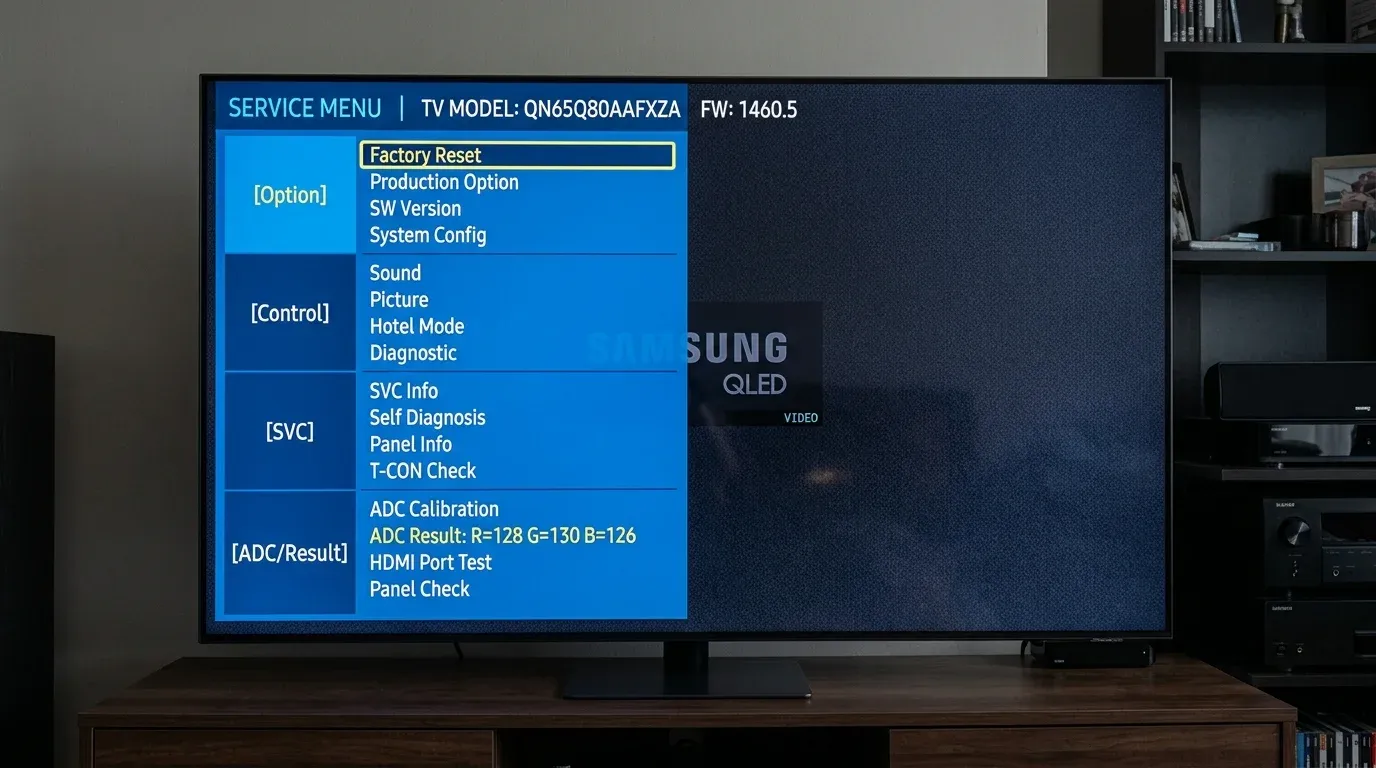
- Смена региона Smart Hub (Local Set):
- Если телевизор привезен из Европы или ОАЭ, магазин приложений заблокирован (ошибка геопозиции).
- В разделе
OptionпараметрLocal Setпереводится в значение CIS_RUSSIA или SER (для РФ и СНГ). После этого разблокируются все русскоязычные онлайн-кинотеатры.
- Проверка реальной наработки панели (Panel Hours):
- В разделе
SVCнайдите строкуPanel Display Time. Она отображает точное количество отработанных часов подсветки матрицы (незаменимо при покупке ТВ с витрины или на вторичном рынке).
- В разделе
- Активация встроенного Bluetooth:
- В бюджетных сериях чип Bluetooth распаян на плате, но программно отключен. В ветке
Control → Sub OptionпараметрBT Supportпереводится в положениеON.
- В бюджетных сериях чип Bluetooth распаян на плате, но программно отключен. В ветке
- Отключение заставки и автозапуска:
- Отключение анимации логотипа Samsung при старте экономит 2–3 секунды времени загрузки Tizen OS.
Способ для современных ТВ: Вход со смартфона через ИК-порт
Поскольку новые пульты Samsung One Remote лишены цифрового блока, проще всего использовать любой смартфон со встроенным ИК-датчиком (Xiaomi, Poco, Redmi, Honor).
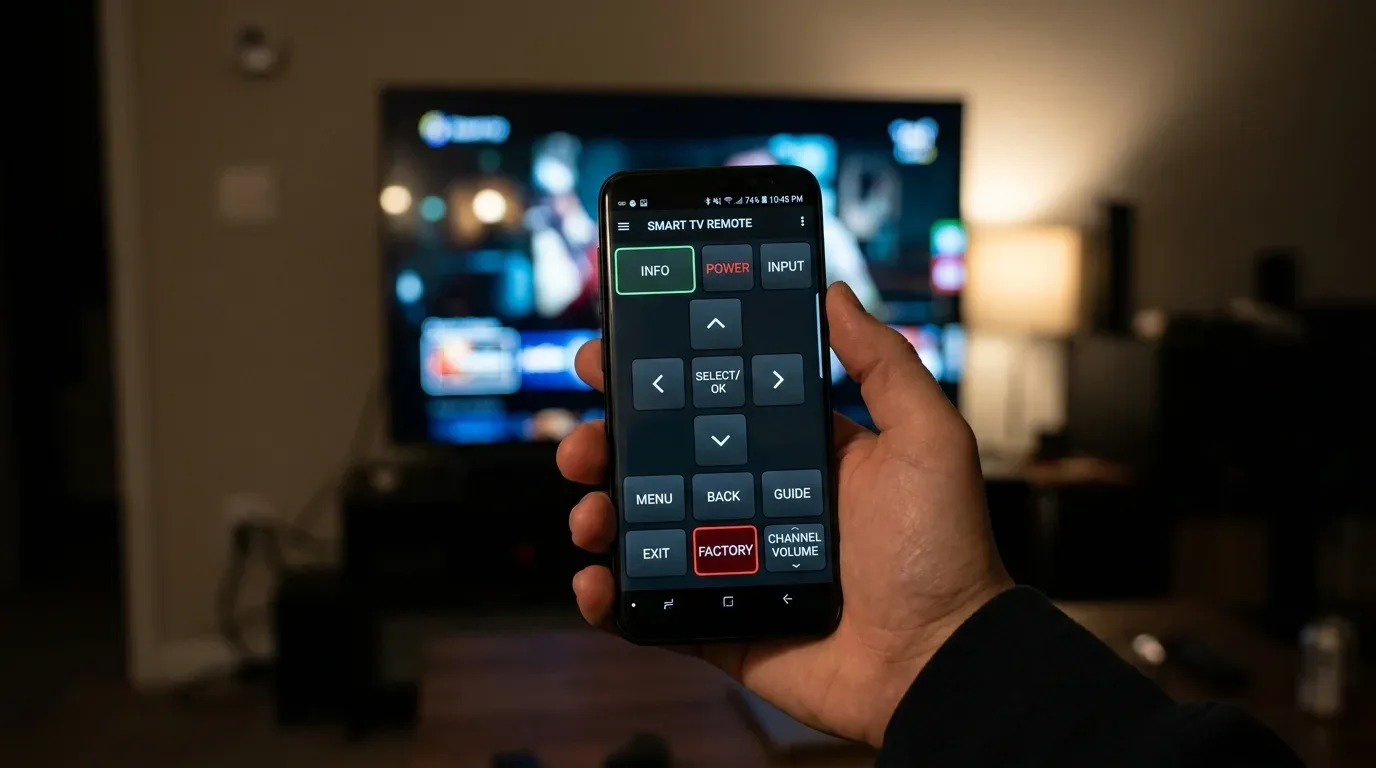
- Установите бесплатное приложение RCoid или MyRemocon из Google Play Store.
- В строке поиска пультов введите
Samsung Service Remote. - Включите телевизор в рабочий режим.
- Направьте смартфон на ИК-датчик в нижней рамке ТВ и последовательно нажмите две кнопки: INFO, затем FACTORY.
- Экран кратковременно мигнет, и поверх изображения откроется расширенное сервисное меню со всеми разблокированными опциями.
Пошаговая смена региона Local Set (Русификация европейских моделей)
Если ваш телевизор привезен из Польши, Венгрии или ОАЭ, при первой настройке русский язык в меню может быть недоступен, а магазин Smart Hub будет заблокирован:
- Войдите в сервисное меню через сервисный пульт или смартфон (комбинация
INFO+FACTORY). - В главном меню выберите раздел Option → нажмите
OKна пульте. - Найдите параметр Local Set (по умолчанию там может стоять
EU_GER,EU_POLилиMEA). - Нажмите
OKи с помощью стрелок выберите значение CIS_RUSSIA, CIS_UKR или SER. - Нажмите кнопку
Returnдля возврата в главное меню и выберите пункт Factory Reset (удерживайте клавишуOK3–5 секунд до выключения ТВ). - При следующем включении телевизор запустит первоначальный мастер настройки с полным доступом к русскому языку и каталогу приложений.
Как активировать скрытый Bluetooth и звук на наушники
На многих бюджетных линейках (серии AU7000, CU7100) чип Bluetooth распаян на системной плате, но функция подключения беспроводных наушников скрыта в пользовательском меню:
- В сервисном меню перейдите в раздел Control → подраздел Sub Option.
- Найдите строку BT Support и переключите ее со значения
OFFна ON. - Найдите параметр BT_AUDIO_ON_OFF и переведите его в положение ON.
- В строке Voice Recognition (Голосовое управление) при наличии Bluetooth-пульта с микрофоном переведите значение в
ON. - Выключите телевизор кнопкой питания. После запуска в меню
Звук → Вывод звукапоявится пункт «Список динамиков Bluetooth».
Полезные инструкции для владельцев Samsung Smart TV
После успешной смены региона и разблокировки Smart Hub рекомендуем расширить возможности телевизора:
- Пошаговая инструкция как установить сторонние приложения на Samsung Tizen.
- Руководство по настройке Lampa на Samsung Smart TV.
- Подробный гайд по настройке звука и Dolby Atmos на Samsung Smart TV.
Зоны повышенного риска: Чего категорически нельзя трогать
- ADC / ADC Result: Калибровка аналого-цифрового преобразователя. Случайное нажатие сбрасывает цветовые профили, после чего экран начинает уходить в сплошной красный или зеленый оттенок.
- Type (Тип матрицы): Нарушение этого параметра приводит к инверсии цветов и переворачиванию картинки вверх ногами.
- Expert / Sound Profile: Завышение предельных значений может вывести из строя встроенные динамики из-за перегрузки усилителя.
Чек-лист безопасной работы с инженерным меню
- Сфотографировать исходные значения: Сохранить заводские коэффициенты матрицы.
- Использовать только стрелки Вверх/Вниз: Исключить случайное изменение соседних параметров.
- Выключить ТВ для сохранения: Подождать 15 секунд перед повторным включением.
- Проверить работу Smart Hub: Убедиться в корректности выбранного региона Local Set.
Официальный премиум-пакет от Шаровоз: 296 Кинозалов (все каналы BCU и новинки в 4K HDR), 116 каналов РФ, 92 Спортивных (Матч Премьер 50fps) и архив за 6 дней на любом Smart TV или приставке.
❓︎ Часто задаваемые вопросы (FAQ)
Сбросит ли вход в сервисное меню мои настройки изображения?
Сам по себе вход в меню настройки не сбрасывает. Сброс произойдет только при намеренном выборе пункта Factory Reset.
Почему стандартный пульт Smart One Remote без цифр не открывает меню?
На современных пультах физически отсутствуют кнопки Info, Menu и Mute. Используйте любой старый кнопочный пульт Samsung или смартфон с ИК-портом через приложение RCoid / MyRemocon.
Как безопасно выйти из сервисного меню после изменений?
Нажмите кнопку питания Power на пульте, выключите телевизор, подождите 15 секунд и включите его снова. Все измененные параметры вступят в силу.