Как расширить память на ТВ-стике: OTG, Type-C хабы и ADB
Инструкция по расширению памяти ТВ-стиков Xiaomi, Realme и Chromecast: OTG сплиттеры, Type-C PD хабы, ADB Shell и перенос приложений.
💡︎ Главные мысли статьи:
- По умолчанию из 8 ГБ встроенной памяти стика пользователю доступно не более 3.5–4.2 ГБ, чего недостаточно для кэша Lampa, Kodi и плееров.
- Если в меню Android TV 11–14 пункт 'Форматировать как память устройства' заблокирован, он принудительно активируется консольной командой ADB Shell.
- Для стиков с разъемом USB Type-C (Chromecast 4K) вместо дешевых сплиттеров рекомендуется использовать многопортовые хабы с поддержкой Power Delivery (PD 45–65W).
- 296 кинозалов BCU и 4K новинки
- Матч Премьер 50fps и архив 6 дней
- СБП (+20% бонус), карты РФ, МИР и ЕС
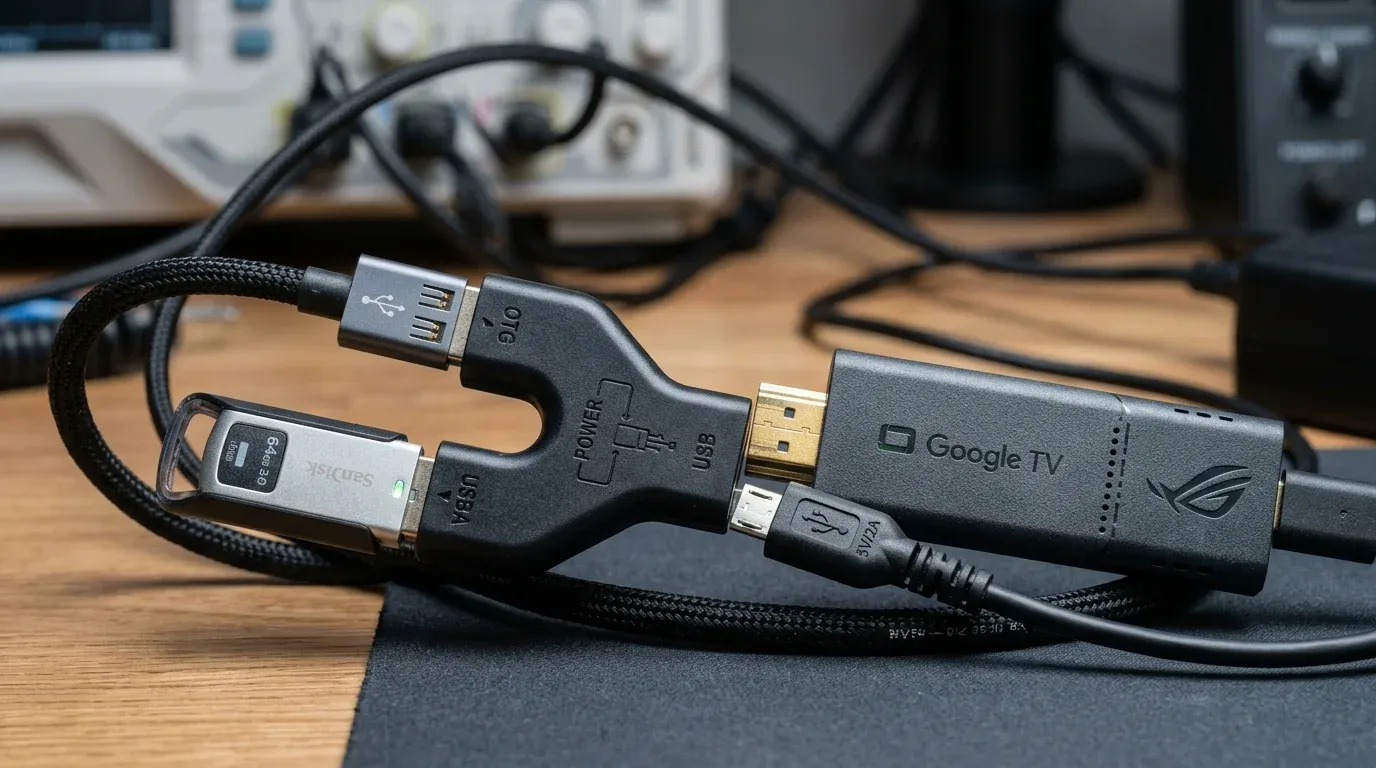
Компактные ТВ-стики (Xiaomi TV Stick 4K, Realme Smart TV Stick 4K, Google Chromecast с Google TV) завоевали рынок благодаря ультрапортативности: устройство полностью прячется за корпусом ТВ и не требует громоздких полок. Однако за миниатюрный корпус приходится расплачиваться компромиссом — встроенным флеш-накопителем eMMC скромного объема 8 ГБ.
После установки системных обновлений Google TV и базовых служб свободно остается всего 3.2–4.1 ГБ. Достаточно установить Lampa, Vimu Media Player, пару IPTV-клиентов и включить кэш постеров, как свободное место падает до нуля, а операционная система начинает выдавать предупреждения о нехватке памяти и аварийно выгружать фоновые процессы.
В этом техническом руководстве мы разберем, как расширить память на тв стике: от выбора правильной кабельной обвязки (OTG / Type-C Hub) до принудительной интеграции накопителя через консоль ADB Shell.
Аппаратная обвязка: выбор адаптера и расчет питания
Поскольку на корпусе ТВ-стиков присутствует только один порт питания (Micro-USB или USB Type-C), прямое подключение накопителя невозможно без специального адаптера.
1. Для стиков с разъемом Micro-USB (Xiaomi Mi TV Stick, Realme 4K Stick):
- Требуется OTG Y-кабель (Micro-USB OTG Splitter): на одном конце штекер Micro-USB (в стик), на втором — разъем Micro-USB (вход питания) и гнездо USB-A (для флешки).
- Требование к блоку питания: Забудьте про штатный блок 5V / 1A. При одновременной работе контроллера Wi-Fi и контроллера USB-флешки ток подскакивает до 1.6–1.8А. Обязательно используйте адаптер 5V / 2.4A (12 Вт).
2. Для стиков с разъемом Type-C (Google Chromecast 4K with Google TV):
- Оптимально использовать USB-C Multiport Hub с портом Type-C Power Delivery (PD), портом USB 3.0 и гигабитным разъемом RJ45.
- Блок питания: Требуется адаптер с поддержкой USB-PD мощностью не менее 30W – 45W (например, от ноутбука или планшета).
Тест накопителей: скорость случайного доступа 4K (IOPS)
Система Android TV при работе с приложениями выполняет сотни мелких операций чтения и записи (SQLite базы данных, кэш иконок, логи). Скорость линейного чтения здесь не решает ничего — важны показатели Random 4K Read/Write:
| Тип накопителя | Скорость Sequential Read | Скорость Random 4K Read (IOPS) | Поведение системы |
|---|---|---|---|
| Дешевая флешка USB 2.0 | 18 – 22 МБ/с | 0.2 – 0.5 МБ/с (50–120 IOPS) | Жуткие лаги, фризы интерфейса |
| Скоростная USB 3.1 Flash (Samsung BAR Plus, SanDisk Ultra) | 120 – 200 МБ/с | 4.5 – 8.0 МБ/с (1200–2000 IOPS) | Отличная плавность работы меню |
| MicroSD Class A2 через USB-ридер (SanDisk Extreme A2) | 130 – 160 МБ/с | 9.0 – 14.0 МБ/с (3500+ IOPS) | Идеально для приложений и кэша |
| Внешний NVMe SSD в боксе | 350 – 420 МБ/с (лимит USB 3.0) | 25.0+ МБ/с (6000+ IOPS) | Избыточно, высокое энергопотребление |
Способ 1. Стандартная интеграция через графическое меню (GUI)
Если в вашей версии прошивки производитель не отключил стандартный механизм Adoptable Storage:
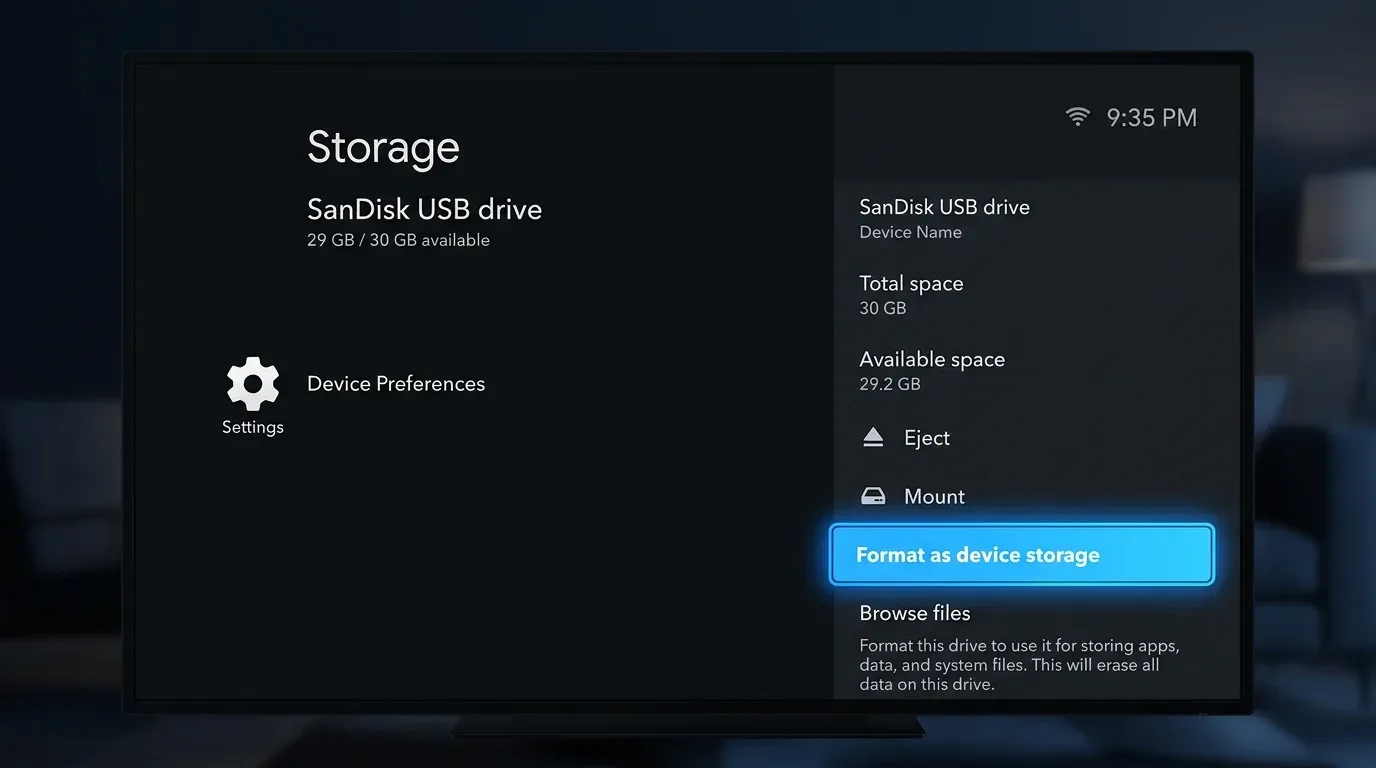
- Подключите собранную конструкцию к стику и подайте питание.
- Откройте Настройки → Настройки устройства → Хранилище.
- Нажмите на обнаруженный USB-накопитель и выберите «Настроить как память устройства».
- Подтвердите форматирование. Система создаст зашифрованный раздел ext4/f2fs.
- На шаге «Перенести данные» выберите «Перенести сейчас».
Способ 2. Принудительное форматирование через консоль ADB Shell (Для Android 11–14)
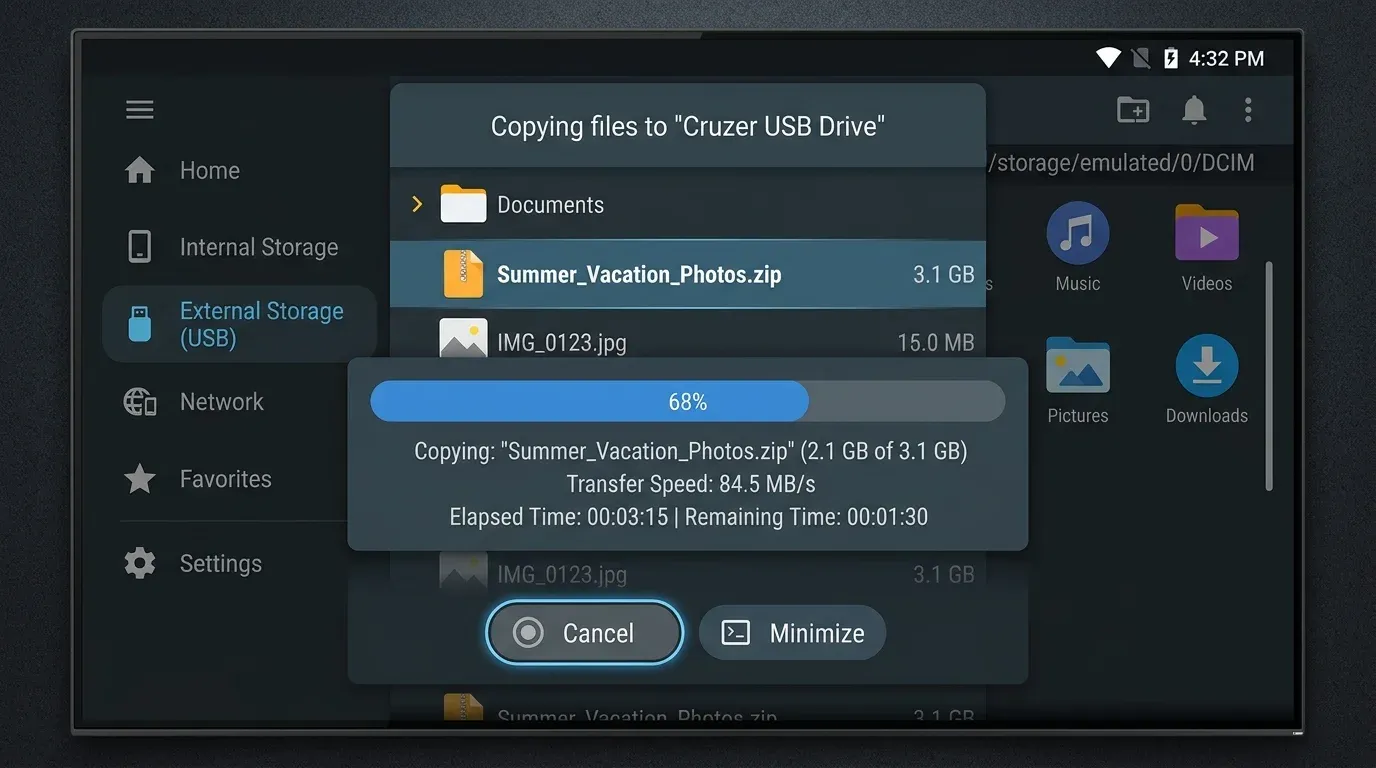
На многих прошивках (включая Chromecast with Google TV и свежие сборки Xiaomi TV Stick) в графическом меню доступно только форматирование под внешний съемный накопитель. Решаем эту проблему через консоль Android Debug Bridge:
Пошаговый алгоритм ADB:
- На стике откройте
Настройки→Об устройстве→ 7 раз нажмите на пункт «Сборка ОС» для открытия прав разработчика. - В разделе
Для разработчиковактивируйте «Отладка по USB» и «Отладка по сети». - Узнайте IP-адрес стика в меню сети (например,
192.168.1.45). - На компьютере или смартфоне (через утилиту ADB AppControl / Remote ADB Shell) подключитесь к стику:
adb connect 192.168.1.45:5555 - Разрешите постоянную отладку во всплывающем окне на экране телевизора.
- Введите команду для принудительного разрешения интеграции хранилищ:
adb shell sm set-force-adoptable true - Запросите идентификатор подключенного накопителя:
adb shell sm list-disks # Вывод консоли, например: disk:8,0 - Запустите полное форматирование диска под системную память:
(Если требуется оставить 50% объема под обычную флешку для передачи файлов с ПК, используйте команду:adb shell sm partition disk:8,0 privateadb shell sm partition disk:8,0 mixed 50). - Перезагрузите стик:
adb reboot. Теперь накопитель отображается в системе как полноправная внутренняя память!
Принудительный перенос любых приложений на флешку
Некоторые разработчики ставят в манифесте приложения флаг android:installLocation="internalOnly", запрещающий перенос программы на внешний носитель.
Для обхода этого запрета:
- Зайдите в
Настройки→Для разработчиков. - Прокрутите список вниз до пункта «Разрешить сохранение на внешние накопители» (Force allow apps on external) и переведите тумблер в положение ON.
- Теперь зайдите в
Приложения→ выберите любую программу (например, Кинопоиск, SmartTube или Kodi) → нажмитеХранилище→ переключите на USB-накопитель.
Резюме: Чек-лист успешного расширения памяти
- Приобрел качественный OTG Y-кабель или Type-C хаб с поддержкой Power Delivery.
- Заменил штатный адаптер питания на блок мощностью не менее 5V/2.4A (или 30W PD для Chromecast).
- Установил скоростной накопитель стандарта USB 3.1 или карту MicroSD A1/A2.
- При отсутствии пункта в меню выполнил команду
adb shell sm set-force-adoptable true. - Активировал принудительный перенос приложений в меню разработчика.
Полезные руководства по теме:
Официальный премиум-пакет от Шаровоз: 296 Кинозалов (все каналы BCU и новинки в 4K HDR), 116 каналов РФ, 92 Спортивных (Матч Премьер 50fps) и архив за 6 дней на любом Smart TV или приставке.
❓︎ Часто задаваемые вопросы (FAQ)
Почему в меню моего Xiaomi TV Stick 4K нет пункта 'Форматировать как память устройства'?
В современных прошивках Google TV производители часто скрывают пункт Adoptable Storage в графическом интерфейсе. Для разблокировки включите отладку по USB/сети в меню разработчика и выполните команду 'adb shell sm set-force-adoptable true', после чего отформатируйте накопитель через консоль.
Почему при подключении флешки через OTG-кабель ТВ-стик уходит в циклическую перезагрузку (Bootloop)?
Это аппаратный симптом просадки напряжения питания (Vdrop). Внешний накопитель в момент инициализации потребляет бросок тока до 500–800 мА. Замените комплектный 1-амперный адаптер питания на качественный блок 5V / 2.4A или 5V / 3A.
Какую флешку выбрать для объединения с памятью ТВ-стика?
Для стабильной работы интерфейса критически важна скорость случайного чтения 4K-блоков (IOPS). Выбирайте накопители стандарта USB 3.1/3.2 со скоростью чтения от 100 МБ/с или карты памяти MicroSD с маркировкой Application Performance Class A1 или A2.