NUM на Android TV: установка, поиск и подключение сервера
Что такое NUM от автора TorrServe, где брать APK, как установить на Android TV, связать с TorrServe и что проверить, если нет постеров, раздач или видео.
💡︎ Главные мысли статьи:
- NUM — Android-приложение от YouROK, автора TorrServe: каталог новинок с торрент-раздачами, воспроизведение идёт через TorrServe.
- Подборки каталога собирает открытый сервер NUMParser с Rutor и данными TMDB; пустой каталог и пустой поиск — разные проблемы.
- APK берите из темы разработчика на 4PDA; пакет приложения — ru.yourok.num.
- 296 кинозалов BCU и 4K новинки
- Матч Премьер 50fps и архив 6 дней
- СБП (+20% бонус), карты РФ, МИР и ЕС
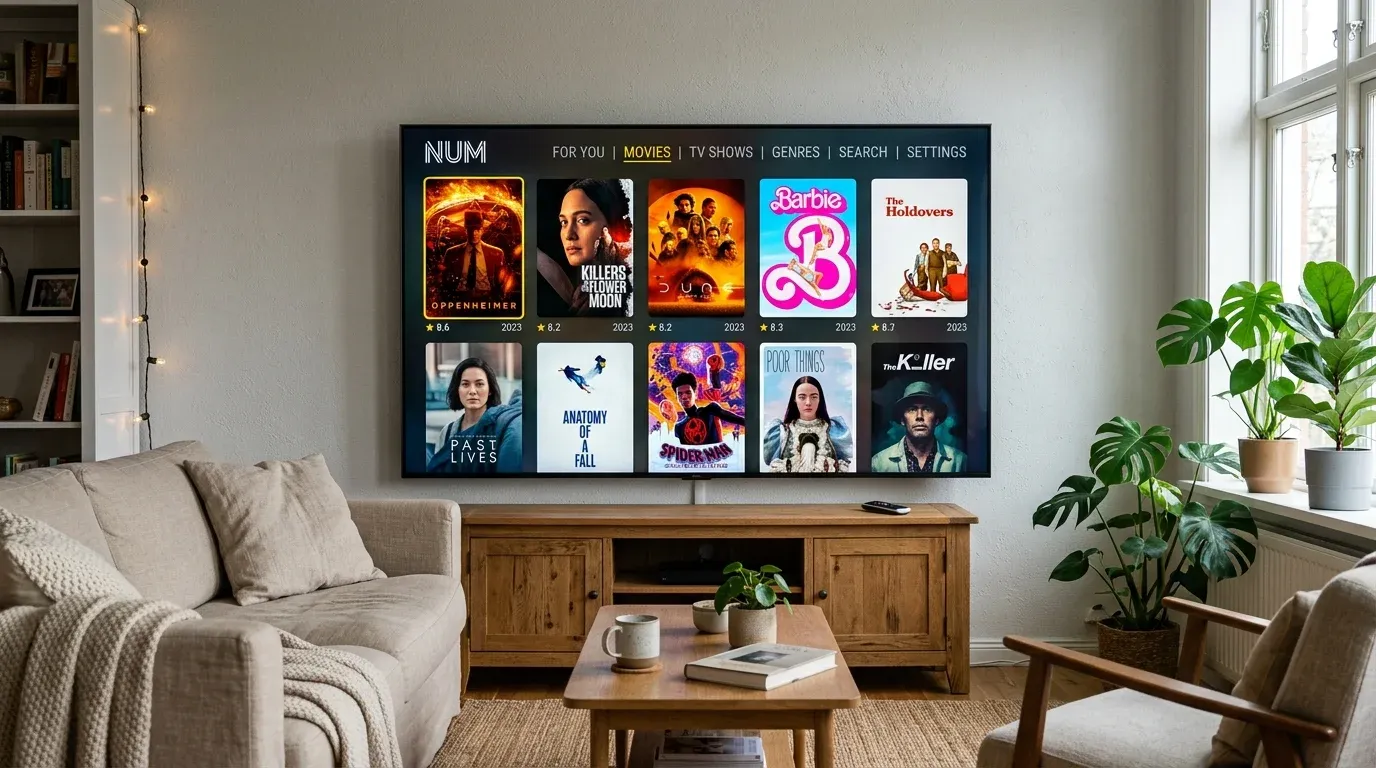
NUM — приложение для Android TV и Android-приставок от YouROK, автора TorrServe. Оно показывает каталог новых фильмов и сериалов с торрент-раздачами и запускает просмотр через TorrServe. Порядок настройки: поставить TorrServe, поставить NUM из источника разработчика, проверить воспроизведение одного фильма.
Как устроен NUM
- Каталог формирует сервер NUMParser — открытый проект того же автора. По его коду видно, что он собирает раздачи с Rutor, дополняет их описаниями и постерами из TMDB и раскладывает по подборкам: фильмы, сериалы, 4K, мультфильмы, аниме, коллекции.
- Воспроизведение выполняет TorrServe: NUM передаёт ему торрент, тот отдаёт поток плееру.
- Плеер — встроенный или внешний, установленный на приставке.
Поэтому при сбое важно понять, какая часть не работает: каталог (нет карточек и постеров), раздачи (карточка есть, торрентов нет) или видео (торрент выбран, но не играет).
1. Установите TorrServe
Приложение TorrServe опубликовано на F-Droid (пакет ru.yourok.torrserve). Установите его, запустите и согласитесь на загрузку серверной части. Сервер работает на порту 8090 — проверьте, что на приставке открывается http://127.0.0.1:8090.
Если TorrServer уже работает на ПК или роутере, можно использовать его: в настройках TorrServe-клиента укажите адрес сервера, например http://192.168.1.50:8090.
2. Установите NUM
APK публикуется в теме NUM на 4PDA, которую ведёт разработчик. Для скачивания нужна авторизация на форуме. Берите файл из сообщений разработчика, а не из ответов других участников или сайтов-сборников. Пакет приложения — ru.yourok.num.
Установка на Android TV:
- Скопируйте APK на приставку (флешкой или через Send Files to TV).
- Откройте файл файловым менеджером. Система попросит разрешить установку из этого приложения — разрешите только ему.
- После установки это разрешение можно отозвать в Настройки → Приложения → Специальный доступ → Установка неизвестных приложений. Точный путь зависит от версии Android.
Google Play Защита может предупредить о приложении не из Play Маркета. Не отключайте её целиком ради установки.
Если новая версия не ставится поверх старой с ошибкой подписи, у вас одна из сборок не от разработчика. Удалите старую и поставьте версию из темы — настройки при этом сбросятся.
3. Проверьте просмотр
Откройте любую карточку из подборки, выберите раздачу с заметным числом сидов и запустите. Если что-то не работает:
- Нет карточек или постеров — недоступен сервер каталога или изображения TMDB. Проверьте интернет на приставке, попробуйте позже, посмотрите в теме разработчика, нет ли сообщений о сбое. Если провайдер ограничивает TMDB, поможет смена DNS на
1.1.1.1или8.8.8.8. - Карточка есть, раздач нет — для этого фильма может не быть раздач на источнике, особенно у свежих релизов. Проверьте другой фильм.
- Торрент выбран, но видео не идёт — проверьте, что TorrServe запущен и
http://127.0.0.1:8090открывается. Дальше — по статье «Торрент не отвечает» в TorrServe. - Видео идёт, но без звука или с неправильными цветами — проблема плеера и формата: выберите другую дорожку или другой плеер. Сравнение — в статье лучшие плееры для Android TV.
Если TorrServe закрывается во время просмотра, смотрите диагностику вылетов сервера. Подключение TorrServe к другому каталогу описано в настройке Lampa и TorrServe, а почему NUM не ставится на телевизоры LG и Samsung — в отдельном материале.
❓︎ Часто задаваемые вопросы (FAQ)
Нужен ли TorrServe для NUM?
Да. NUM показывает каталог и раздачи, а скачивание и отдачу видео плееру выполняет TorrServe — на той же приставке или на другом устройстве в сети.
Работает ли NUM на LG или Samsung?
Нет. NUM — Android-приложение, на webOS и Tizen оно не устанавливается. Подробнее — в отдельной статье про NUM на LG и Samsung.
Почему NUM не обновляется поверх старой версии?
Обычно потому, что старая и новая сборки подписаны разными ключами, то есть одна из них не от разработчика. Удалите старую версию и поставьте сборку из темы разработчика.