Трансляция экрана на ТВ-приставку: AirPlay и Miracast
Как вывести экран iPhone или Android на ТВ-приставку: Google Cast, AirPlay через AirScreen, почему Miracast почти не работает и откуда черный экран.
💡︎ Главные мысли статьи:
- С Android проще всего транслировать через Google Cast: он встроен в сертифицированные приставки с Android TV и Google TV.
- Для iPhone на Android-приставку ставят приёмник AirPlay, например AirScreen или AirReceiver; Apple TV принимает AirPlay без программ.
- Miracast-приём на большинстве современных приставок недоступен: в AirScreen он отключён начиная с Android 8.0.
- Чёрный экран со звуком при зеркалировании фильма — это защита приложения кинотеатра; используйте кнопку трансляции в самом приложении или поставьте его на приставку.
- 296 кинозалов BCU и 4K новинки
- Матч Премьер 50fps и архив 6 дней
- СБП (+20% бонус), карты РФ, МИР и ЕС
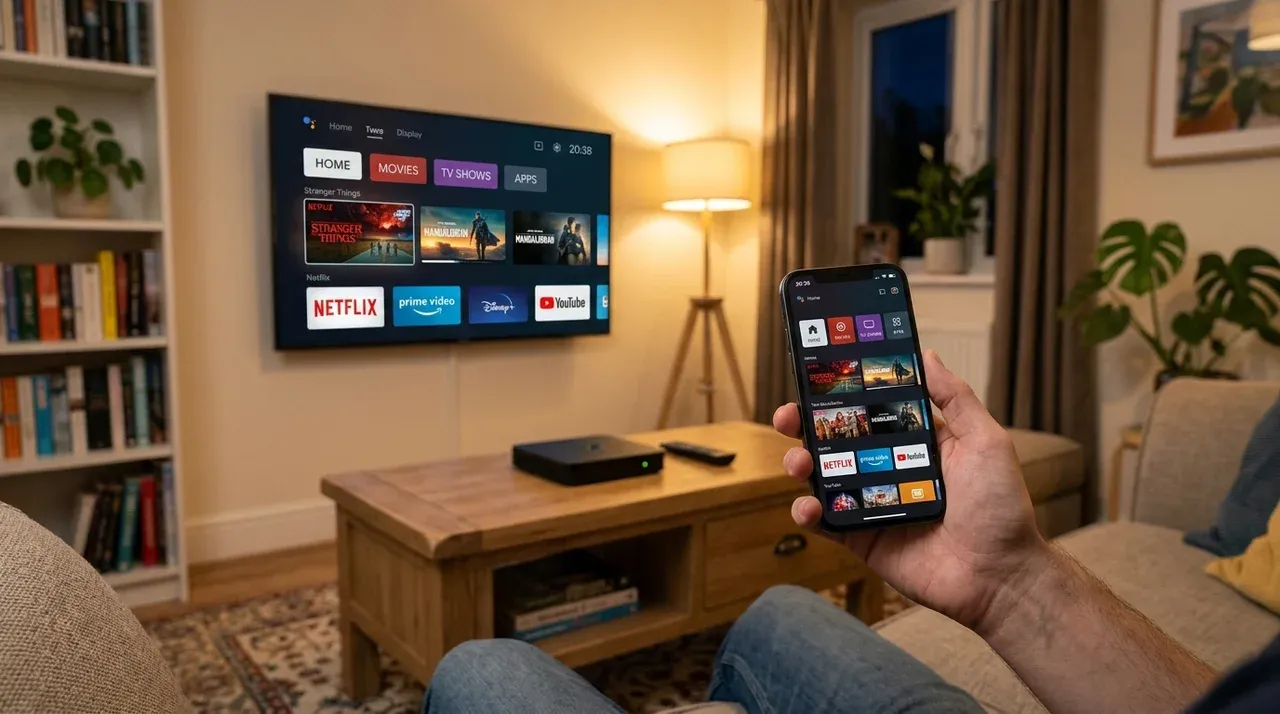
Короткий ответ: с Android-телефона на приставку с Android TV или Google TV транслируют через Google Cast — он уже встроен в сертифицированные модели. С iPhone на Android-приставку нужен приёмник AirPlay, например AirScreen. Miracast на современных приставках почти не работает, а чёрный экран вместо фильма — не поломка, а защита приложения кинотеатра. Ниже подробности.
Какой способ подходит вам
| Телефон | Приставка | Способ |
|---|---|---|
| Android | Android TV / Google TV с сертификацией Google | Google Cast: значок трансляции в приложении или «Трансляция экрана» в шторке |
| Android | Приставка без сертификации (AOSP-прошивка) | Приёмник вроде AirScreen (поддерживает Cast) или DLNA |
| iPhone / iPad | Apple TV | AirPlay, ничего ставить не нужно |
| iPhone / iPad | Android-приставка | Приёмник AirPlay: AirScreen или AirReceiver |
| Ноутбук с Windows | Приставка | Google Cast из Chrome («Трансляция…») или DLNA |
Протоколы коротко:
- Google Cast — протокол Google. Работает на приставках с сертифицированным Android TV и Google TV, телевизорах с Chromecast built-in и самих Chromecast.
- AirPlay — протокол Apple. Без сторонних программ его понимают Apple TV и часть телевизоров Samsung, LG и других брендов, где AirPlay заявлен производителем.
- Miracast — прямое соединение по Wi-Fi Direct без роутера. На телефонах Samsung это Smart View, в Windows — «Подключиться к беспроводному дисплею». Приём Miracast зависит от прошивки приставки и на большинстве моделей с Android TV отсутствует.
- DLNA / UPnP — передача медиафайлов и ссылок, без дублирования экрана.
Приложения-приёмники для Android TV
| Приложение | Протоколы | Модель оплаты |
|---|---|---|
| AirScreen | AirPlay, Google Cast, DLNA; Miracast только до Android 7 | бесплатная установка, есть платные функции |
| AirReceiver | AirPlay, Google Cast, DLNA | платное приложение |
| Web Video Caster Receiver | приём ссылок из приложения Web Video Caster на телефоне | бесплатно |
Про Miracast: в описании AirScreen прямо сказано, что эта функция отключена начиная с Android 8.0. Приложения в магазине со словом Miracast в названии, которые обещают приём на любой приставке, как правило, на Android 8+ работать не будут. Если в прошивке вашей приставки есть встроенное приложение вроде «Miracast» или «Screen Mirroring», пользуйтесь им.
Настройка AirScreen для iPhone
- Установите AirScreen на приставку из Google Play. Если магазина нет, используйте установку по коду в Downloader или RuStore.
- Запустите приложение. На экране появится имя приёмника в сети и QR-код с подсказкой для телефона.
- В настройках AirScreen проверьте, что нужные протоколы (AirPlay, Google Cast, DLNA) включены.
- На iPhone откройте Пункт управления (свайп вниз от правого верхнего угла) → Повтор экрана и выберите имя приставки.
Для отдельного видео или фото вместо повтора всего экрана нажмите значок AirPlay в плеере — тогда передаётся только ролик. Приложение на приставке должно быть запущено или работать в фоне; если система его закрывает, откройте AirScreen заново перед трансляцией.
Web Video Caster: видео с сайтов без зеркалирования
Связка из мобильного приложения Web Video Caster и приёмника на ТВ решает задачу «показать видео с сайта». Встроенный браузер приложения находит на странице видеопоток и передаёт ссылку на приставку; воспроизводит уже приставка, а телефон служит пультом с перемоткой и выбором субтитров. Помимо собственного приёмника, Web Video Caster умеет отправлять видео на Chromecast-совместимые устройства и DLNA-плееры.
Почему вместо фильма чёрный экран
Типичная ситуация: при дублировании экрана звук идёт, а на месте видео чёрный прямоугольник. Это защита самого приложения. Android позволяет приложению запретить захват своего окна (флаг FLAG_SECURE), и кинотеатры с платным контентом этим пользуются; на iPhone защищённое видео точно так же не передаётся через повтор экрана. Обойти это настройками сети нельзя.
Что делать:
- Нажмите значок трансляции внутри приложения. Если кинотеатр поддерживает Google Cast или AirPlay, поток пойдёт на приставку напрямую, с лицензией.
- Поставьте приложение кинотеатра на саму приставку. Это самый стабильный вариант для регулярного просмотра.
Задержки, рывки и приставка не находится
- Один сегмент сети. Телефон и приставка должны быть в одной сети. Гостевая Wi-Fi-сеть и режимы
AP Isolation/ «Изоляция клиентов» в настройках роутера мешают устройствам видеть друг друга. - Диапазон 5 ГГц. При дублировании экрана поток идёт непрерывно, и в загруженном диапазоне 2,4 ГГц картинка чаще рассыпается. Если приставка не видит 5 ГГц, смотрите статью о проблемах с Wi-Fi 5 ГГц на ТВ-приставках. Ещё лучше подключить приставку кабелем.
- Обнаружение. AirPlay и Google Cast находят устройства через multicast DNS (mDNS, порт 5353). Если приставка то появляется, то пропадает из списка, проверьте в роутере настройки мультикаста и IGMP snooping: на одних моделях их включение помогает, на других, наоборот, ломает обнаружение. Попробуйте оба положения.
- Задержка дублирования неизбежна: экран кодируется на лету, поэтому для игр и динамичного видео он подходит хуже, чем трансляция ссылки.
❓︎ Часто задаваемые вопросы (FAQ)
Почему при дублировании экрана идёт звук, а вместо видео чёрный экран?
Приложения онлайн-кинотеатров запрещают захват своего окна, чтобы защитить контент, поэтому при зеркалировании картинка фильма не передаётся. Нажмите значок трансляции внутри приложения (если оно поддерживает Cast или AirPlay) или установите клиент кинотеатра на саму приставку.
Нужно ли подключать смартфон и приставку к одному роутеру?
Для Google Cast, AirPlay и DLNA — да: устройства находят друг друга внутри одной локальной сети. Гостевая сеть или включённая изоляция клиентов на роутере обычно мешает обнаружению.
Чем дублирование экрана отличается от трансляции (Cast)?
При дублировании телефон кодирует картинку своего экрана и непрерывно отправляет её на ТВ. При трансляции телефон передаёт приставке только адрес видео, а приставка сама загружает и воспроизводит поток; телефон в это время можно заблокировать.