Прошивка ТВ-бокса через SD-карту: Amlogic Burn Card Maker
Как прошить или восстановить приставку на Amlogic с microSD через Burn Card Maker: какая нужна прошивка и карта, запуск через кнопку Reset, частые ошибки.
💡︎ Главные мысли статьи:
- Burn Card Maker записывает заводской образ .img на microSD так, что приставка Amlogic при загрузке сама уходит в режим прошивки — USB-кабель и драйверы не нужны.
- Нужна прошивка именно для вашей модели и ревизии платы: чужой образ может оставить приставку без загрузчика.
- Если кнопка Reset не помогает, остаётся замыкание выводов eMMC — способ рискованный и только для тех, кто умеет работать с платой.
- 296 кинозалов BCU и 4K новинки
- Матч Премьер 50fps и архив 6 дней
- СБП (+20% бонус), карты РФ, МИР и ЕС
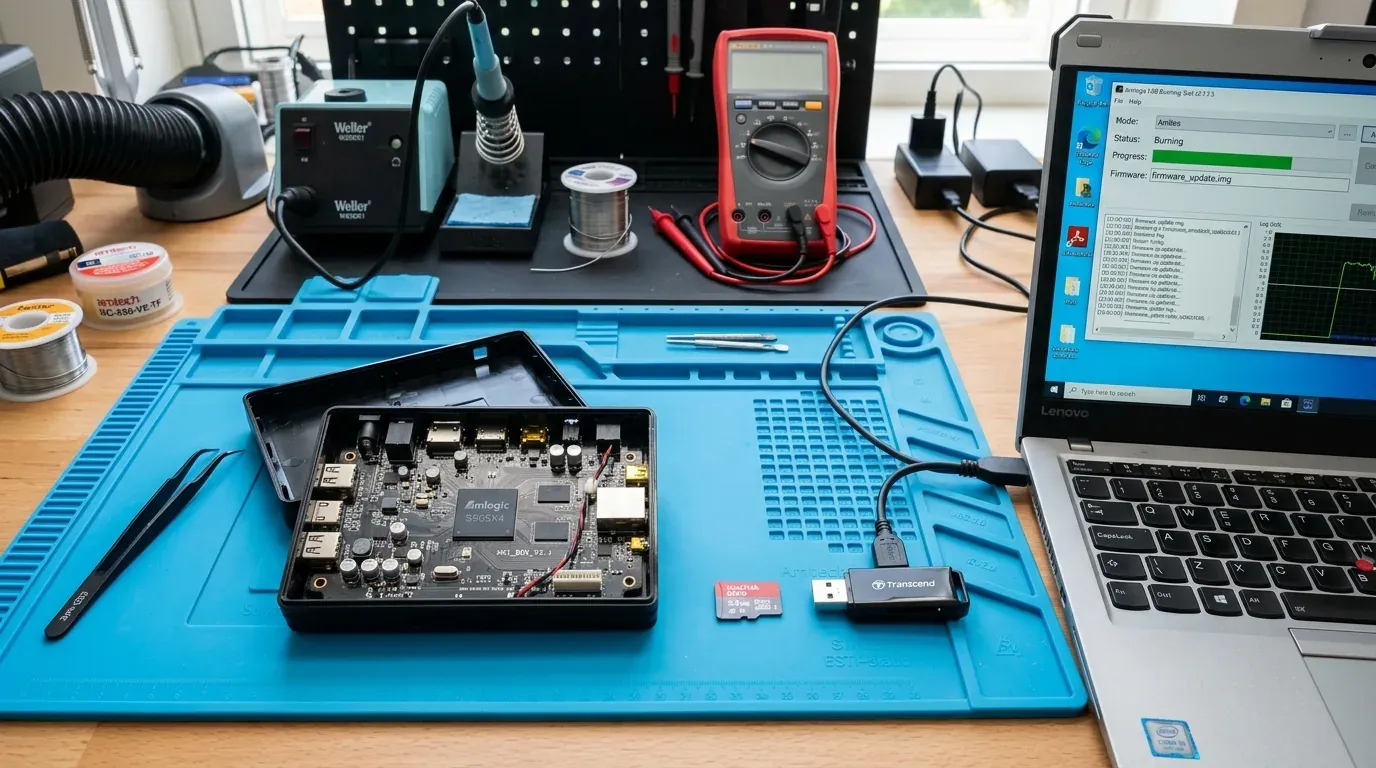
Burn Card Maker — утилита Amlogic для Windows, которая делает из microSD загрузочную «прошивальную» карту. Вы записываете на неё заводской образ .img, вставляете карту в приставку и включаете питание: приставка загружается с карты и сама перезаписывает внутреннюю память. Способ выручает, когда приставку не видит USB Burning Tool: нет подходящего кабеля USB A–A, не ставятся драйверы или у бокса неисправен OTG-порт.
Работает только на приставках Amlogic, у которых есть слот microSD. Для Rockchip и Allwinner нужны другие инструменты.
Что понадобится
- Компьютер с Windows и картридер.
- microSD-карта. Утилита полностью переразмечает её. В инструкциях сообщества обычно советуют карты 4–32 ГБ.
- Прошивка для вашей модели и ревизии платы в формате
.imgдля Amlogic (тот же образ, что шьют через USB Burning Tool). Ищите её на сайте производителя или в теме модели на форуме, сверив название модели и ревизию на плате или в «Настройки → Об устройстве». - Сама утилита. Распространяется она неофициально, ссылку на архив даёт, например, вики CoreELEC. Чаще всего встречается версия 2.0.2.
Прошивка с SD удаляет все данные на приставке. Если есть возможность, сохраните нужное заранее.
Шаг 1. Записываем карту
- Распакуйте архив в папку без кириллицы и пробелов в пути, например
C:\BurnCard\. Туда же положите образ прошивки. - Вставьте карту в картридер и запустите
Burn_Card_Maker.exe. - Интерфейс по умолчанию китайский. Откройте левое верхнее меню, выберите второй пункт, переключите язык на английский и перезапустите программу.
- В поле Choose disk выберите букву карты. Проверьте дважды, что это не флешка с нужными данными.
- Нажмите Open и укажите файл прошивки
.img. - Нажмите Make и дождитесь сообщения об успешном завершении. Запись идёт несколько минут.
После записи на карте появятся служебные файлы, среди них aml_sdc_burn.ini и aml_sdc_burn.UBOOT, а также сам образ. Не переименовывайте и не удаляйте их.
Шаг 2. Запускаем прошивку
- Отключите приставку от питания.
- Вставьте карту в слот microSD и подключите HDMI, чтобы видеть процесс.
- Включите питание. Многие приставки сразу увидят карту и начнут прошивку: на экране появится робот Android с полосой прогресса.
- Если приставка просто загрузилась как обычно или экран чёрный, отключите питание. Зубочисткой нажмите кнопку Reset внутри AV-разъёма (у некоторых моделей кнопка находится в отверстии на дне корпуса), подключите питание и держите кнопку, пока не начнётся прошивка. Как найти кнопку, показано в статье про кнопку Reset в AV-разъёме.
- Когда прошивка закончится и приставка уйдёт в перезагрузку, извлеките карту. Иначе процесс может начаться заново.
- Первая загрузка после прошивки идёт долго. CoreELEC советует подождать не меньше 15 минут, прежде чем выключать приставку, даже если экран долго остаётся чёрным.
Если приставка не реагирует на Reset
Когда в памяти eMMC повреждён загрузчик, приставка может не реагировать ни на карту, ни на кнопку. Тогда применяют замыкание: при подаче питания замыкают определённые выводы или контрольные точки eMMC, процессор не может загрузиться с внутренней памяти и пробует внешние источники, в том числе карту. Точки для замыкания у каждой платы свои, их ищут в теме модели на форуме.
Метод рискованный. Вики CoreELEC предупреждает, что при неаккуратном замыкании выводы микросхемы могут спаяться и eMMC станет непригодной. Если вы не работали с паяльником и платами, лучше отдать приставку в сервис.
Частые проблемы
| Что происходит | Что сделать |
|---|---|
| Burn Card Maker не может записать карту | Запустите утилиту от имени администратора, возьмите другой картридер, проверьте путь без кириллицы |
| Приставка не видит карту | Пересоздайте карту, попробуйте другую microSD, запускайте с зажатой кнопкой Reset |
| Прошивка останавливается с ошибкой | Скорее всего, образ не подходит модели или повреждён: скачайте заново и сверьте контрольную сумму, если она указана |
| Прошивка повторяется по кругу | Карта осталась в слоте — извлеките её после окончания |
| Утилита отказывается работать с образом для новых чипов | CoreELEC советует в этом случае попробовать другую версию утилиты (Burn Card Maker вместо Bootcard Maker и наоборот) |
Если после прошивки приставка зависает на логотипе, смотрите восстановление после бутлупа, а при отсутствии изображения — что делать с чёрным экраном. Похожий механизм загрузки с карты используется при установке EmuELEC. Если плата памяти неисправна и восстановить приставку не удаётся, подобрать замену поможет мастер подбора ТВ-приставки.
Теги
❓︎ Часто задаваемые вопросы (FAQ)
Какую карту памяти взять для Burn Card Maker?
Обычную исправную microSD. В инструкциях сообщества чаще советуют карты 4–32 ГБ: с ними меньше проблем при разметке. Утилита сама переразмечает карту, все данные на ней будут удалены.
Сохранятся ли данные на приставке после прошивки с SD-карты?
Нет. Заводской образ перезаписывает систему, приложения и настройки удаляются.
Что делать, если после вставки карты ничего не происходит?
Попробуйте включить приставку с зажатой кнопкой Reset (обычно внутри AV-разъёма), пересоздайте карту, возьмите другую карту и картридер. Если не помогло, используйте прошивку через USB Burning Tool.