Оптимизация Google TV через ADB: отключение лаунчера
Полная оптимизация Google TV через ADB. Безопасное отключение стокового лаунчера, твики анимации x0.5 и переназначение кнопок пульта в tvQuickactions Pro.
💡︎ Главные мысли статьи:
- Перед заморозкой стокового интерфейса обязательно установите альтернативный лаунчер (Projectivy или FLauncher), чтобы исключить черный экран при перезагрузке.
- Команда отключения системного комбайна без root-прав: adb shell pm disable-user --user 0 com.google.android.apps.tv.launcherx освобождает до 350 МБ оперативной памяти.
- Ускорение системных анимаций до x0.5 через консольные команды настроек мгновенно устраняет задержки отклика пульта на недорогих ТВ-стиках и приставках.
- 296 кинозалов BCU и 4K новинки
- Матч Премьер 50fps и архив 6 дней
- СБП (+20% бонус), карты РФ, МИР и ЕС
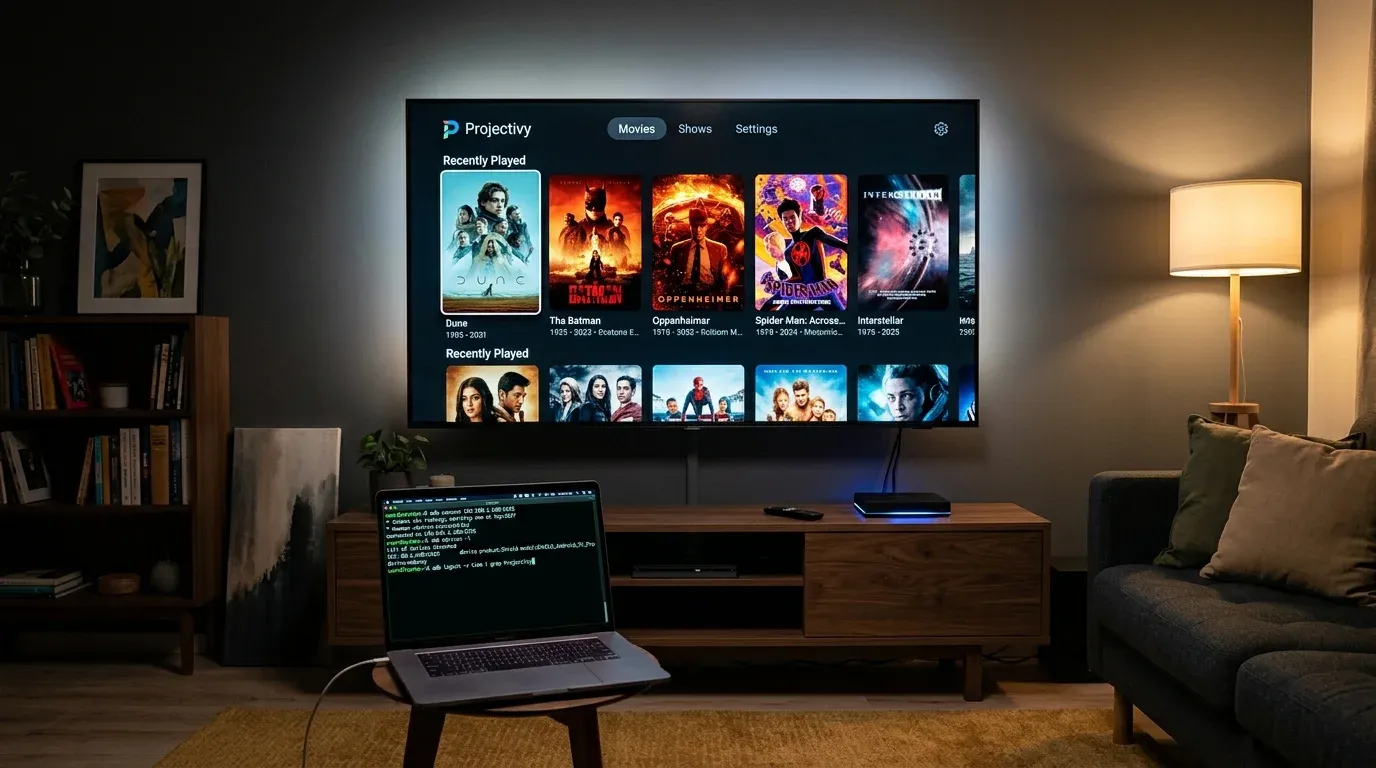
Оболочка Google TV на современных телевизорах и медиаплеерах перегружена рекламными баннерами, фоновыми видеопревью и тяжелыми службами рекомендаций. На приставках с 2 ГБ оперативной памяти системный процесс лаунчера постоянно удерживает в памяти 300–400 МБ ОЗУ и нагружает процессор фоновыми опросами серверов Google.
В результате интерфейс начинает подтормаживать при выходе из тяжелых онлайн-кинотеатров, а нажатие кнопки Home отзывается неприятной секундной задержкой. Стандартные настройки Android TV не позволяют выбрать сторонний лаунчер по умолчанию или отключить встроенные промо-блоки.
Обойти эти ограничения помогает консоль отладки Android Debug Bridge (ADB). В этой инструкции я пошагово разберу, как безопасно заморозить стоковый лаунчер, ускорить системную анимацию вдвое и перенастроить рекламные кнопки на пульте.
Подготовка: включение отладки по сети и подключение ADB
Для отправки команд на медиаплеер не обязательно тянуть USB-кабель: достаточно подключить компьютер и приставку к одной локальной сети Wi-Fi или Ethernet.
1. Активация режима разработчика
- Откройте Настройки -> Система -> Об устройстве.
- Опуститесь до пункта Сборка ОС Android TV и нажмите центральную кнопку пульта 7 раз подряд.
- Система уведомит сообщением: «Вы стали разработчиком!».
2. Включение сетевой отладки
- Вернитесь в меню Система -> Для разработчиков.
- Включите тумблер Отладка по USB (на некоторых прошивках также присутствует пункт Сетевая отладка или Wireless Debugging).
- Посмотрите локальный IP-адрес приставки в разделе Сеть и интернет (например,
192.168.1.50).
3. Подключение с компьютера
Скачайте официальный архив Platform Tools с утилитой ADB для вашей операционной системы. Откройте терминал и выполните команду:
adb connect 192.168.1.50:5555На экране телевизора появится запрос на подтверждение авторизации цифрового ключа RSA. Отметьте пункт «Всегда разрешать с этого компьютера» и нажмите ОК.
Сравнение легких лаунчеров для замены стокового интерфейса
Прежде чем отключать стандартный интерфейс, необходимо установить стабильную замену. Сравним четыре популярные оболочки:
| Название лаунчера | Потребление ОЗУ | Поддержка категорий | Встроенная реклама | Скорость отклика |
|---|---|---|---|---|
| Projectivy Launcher | 45–60 МБ | Да (гибкие каналы) | Полностью отсутствует | Мгновенная (до 120 Гц) |
| FLauncher | 35–45 МБ | Да (простые сетки) | Полностью отсутствует | Высокая |
| Primal TV Launcher | 40–55 МБ | Да (пользовательские строки) | Полностью отсутствует | Высокая |
| Emotn UI | 80–110 МБ | Ограниченно | Отсутствует | Средняя |
Projectivy Launcher: максимальная гибкость и поддержка частоты 120 Гц
Оболочка Projectivy Launcher чаще всего используется для замены Google TV: она написана на нативном коде и практически не нагружает графический ускоритель приставки.
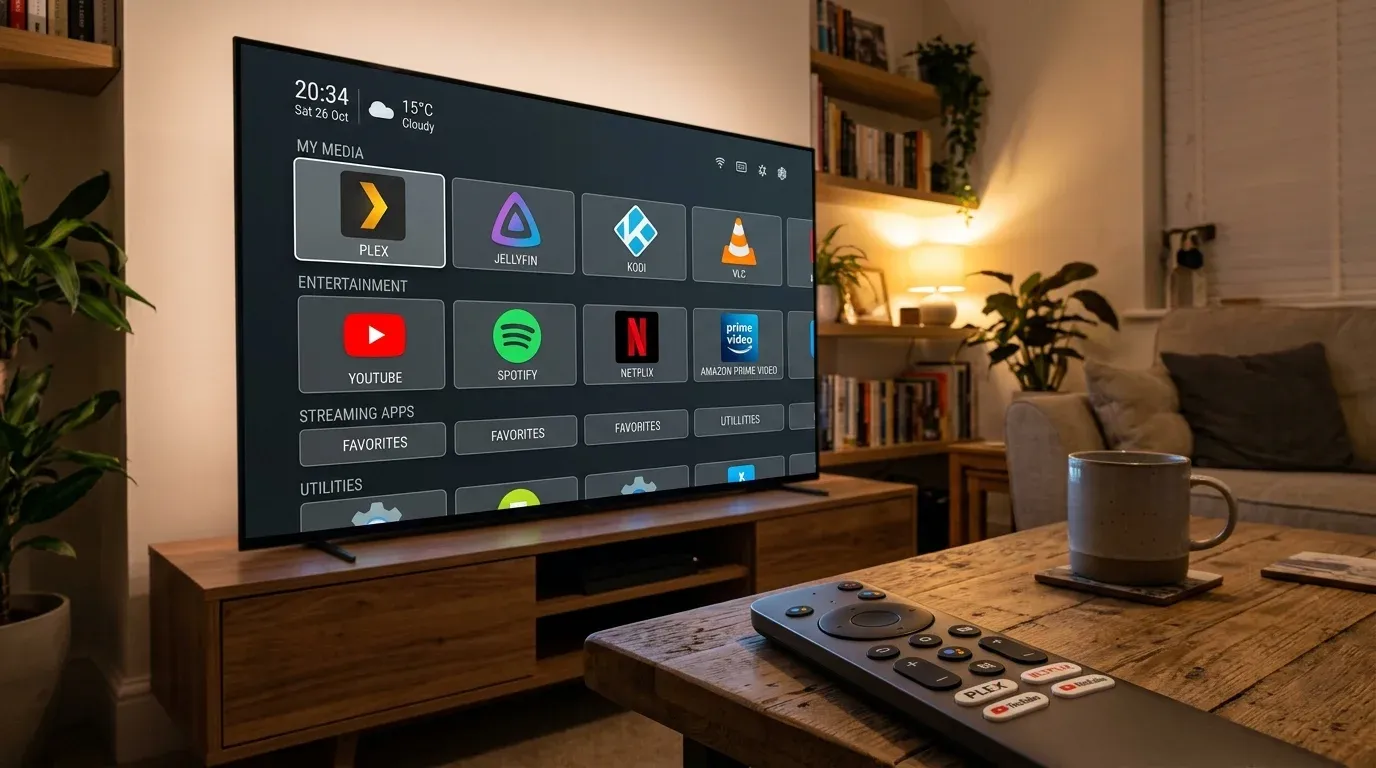
Интерфейс поддерживает динамические обои, создание собственных категорий («Кинотеатры», «IPTV», «Утилиты») и тонкую настройку масштаба плиток. Лаунчер умеет автоматически переопределять нажатие кнопки Home через встроенную службу специальных возможностей, что делает переход максимально комфортным даже без отключения системных пакетов.
FLauncher: строгий минимализм с открытым исходным кодом
Если вам требуется предельно легковесное решение без анимаций и сложных меню, обратите внимание на FLauncher. Этот проект с открытым кодом на Flutter не содержит лишних фоновых служб и расходует всего около 40 МБ оперативной памяти.
Лаунчер предлагает чистую сетку приложений, разделенную на пользовательские секции. В нем нет интеграции с внешними каналами рекомендаций, благодаря чему экран загружается мгновенно даже на устаревших ТВ-боксах с четырехъядерными процессорами Cortex-A53.
Primal TV Launcher: классический плиточный интерфейс
Для тех, кто привык к интерфейсу Android TV 8–9 поколений, подойдет Primal TV Launcher. Он копирует классическую компоновку с горизонтальными строками избранных программ и быстрым доступом к системным настройкам.
Оболочка поддерживает установку собственных обоев, скрытие ненужных системных значков и защиту определенных приложений четырехзначным пин-кодом от детей.
Emotn UI: крупные элементы для небольших экранов
Лаунчер Emotn UI разработан с прицелом на простоту: на главном экране расположены крупные плитки быстрого запуска и виджеты погоды с часами.
Потребление ресурсов у него чуть выше, чем у FLauncher, однако для кухонных телевизоров с небольшой диагональю или пожилых пользователей крупный шрифт и понятная навигация становятся решающим фактором.
Пошаговое отключение Google TV Launcher через ADB
Когда альтернативная оболочка установлена и проверена, можно переходить к отключению тяжелого системного пакета.
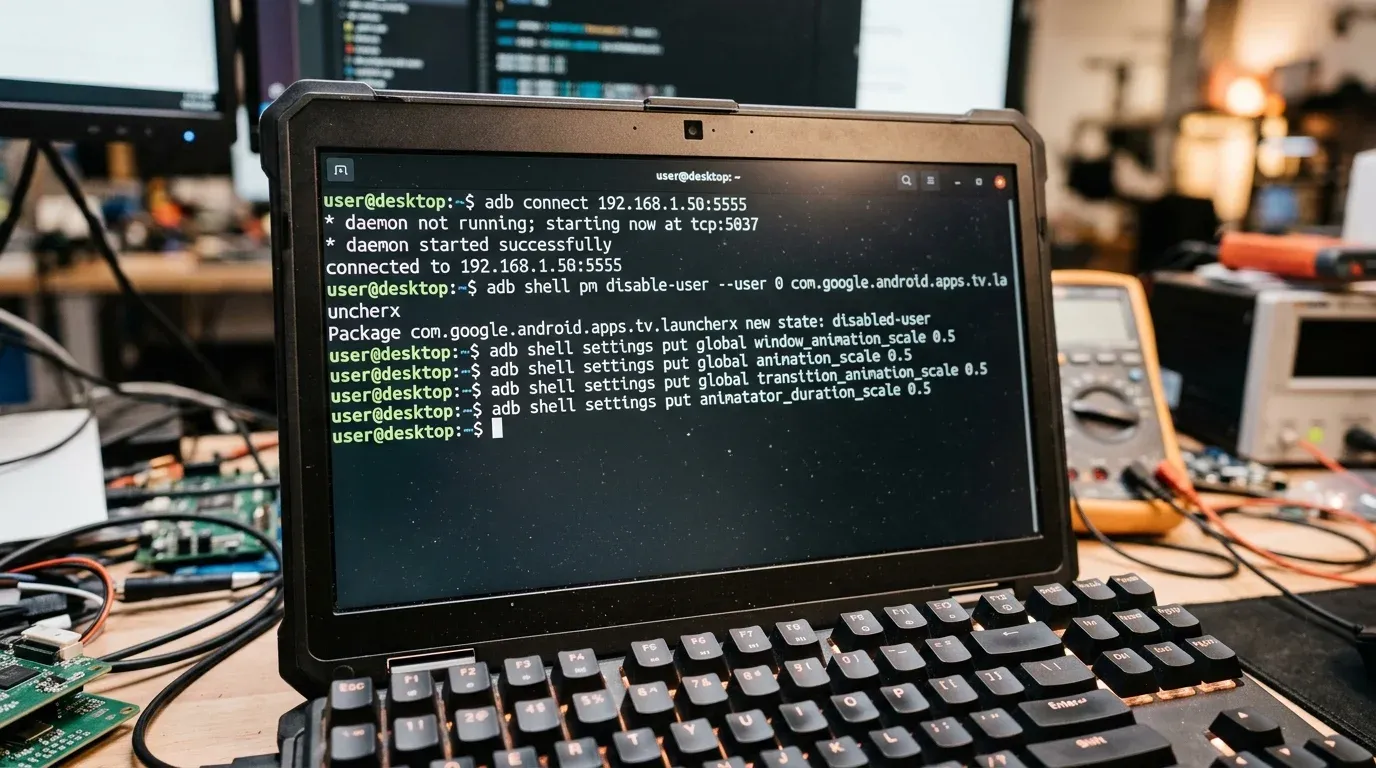
Команда отключения пакета
Выполните в терминале команду заморозки интерфейса:
adb shell pm disable-user --user 0 com.google.android.apps.tv.launcherxВ ответ терминал выведет подтверждение:
Package com.google.android.apps.tv.launcherx new state: disabled-user.
С этого момента стоковый интерфейс полностью выгружается из оперативной памяти. При нажатии кнопки Home система автоматически передаст управление вашему новому лаунчеру.
Команда возврата к заводскому интерфейсу
Если вам потребуется вернуть стандартный интерфейс Google TV (например, перед продажей устройства), отправьте команду:
adb shell pm enable com.google.android.apps.tv.launcherxТвики системных анимаций: ускорение отклика в 2 раза
По умолчанию в Android TV задержка анимации окон, переходов и всплывающих меню установлена на значение 1.0x. На медленных процессорах это создает ложное ощущение вязкости интерфейса.
Установим масштаб анимации на комфортное значение 0.5x тремя консольными командами:
adb shell settings put global window_animation_scale 0.5
adb shell settings put global transition_animation_scale 0.5
adb shell settings put global animator_duration_scale 0.5
Перезагружать приставку не требуется: изменения вступают в силу мгновенно. Открытие боковых шторок, диалоговых окон и переключение между приложениями происходит визуально вдвое быстрее.
Переназначение брендовых кнопок пульта через tvQuickactions Pro
На пультах сертифицированных приставок (Chromecast, Xiaomi, Realme) присутствуют выделенные кнопки стримингов (Netflix, Prime Video, YouTube, Disney+). Большинство из них бесполезны в повседневном использовании.
Для переназначения клавиш используйте приложение tvQuickactions Pro или бесплатный аналог Button Mapper:
- Установите приложение и предоставьте ему разрешение на работу в меню Специальные возможности.
- В разделе Кнопки выберите действие Добавить кнопку и нажмите физическую клавишу на пульте (например, Netflix).
- Назначьте на одиночное нажатие запуск онлайн-кинотеатра Lampa, на двойное нажатие — IPTV-плеер TiviMate, а на долгое удержание — открытие меню питания.
- Если система перехватывает нажатие и все равно пытается открыть Netflix, отключите пакет стриминга через консоль:
adb shell pm disable-user --user 0 com.netflix.ninja
Подробную инструкцию по работе с клавишами читайте в нашем материале про настройку переназначения кнопок через Button Mapper.
Чек-лист проверки и закрепления настроек
Комплексная оптимизация через ADB превращает даже бюджетный телевизор на Google TV в отзывчивый медиацентр без назойливой рекламы.
- Установлена альтернативная оболочка: Projectivy Launcher или FLauncher проверен и запускается без ошибок.
- Пакет LauncherX отключен: Команда
pm disable-userвыполнена, освобождено до 350 МБ ОЗУ. - Масштаб анимации снижен до 0.5x: Окна и переходы открываются без системных пауз.
- Брендовые кнопки переназначены: Клавиши пульта запускают нужные плееры в 1 клик.
- Проверена кнопка Home: Нажатие возвращает на чистый домашний экран без задержек.
Если вам требуется подобрать производительную ТВ-приставку с чистым интерфейсом из коробки, воспользуйтесь нашим интерактивным мастером подбора ТВ-боксов.
❓︎ Часто задаваемые вопросы (FAQ)
Что произойдет, если отключить Google TV Launcher без сторонней оболочки?
Приставка не уйдет в циклическую перезагрузку (bootloop), но после нажатия кнопки Home появится черный экран. Восстановить управление можно через консоль ADB командой включения пакета или отправкой намерения на запуск установленного приложения.
Слетает ли отключение лаунчера после системных обновлений Google Play?
Обновления сервисов Google Play иногда пытаются повторно активировать пакет LauncherX. В этом случае достаточно повторно выполнить команду pm disable-user либо настроить перехват кнопки Home через службу специальных возможностей в Projectivy Launcher.