Send Files to TV и TV Bro: передача APK на Android TV
Пошаговая настройка Send Files to TV для быстрой отправки APK и веб-серфинг в браузере TV Bro с пульта Smart TV. Решение ошибок передачи файлов.
💡︎ Главные мысли статьи:
- Приложение Send Files to TV (SFTTV) передает файлы по локальному протоколу TCP через порт 4454 без расхода мобильного интернета.
- Для успешной передачи телевизор и смартфон обязаны быть подключены к одной подсети Wi-Fi (2.4 или 5 ГГц) с отключенной изоляцией AP Isolation на роутере.
- Браузер TV Bro адаптирован под навигацию крестовиной пульта D-pad, имеет встроенный блокировщик рекламы и умеет скачивать и устанавливать APK-пакеты напрямую на ТВ.
- 296 кинозалов BCU и 4K новинки
- Матч Премьер 50fps и архив 6 дней
- СБП (+20% бонус), карты РФ, МИР и ЕС
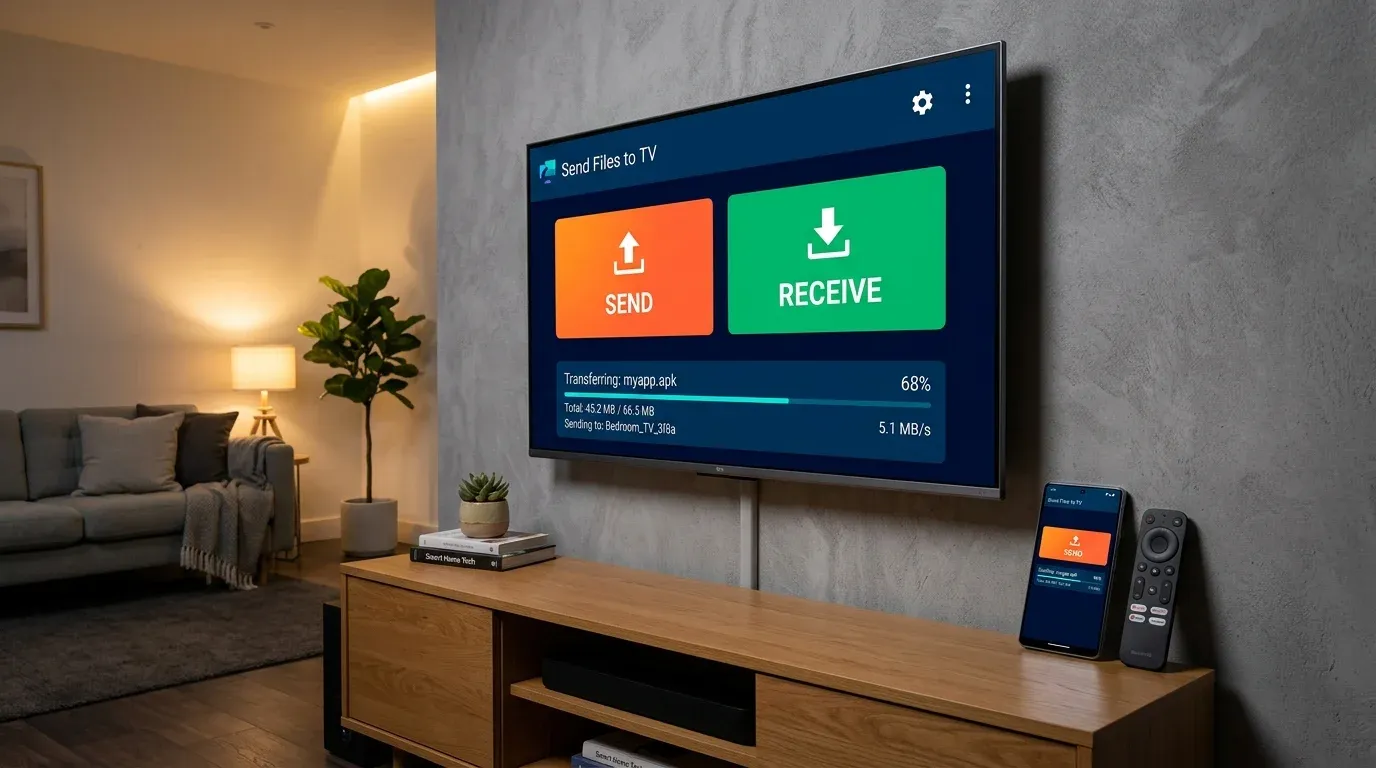
Установка модифицированных APK-файлов, онлайн-кинотеатров и плееров на телевизор часто превращается в рутину из-за необходимости искать USB-флешку, подключать ее к компьютеру, а затем вставлять в неудобно расположенный разъем ТВ-бокса. Эту задачу можно решить за несколько секунд без проводов и накопителей, используя связку из двух легковесных утилит: Send Files to TV (SFTTV) для мгновенного сброса файлов со смартфона и браузера TV Bro, оптимизированного под управление пультом.
Разберем тонкости настройки обеих программ, решение сетевых сбоев и типичные ошибки Android TV 11–14.
Быстрая отправка файлов через Send Files to TV
Утилита Send Files to TV работает по принципу прямого однорангового соединения (P2P) внутри локальной сети через протокол TCP по сетевому порту 4454. Интернет-трафик при этом не расходуется: если на роутере отключен доступ во внешнюю сеть, передача между телефоном и приставкой все равно происходит на максимальной скорости Wi-Fi (до 25–40 МБ/с на диапазоне 5 ГГц).
Пошаговая инструкция по передаче APK:
- Установите приложение Send Files to TV на телевизор из магазина Google Play Store (или через каталог приложения Downloader по числовым кодам) и на ваш Android-смартфон.
- Подключите смартфон и телевизор к одному домашнему роутеру.
- На телевизоре запустите SFTTV и нажмите большую зеленую кнопку RECEIVE (Режим приема). Экран перейдет в режим ожидания входящего потока.
- На смартфоне откройте приложение, нажмите оранжевую кнопку SEND и выберите нужный файл (например, APK-инсталлятор или плейлист M3U).
- Программа выполнит широковещательное сканирование подсети и покажет имя вашего телевизора. Нажмите на найденное устройство.
- Передача начнется мгновенно. Файл размером 50 МБ пересылается примерно за 2–3 секунды.
После завершения передачи файл появится в списке на экране телевизора. Если нажать на него кнопкой выбора на пульте, операционная система предложит выполнить действие: открыть через стандартный установщик пакетов или просмотреть каталог. Подробнее о ручной установке читайте в руководстве по тому, как устанавливать APK и XAPK на Android TV.
Устранение ошибок передачи и поиск устройств
Хотя приложение крайне стабильно, пользователи нередко сталкиваются с ситуацией, когда телефон не видит приставку либо передача зависает на значении 0%. Выделим три главные причины и методы их исправления:
1. Активная изоляция беспроводных клиентов (AP Isolation)
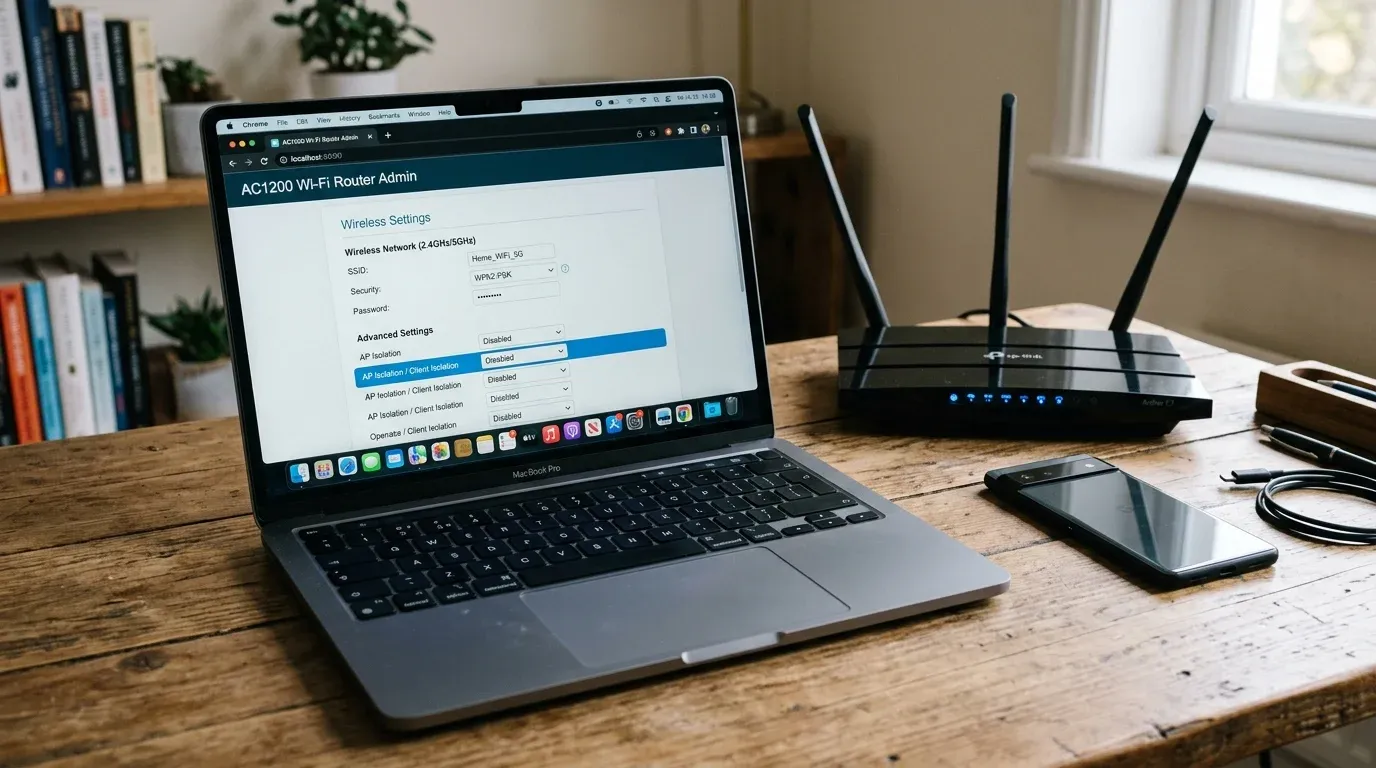
В ряде современных роутеров (особенно операторских модемах МТС, Ростелеком, а также моделях TP-Link и Keenetic) для безопасности по умолчанию включена функция AP Isolation (изоляция беспроводных точек) или изоляция гостевой сети. В таком режиме клиенты Wi-Fi видят шлюз интернета, но изолированы друг от друга:
- Зайдите в веб-интерфейс роутера (обычно
192.168.1.1или192.168.0.1). - Откройте раздел «Беспроводная сеть» (Wireless Settings).
- Найдите пункт AP Isolation / Client Isolation / Изоляция клиентов и переведите его в положение Disabled (Отключено).
- Сохраните конфигурацию и перезагрузите роутер.
2. Включенный VPN на смартфоне
Если на телефоне активен VPN-клиент (например, WireGuard, OpenVPN или VLESS), сетевой стек смартфона заворачивает весь исходящий трафик в туннель, исключая обращение к локальным IP-адресам диапазона 192.168.x.x. Перед отправкой APK обязательно приостановите VPN-соединение либо добавьте приложение SFTTV в список исключений туннелирования (Split Tunneling).
3. Разрешения на память в Android TV 11, 12 и 13
В версиях Android с механизмом Scoped Storage приложение должно иметь право записи в общее хранилище:
- Откройте системные «Настройки» телевизора -> «Приложения» -> «Все приложения» -> Send Files to TV.
- Зайдите в пункт «Разрешения» и убедитесь, что параметр «Файлы и медиаконтент» установлен в положение «Разрешить всегда».
Если вы часто передаете целые каталоги с сериалами или фотоархивы, удобнее настроить постоянную сетевую папку: ознакомьтесь с нашей инструкцией по подключению SMB, FTP и WebDAV дисков в X-plore на Android TV.
Браузер TV Bro: удобный серфинг с пульта ДУ
Большинство мобильных браузеров (Google Chrome, Яндекс Браузер, Opera) категорически не подходят для телевизоров: они рассчитаны на сенсорный ввод или аэромышь, не поддерживают прокрутку кнопками пульта и не масштабируют элементы интерфейса.
Специализированный браузер с открытым исходным кодом TV Bro разработан исключительно под четырехпозиционную крестовину (D-pad) обычного пульта Smart TV:
Ключевые преимущества TV Bro:
- Адаптивный виртуальный курсор: Стрелки пульта плавно перемещают круглый указатель по ссылкам и кнопкам сайтов с интеллектуальным прилипанием к кликабельным элементам.
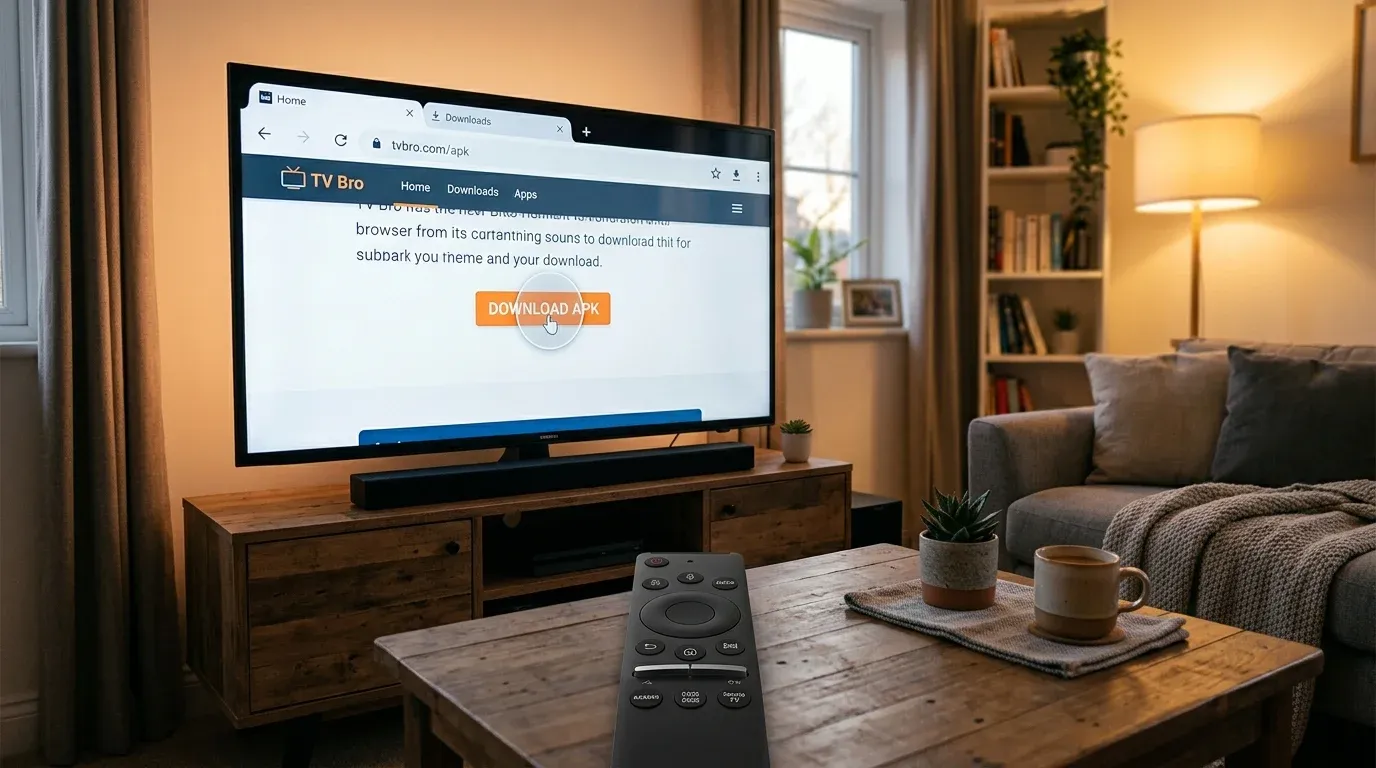
- Встроенный менеджер загрузок: При нажатии на ссылку скачивания файла браузер перехватывает поток, сохраняет пакет в папку
/Downloadи сразу выводит диалоговое окно «Установить APK». - Блокировщик рекламы: Отсекает всплывающие баннеры, всплывающие окна и тяжелые трекеры, снижая нагрузку на процессор приставки.
- Поддержка масштабирования: Горячие клавиши позволяют быстро увеличить размер шрифта веб-страницы до 125–150% для комфортного чтения с дивана на расстоянии трех метров.
- Управление вкладками и закладками: Удобное радиальное меню открывается по нажатию кнопки «Меню» или длительному удержанию клавиши «Назад».
Как настроить загрузку приложений через TV Bro:
- Запустите TV Bro и перейдите в меню настроек (иконка шестеренки в правом верхнем углу).
- В разделе «Загрузки» проверьте путь сохранения (рекомендуется оставить стандартный системный каталог).
- При первой попытке скачать файл с проверенного сайта (например, GitHub или 4PDA) система запросит подтверждение доступа. Нажмите кнопку «Разрешить».
- Дождитесь завершения скачивания и подтвердите установку через системный инсталлятор пакетов.
Если встроенный проводник системы не запускает скачанный файл, используйте один из сторонних инструментов из нашего рейтинга лучших файловых менеджеров для Android TV.
Чек-лист стабильной беспроводной передачи файлов
- Единая локальная сеть: телефон и ТВ-бокс подключены к одному маршрутизатору.
- Изоляция сети отключена: в панели роутера деактивирован параметр AP Isolation.
- VPN выключен: мобильный телефон не перенаправляет локальные пакеты в сторонний туннель.
- Доступ к накопителю: приложению выданы полные системные права на чтение и запись памяти.
- Порт 4454 открыт: локальный брандмауэр или антивирус не блокирует широковещательный трафик.
Использование Send Files to TV вместе с браузером TV Bro полностью решает проблему установки стороннего программного обеспечения на Smart TV без поиска кабелей и флешек.
Официальный премиум-пакет от Шаровоз: 296 Кинозалов (все каналы BCU и новинки в 4K HDR), 116 каналов РФ, 92 Спортивных (Матч Премьер 50fps) и архив за 6 дней на любом Smart TV или приставке.
❓︎ Часто задаваемые вопросы (FAQ)
Почему Send Files to TV не видит телевизор в списке получателей?
В 90% случаев причина кроется в функции изоляции клиентов (AP Isolation / Wireless Isolation) в настройках роутера либо во включенном VPN на смартфоне. Отключите VPN, проверьте, что оба устройства подключены к основной сети (а не к гостевой), и перезапустите приложение на ТВ.
Куда сохраняются переданные APK-файлы на телевизоре?
По умолчанию файлы сохраняются в системную папку /storage/emulated/0/Download. Для их установки можно нажать на имя файла прямо в интерфейсе Send Files to TV либо открыть каталог через любой проводник (например, X-plore).
Почему TV Bro не скачивает APK-файлы с сайтов?
На Android TV 11 и новее требуется предоставить браузеру системное разрешение на доступ к файловому хранилищу и установку неизвестных приложений. Зайдите в «Настройки ТВ -> Приложения -> TV Bro -> Разрешения» и активируйте пункт «Файлы и медиаконтент».