Локальный Jackett для Lampa: установка и подключение
Jackett на ПК или в Docker для Lampa: адрес и порт 9117, API-ключ, флажок External access в Windows, категории в запросе Lampa и ошибки индексаторов.
💡︎ Главные мысли статьи:
- Jackett по умолчанию работает на порту 9117; в Lampa указывается адрес ПК в локальной сети (например, 192.168.1.50:9117) и API-ключ из панели Jackett.
- Lampa сама добавляет к адресу путь /api/v2.0/indexers/…/results, поэтому в поле «Ссылка» вводится только адрес и порт.
- Для домашней схемы открывать Jackett в интернет не нужно: достаточно доступа из локальной сети.
- В Windows Jackett после установки слушает только 127.0.0.1: чтобы его увидел телевизор, в панели включают External access и нажимают Apply server settings.
- Из карточки фильма Lampa ищет с фильтром категории (2000 — фильмы, 5000 — сериалы), поэтому результат из Manual Search может не появиться в Lampa.
- 296 кинозалов BCU и 4K новинки
- Матч Премьер 50fps и архив 6 дней
- СБП (+20% бонус), карты РФ, МИР, ЕС
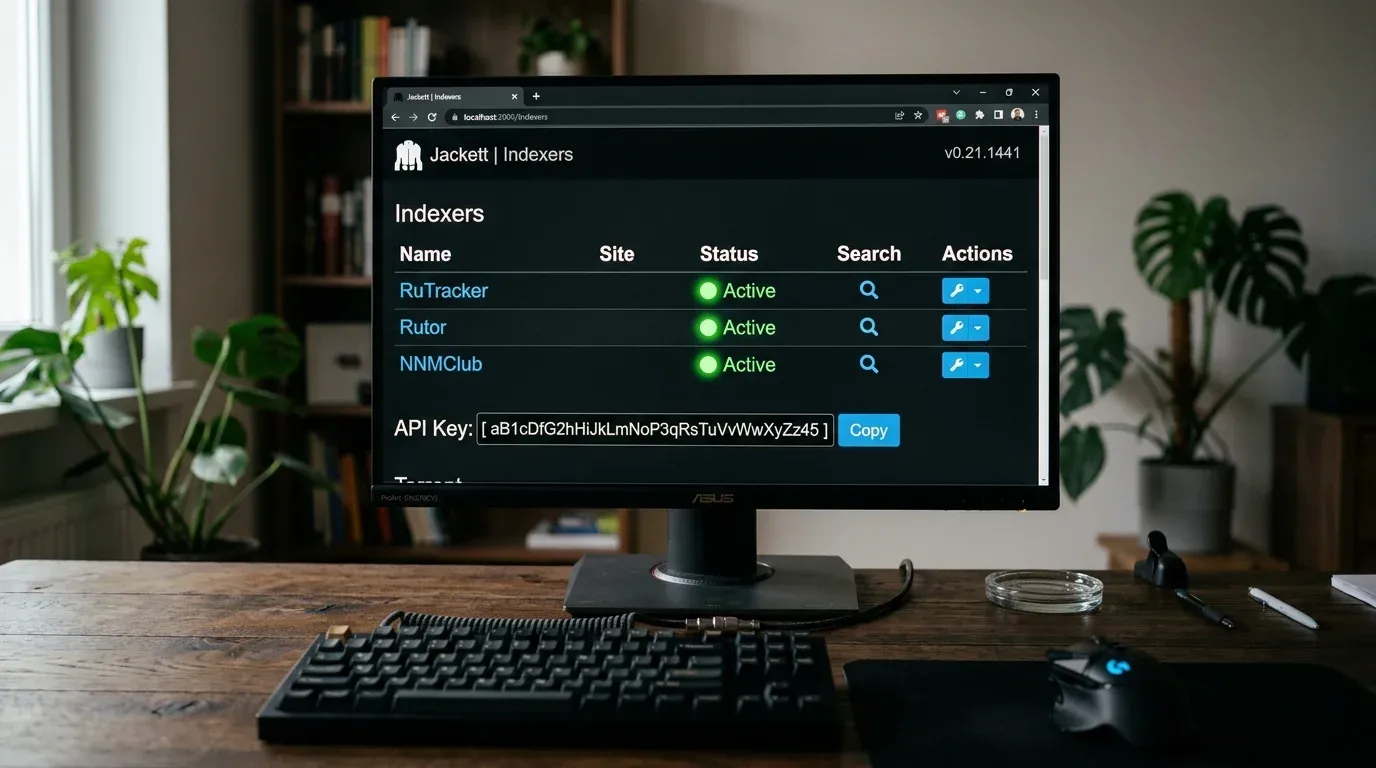
Собственный Jackett нужен, когда публичные парсеры не отвечают или вы хотите сами выбирать, какие трекеры опрашивать. Если вы ищете готовый адрес парсера и способ быстро проверить, работает ли он, начните со статьи парсер для Lampa: эта инструкция — для тех, кто ставит свой сервер. Jackett работает на компьютере, NAS или сервере в домашней сети, Lampa на телевизоре отправляет ему поисковые запросы. Схема: установить Jackett, добавить индексаторы, проверить поиск в панели, затем прописать адрес и ключ в Lampa.
Шаг 1. Установите Jackett
Варианты установки для Windows, Linux и macOS описаны в README проекта. Скачивайте сборки только со страницы релизов репозитория Jackett.
- Windows: установщик
Jackett.Installer.Windows.exeиз релизов. Он ставит Jackett как службу, панель открывается в браузере. - Linux и macOS: архив под свою архитектуру и скрипт установки службы из README.
- Docker: образ LinuxServer. Пример из документации образа:
services:
  jackett:
    image: lscr.io/linuxserver/jackett:latest
    container_name: jackett
    environment:
      - PUID=1000
      - PGID=1000
      - TZ=Europe/Moscow
    volumes:
      - /path/to/jackett/data:/config
    ports:
      - 9117:9117
    restart: unless-stopped
PUID и PGID — идентификаторы пользователя, от имени которого контейнер пишет в /config; узнать свои можно командой id. Каталог /config обязательно монтируйте на диск: там хранятся настройки и ключ.
Шаг 2. Добавьте индексаторы и проверьте поиск
- Откройте панель: на том же компьютере
http://127.0.0.1:9117. - Нажмите Add indexer, выберите трекер и заполните требуемые им поля (для закрытых трекеров — логин и пароль или cookie).
- Нажмите Test у добавленного индексатора, затем выполните поиск через Manual Search.
- Скопируйте API Key из верхней части панели.
- Задайте пароль администратора в настройках панели (Admin password), особенно если панель будет доступна с других устройств.
API-ключ даёт доступ к поиску, пароль администратора — к управлению. Это разные вещи, и ключ не стоит публиковать.
Если индексатор не проходит тест, смотрите текст ошибки и журнал (View logs). Часть трекеров закрыта проверкой Cloudflare; для таких случаев применяют FlareSolverr, но он помогает не всегда. Подробнее — в схеме Prowlarr и FlareSolverr.
Шаг 3. Откройте доступ из локальной сети
Телевизору нужен адрес компьютера в сети, а не localhost.
- В Windows включите внешний доступ. По исходному коду Jackett параметр External access по умолчанию включён только на Unix-системах, то есть в Linux и в образе Docker. В Windows сервер после установки слушает только
127.0.0.1: панель открывается на самом компьютере, а с телевизора недоступна. В панели прокрутите до блока Jackett Configuration, отметьте External access и нажмите Apply server settings. После этого Jackett покажет предупреждение Security Risk, пока не задан пароль администратора из шага 2. - Узнайте IP компьютера: в Windows
ipconfig, в Linuxip addr. Например,192.168.1.50. Лучше закрепить его за компьютером в настройках роутера (резервирование DHCP), иначе после перезагрузки адрес может смениться. - Откройте с телефона в той же сети
http://192.168.1.50:9117. Если панель не открывается, разрешите входящие TCP-подключения на порт 9117 в брандмауэре для частной сети. Отключать брандмауэр целиком не нужно. - Пробрасывать порт на роутере в интернет для домашней схемы не нужно.
В Docker запись 9117:9117 публикует порт на всех интерфейсах хоста. Если хотите ограничить доступ, укажите адрес: 192.168.1.50:9117:9117 (подробнее в документации Docker о публикации портов). Внутри контейнера 127.0.0.1 указывает на сам контейнер, поэтому соседние контейнеры обращаются к Jackett по имени сервиса в общей Docker-сети.
Шаг 4. Подключите Jackett в Lampa
В Lampa откройте Настройки → Парсер:
- Использовать парсер — включить.
- Тип парсера для торрентов — Jackett.
- Ссылка — адрес и порт, например
192.168.1.50:9117. Путь добавлять не нужно: по коду Lampa программа сама формирует запрос вида/api/v2.0/indexers/all/results?apikey=…&Query=…. - Api-ключ — ключ из панели Jackett.
- Опрашивать трекеры — «Все» или «Только доступные»: во втором случае Lampa запрашивает только индексаторы, которые Jackett считает рабочими.
- При медленных трекерах увеличьте Таймаут парсера.
Откройте карточку фильма и нажмите «Торренты»: должны появиться результаты.
Проверка вручную. Если в Lampa пусто, откройте в браузере адрес:
http://192.168.1.50:9117/api/v2.0/indexers/all/results?apikey=ВАШ_КЛЮЧ&Query=matrixЕсли вернулся JSON с результатами, Jackett работает и проблема в настройках Lampa. Если ошибка, разбирайтесь на стороне Jackett и сети. В веб-версии Lampa в браузере дополнительно может мешать CORS: в блоке Jackett Configuration для этого есть флажок Allow CORS, он разрешает запросы к Jackett с любых сайтов. Разбор типичных ошибок на стороне Lampa — в статье «Парсер не отвечает в Lampa».
В панели результат есть, а в Lampa пусто
Manual Search в панели по умолчанию ищет по всем категориям. Lampa при поиске из карточки фильма добавляет к запросу фильтр: по коду парсера это Category[]=2000 для фильмов и Category[]=5000 для сериалов, для аниме дополнительно 5070. Если индексатор относит раздачу к другой категории или не размечает категории вовсе, в панели она находится, а в Lampa нет.
Проверить это можно тем же запросом в браузере, добавив фильтр:
http://192.168.1.50:9117/api/v2.0/indexers/all/results?apikey=ВАШ_КЛЮЧ&Query=matrix&Category[]=2000Если без Category[] результаты есть, а с ним список пустой, дело в категориях конкретного индексатора, а не в связи между Lampa и Jackett. Сравните ответы индексаторов по одному: вместо all в адрес подставляется идентификатор индексатора из панели.
Ошибки индексаторов и что с ними делать
Тексты ошибок и действия ниже взяты из раздела Troubleshooting в вики Jackett. Ошибка видна при нажатии Test и в журнале.
| Сообщение | Что это значит | Что делать |
|---|---|---|
| Challenge detected but FlareSolverr is not configured | Сайт закрыт проверкой Cloudflare | В настройках индексатора попробуйте альтернативный Site Link; если защита на всех адресах, нужен FlareSolverr. В Docker для FlareSolverr API URL не подходят 127.0.0.1 и localhost |
| 401 Unauthorized, check your credentials | Трекер не принял логин и пароль | Войдите на сайт в браузере и проверьте учётную запись, затем удалите индексатор и добавьте его заново, введя данные ещё раз |
| Your cookie did not work | Cookie не подошла или устарела | Скопируйте cookie заново из браузера на том же компьютере, где работает Jackett, со страницы поиска трекера |
| No such host is known | Домен трекера не находится через DNS | Смените Site Link на альтернативный. Если ошибка сразу у нескольких индексаторов, причина в DNS или блокировке у провайдера |
| A task was cancelled, The operation was cancelled | Сайт не ответил за отведённое время (около 100 секунд) | Откройте сайт в браузере на компьютере с Jackett: он может быть заблокирован провайдером или закрыт защитой от ботов |
| Request to url failed (Error 522) | Сервер трекера не отвечает | Подождать или выбрать альтернативный Site Link |
| Found no results while trying to browse this tracker | Трекер вернул пустой список | Для закрытых трекеров отключите в настройках индексатора фильтр Freeleech и проверьте, отдаёт ли сайт результаты в браузере |
Перед разбором ошибки сравните версию внизу панели с последним релизом. По той же вики, часть ошибок появляется из-за устаревшей версии, индексаторы которой не справляются с изменившимся ответом сайта. Обновление запускается кнопкой Check for updates; флажок Disable auto update должен быть снят. В Docker вместо этого обновляют образ.
Воспроизведение найденных торрентов настраивается отдельно: см. Lampa и TorrServe.
Теги
❓︎ Часто задаваемые вопросы (FAQ)
Где взять API-ключ Jackett?
В веб-панели Jackett, в верхней части страницы, рядом с полем API Key. Его копируют в Lampa в поле «Api-ключ» в разделе настроек «Парсер».
Почему Lampa не видит Jackett, хотя на компьютере панель открывается?
Три частые причины: в Lampa указан localhost или 127.0.0.1 вместо адреса ПК в сети; в Windows в панели Jackett не включён флажок External access, и сервер слушает только 127.0.0.1; входящие подключения к порту 9117 блокирует брандмауэр. Проверьте, открывается ли панель по адресу ПК с телефона в той же сети Wi-Fi.
В панели Jackett раздача находится, а в Lampa её нет. Почему?
Из карточки фильма Lampa добавляет к запросу фильтр категории: 2000 для фильмов, 5000 для сериалов. Manual Search в панели по умолчанию ищет без фильтра. Если индексатор отдаёт раздачу в другой категории, Lampa её не получит. Повторите запрос в браузере с параметром Category[]=2000 или Category[]=5000 и сравните результат.