Установка Lampa на LG webOS без компьютера: гайд
Подробное руководство по установке онлайн-кинотеатра Lampa на телевизоры LG webOS без ПК. Настройка Media Station X и сменные DNS-серверы.
💡︎ Главные мысли статьи:
- Установка Lampa на LG webOS без ПК возможна двумя простыми путями: через приложения-доноры по DNS или оболочку Media Station X.
- Подмена DNS в настройках сети телевизора позволяет запускать Lampa прямо при клике на иконки стандартных программ.
- Оболочка Media Station X устанавливается напрямую из официального магазина LG Content Store за 1 минуту.
📋 Содержание статьи Показать / Скрыть
- Способ 1. Запуск Lampa через подмену DNS в настройках сети
- Шаг 1.1. Установка приложения-донора из LG Content Store
- Шаг 1.2. Подмена публичного DNS-сервера
- Шаг 1.3. Запуск и проверка
- Способ 2. Запуск через оболочку Media Station X (MSX)
- Шаг 2.1. Установка Media Station X
- Шаг 2.2. Настройка стартового параметра
- Важные настройки Lampa после первого запуска
- Удобство управления с помощью пульта LG Magic Remote
- Частые вопросы и траблшутинг
- 1. После подмены DNS приложение Red Bull TV выдает “Ошибка подключения”
- 2. Картинка в 4K идет плавно, но отсутствует звук
- 3. Как сохранить свои избранные фильмы при переключении между методами?
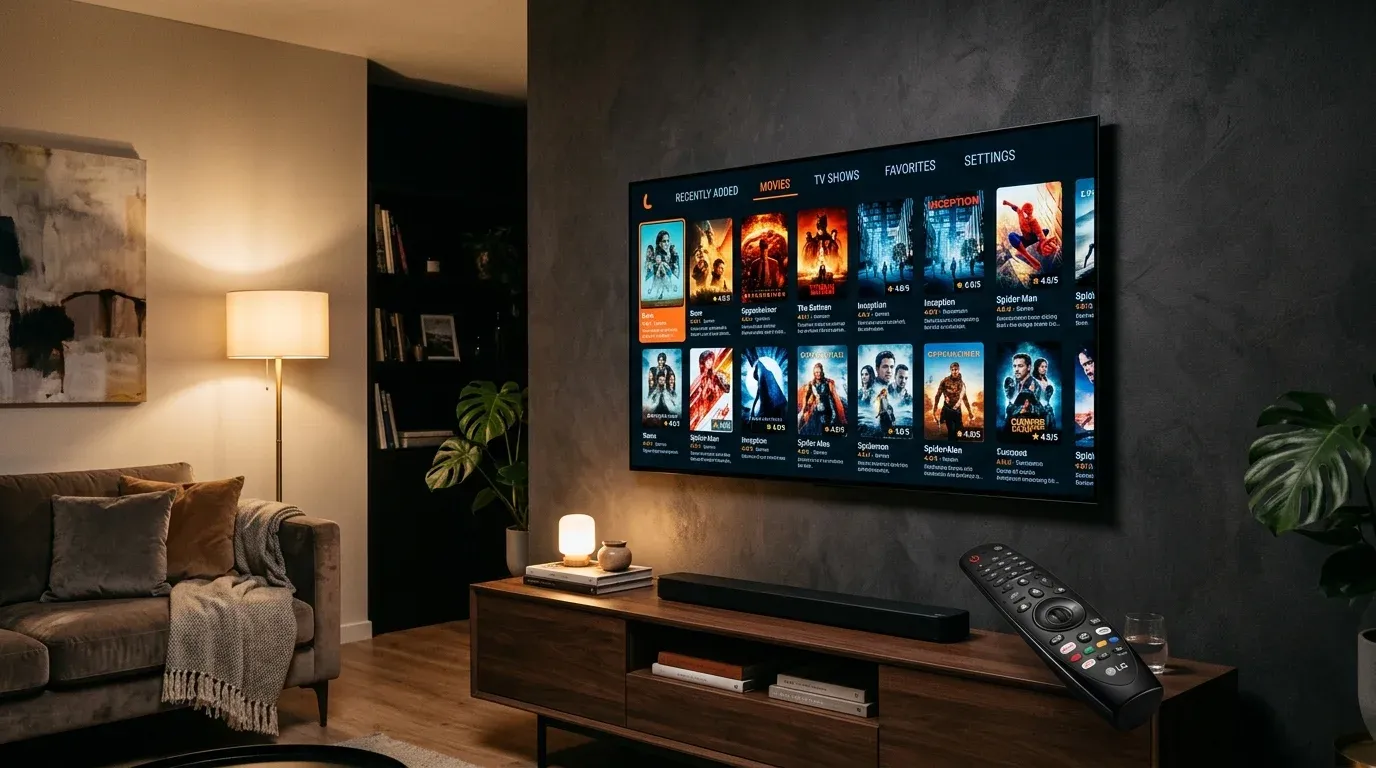
Онлайн-кинотеатр Lampa стал абсолютным стандартом для комфортного просмотра фильмов, сериалов и ТВ-каналов на «умных» телевизорах. Однако многие владельцы телевизоров LG под управлением операционной системы webOS считают, что инсталляция сторонних виджетов — это сложный технический процесс, обязательно требующий ПК, режимов разработчика (Developer Mode) и режима отладки webOS CLI.
К счастью, развернуть Lampa на телевизорах LG можно буквально за пару минут совершенно без использования компьютера. Всё, что вам понадобится — это штатный пульт ДУ и подключение к интернету.
В этом гайде мы подробно разберем два самых надежных и простых способа запуска Lampa на LG webOS без применения ПК.
Способ 1. Запуск Lampa через подмену DNS в настройках сети
Этот метод хорош тем, что после однократной настройки Lampa будет запускаться прямо из главного меню LG webOS при клике на иконку одного из стандартных приложений (например, Red Bull TV или Deezer).
Шаг 1.1. Установка приложения-донора из LG Content Store
- Нажмите кнопку Home (Дом) на пульте ДУ и откройте официальный магазин LG Content Store (или Apps на свежих версиях webOS).
- Через поисковую строку найдите бесплатное приложение Red Bull TV или Deezer.
- Нажмите кнопку Установить и дождитесь завершения загрузки. Пока не запускайте приложение.
Шаг 1.2. Подмена публичного DNS-сервера
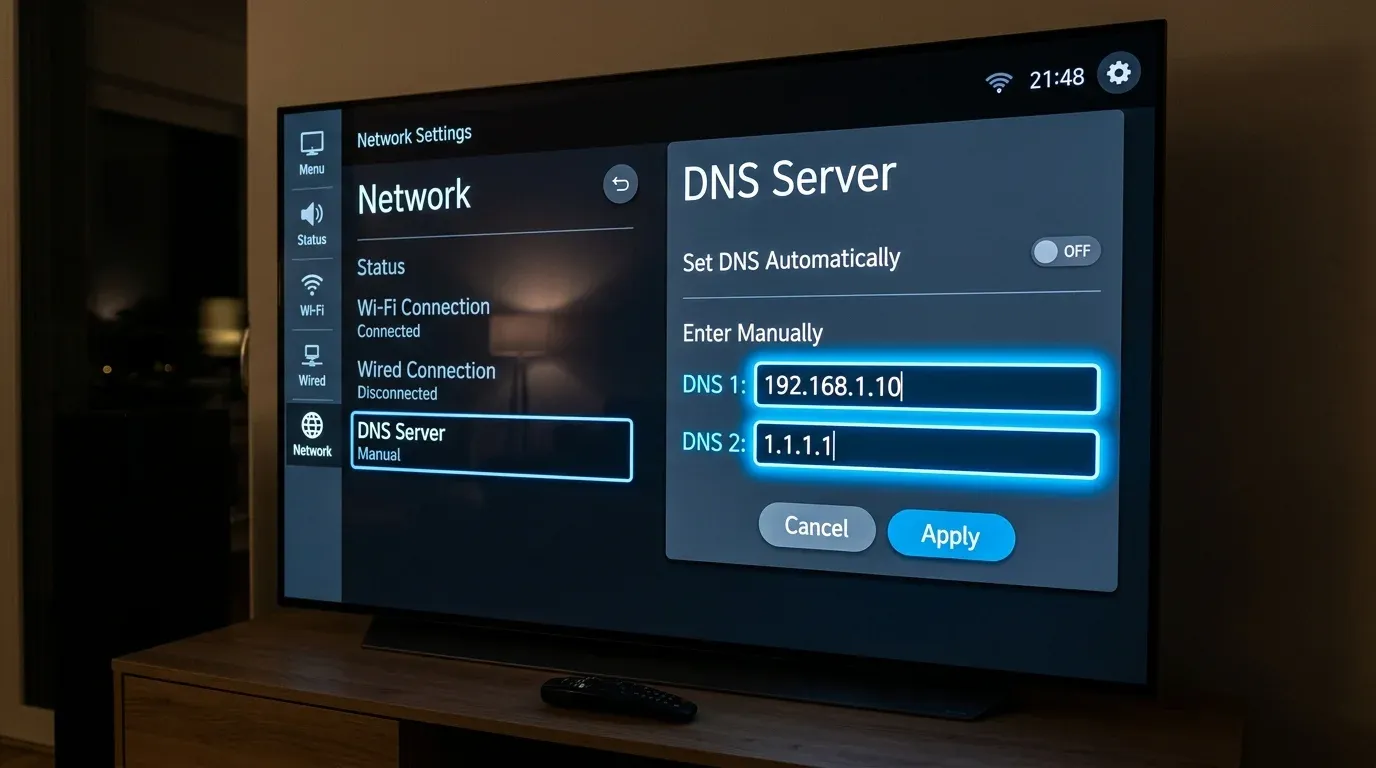
- Нажмите кнопку Settings (Шестеренка) на пульте ДУ и перейдите в Все настройки -> Сеть.
- Выберите ваше активное подключение — Подключение к сети Wi-Fi или Проводное подключение (Ethernet).
- Перейдите в раздел Расширенные настройки Wi-Fi (или Изменить).
- Снимите галочку с пункта Автоматически (Set Automatically), чтобы разблокировать поля ручного ввода.
- Найдите строку Сервер DNS (DNS Server) и замените текущий адрес на один из проверенных публичных серверов Lampa:
85.17.30.89(Основной публичный сервер)195.88.208.84(Резервный сервер)
- Нажмите кнопку Подключить (Apply). Начнется повторная инициализация соединения.
Шаг 1.3. Запуск и проверка
Вернитесь на главный экран телевизора и запустите ранее установленное приложение Red Bull TV. Вместо стандартной спортивной трансляции на экране появится полноценный интерфейс Lampa!
Для пользователей, у которых помимо LG есть телевизоры Samsung, мы также опубликовали аналогичное руководство по установке Lampa на Samsung Tizen без ПК.
Способ 2. Запуск через оболочку Media Station X (MSX)
Если вы не хотите менять DNS-серверы в настройках роутера или телевизора, самым удобным вариантом является запуск Lampa через бесплатную универсальную оболочку Media Station X.
Шаг 2.1. Установка Media Station X
- Откройте LG Content Store на вашем телевизоре.
- В строке поиска введите Media Station X (или сокращенно MSX).
- Нажмите кнопку Установить и запустите программу.
Шаг 2.2. Настройка стартового параметра
- В главном меню программы откройте раздел Settings (Настройки).
- Перейдите во вкладку Start Parameter и нажмите на кнопку Setup.
- В появившейся строке ввода укажите один из следующих стартовых адресов:
lampa.mxonline.lampa.mx
- Нажмите кнопку ОК (Done) и подтвердите перезапуск приложения (Submit).
Программа перезагрузится, и вы сразу попадете на главный экран Lampa со всеми встроенными разделами фильмотеки.
Важные настройки Lampa после первого запуска
Чтобы просмотр фильмов в Lampa на LG webOS доставлял максимум удовольствия, рекомендуем сразу выполнить базовую настройку:
- Выбор плеера: В настройках Lampa (раздел Плеер) убедитесь, что в качестве видеодвижка выбран HTML5 Player. Он идеально задействует аппаратное декодирование кодеков H.265 (HEVC) и VP9 процессором LG.
- Подключение плагинов расширения: Для получения доступа к постерам, озвучкам и описаниям перейдите в Настройки -> Плагины и добавьте рабочий адрес балансера.
- Автофреймрейт (Real 24p): На телевизорах LG включите в системном меню экрана функцию TruMotion -> Выкл или Real Cinema, чтобы телевизор автоматически подстраивал частоту матрицы под 24 кадр/сек.
Если вам также требуется настроить просмотр ТВ-каналов прямого эфира, вы можете изучить наш специальный гайд по настройке IPTV на LG webOS.
Удобство управления с помощью пульта LG Magic Remote
Огромным преимуществом телевизоров LG является фирменный пульт дистанционного управления LG Magic Remote с функцией указки (аэромыши) и гироскопом.
Интерфейс приложения Lampa полностью адаптирован под сенсорную указку Magic Remote:
- Вы можете мгновенно кликать курсором-указкой по нужной категории, не перематывая длинные списки кнопками крестовины.
- Колесико прокрутки на пульте Magic Remote позволяет плавно скроллить списки фильмотеки и актерские составы.
- Удержание центральной кнопки колесика на карточке фильма вызывает удобное контекстное меню с выбором качества, вариантов озвучки и добавлением в «Закладки».
Частые вопросы и траблшутинг
1. После подмены DNS приложение Red Bull TV выдает “Ошибка подключения”
- Решение: Перезагрузите телевизор путем отключения вилки из розетки на 30 секунд (чтобы очистить системный кэш оперативной памяти). Если ошибка сохраняется, проверьте, не блокирует ли ваш интернет-провайдер сторонние порт-запросы DNS. В этом случае используйте Способ 2 (Media Station X).
2. Картинка в 4K идет плавно, но отсутствует звук
- Решение: Телевизоры LG 2020–2023 годов выпуска не поддерживают звуковой кодек DTS на аппаратном уровне. В настройках видеопотока выбирайте дорожки с аудиокодеком AC3 (Dolby Digital 5.1) или AAC.
3. Как сохранить свои избранные фильмы при переключении между методами?
- Решение: В настройках Lampa войдите в свой бесплатный аккаунт Lampa (CUB). Все созданные закладочные списки, история просмотров и недосмотренные моменты будут автоматически синхронизироваться на любых устройствах.
Благодаря этим элементарным способам вы сможете развернуть полноценный медиацентр на любом телевизоре LG без сложной прошивки и подсоединения ПК.
Теги
❓︎ Часто задаваемые вопросы (FAQ)
Безопасно ли менять DNS-сервер в настройках телевизора LG?
Да, подмена DNS-сервера абсолютно безопасна. Публичные серверы сторонних разработчиков перенаправляют лишь запросы от конкретных приложений-доноров (например, Red Bull TV) на IP-адрес скрипта Lampa. Весь остальной сетевой трафик телевизора остается без изменений.
Нужно ли получать Root-права на LG для установки Lampa без ПК?
Нет, способы запуска через подмену DNS или Media Station X не требуют получения Root-прав на телевизоре и не лишают устройство заводской гарантии.
Что делать, если при вводе DNS интернет на телевизоре перестает работать?
Убедитесь, что вы не допустили ошибку в цифрах IP-адреса. Если сервер временно недоступен из-за профилактики, переключитесь на альтернативный способ запуска через Media Station X.