Как очистить память на телевизорах Samsung и LG: гайд
Подробная инструкция, как очистить память на Smart TV телевизорах Samsung и LG. Удаление кэша приложений, очистка браузера и сброс смарт-хаба.
💡︎ Главные мысли статьи:
- Встроенная память Smart TV Samsung и LG редко превышает 4-8 ГБ, из которых пользователю доступно не более 1.5-2 ГБ.
- Главными виновниками нехватки памяти являются кэш встроенного браузера и медиацентров вроде Lampa или TorrServe.
- Регулярная перезагрузка удерживанием кнопки питания очищает оперативную память и временные системные логи.
📋 Содержание статьи Показать / Скрыть
- Почему память Smart TV быстро забивается
- Пошаговая очистка памяти на телевизорах Samsung (Tizen OS)
- Шаг 1. Очистка кэша и данных приложений
- Шаг 2. Удаление неиспользуемых приложений
- Шаг 3. Сброс настроек Smart Hub
- Пошаговая очистка памяти на телевизорах LG (webOS)
- Шаг 1. Очистка кэша встроенного веб-браузера
- Шаг 2. Удаление программ через LG Content Store
- Шаг 3. Включение функции «Быстрый запуск+» (Quick Start+)
- Использование USB-накопителя для разгрузки памяти
- Профилактика и жесткий сброс (Hard Reset)
Практически каждый владелец современного умного телевизора Samsung под управлением Tizen OS или LG на базе webOS рано или поздно сталкивается с раздражающей проблемой: приложения начинают вылетать на домашний экран, видео в высоком разрешении постоянно буферизуется, а система выдает предупреждение: «Недостаточно памяти для работы приложения» или «Ошибка нехватки памяти Smart TV».
Как сервис-инженер, я регулярно выезжаю на подобные вызовы и вижу одну и ту же картину. Пользователи думают, что их телевизор сломался или устарел. На самом деле проблема кроется в крайне малом объеме встроенного eMMC-накопителя. Производители экономят на флеш-памяти: даже во флагманских моделях редко можно встретить накопитель объемом более 8 ГБ, из которых операционная система и стандартные системные службы забирают до 70-80% пространства. В итоге пользователю под его нужды остается всего около 1.5–2 ГБ. В этой статье мы подробно разберем, как очистить память на смарт тв Samsung и LG, вернув устройству былую скорость.
Почему память Smart TV быстро забивается
Основная причина нехватки места — накопление временных файлов (кэша). Каждый раз, когда вы запускаете приложение YouTube, онлайн-кинотеатр Кинопоиск, Иви или встроенный веб-браузер, телевизор загружает в память картинки-постеры, метаданные, куки-файлы и части видеопотока для буферизации. Особенно быстро память забивается при использовании неофициальных медиацентров. Например, при некорректной установке Lampa на LG webOS без внешней буферизации, кэш постеров и тяжелых торрент-ссылок может забить накопитель за несколько недель интенсивного просмотра.
Аналогичная ситуация возникает на ОС Tizen: если вы настроили систему по нашему руководству по установке Lampa на Samsung Tizen, но оставили размер внутреннего буфера плеера на стандартных значениях, приставка начнет вытеснять системные файлы, провоцируя зависания оболочки. Кроме того, встроенный веб-браузер на обеих платформах не имеет автоматического ограничителя кэша, из-за чего обычный серфинг сайтов забивает накопитель «мусором».
Пошаговая очистка памяти на телевизорах Samsung (Tizen OS)
На телевизорах Samsung алгоритм очистки встроенного накопителя зависит от года выпуска и версии Tizen OS, но общая логика остается неизменной. Нам необходимо удалить кэш программ и избавиться от неиспользуемого софта.
Шаг 1. Очистка кэша и данных приложений
- Нажмите кнопку Home на пульте ДУ и перейдите в раздел Настройки (иконка шестеренки).
- Выберите пункт Поддержка -> Самодиагностика -> Диспетчер устройств (Device Care).
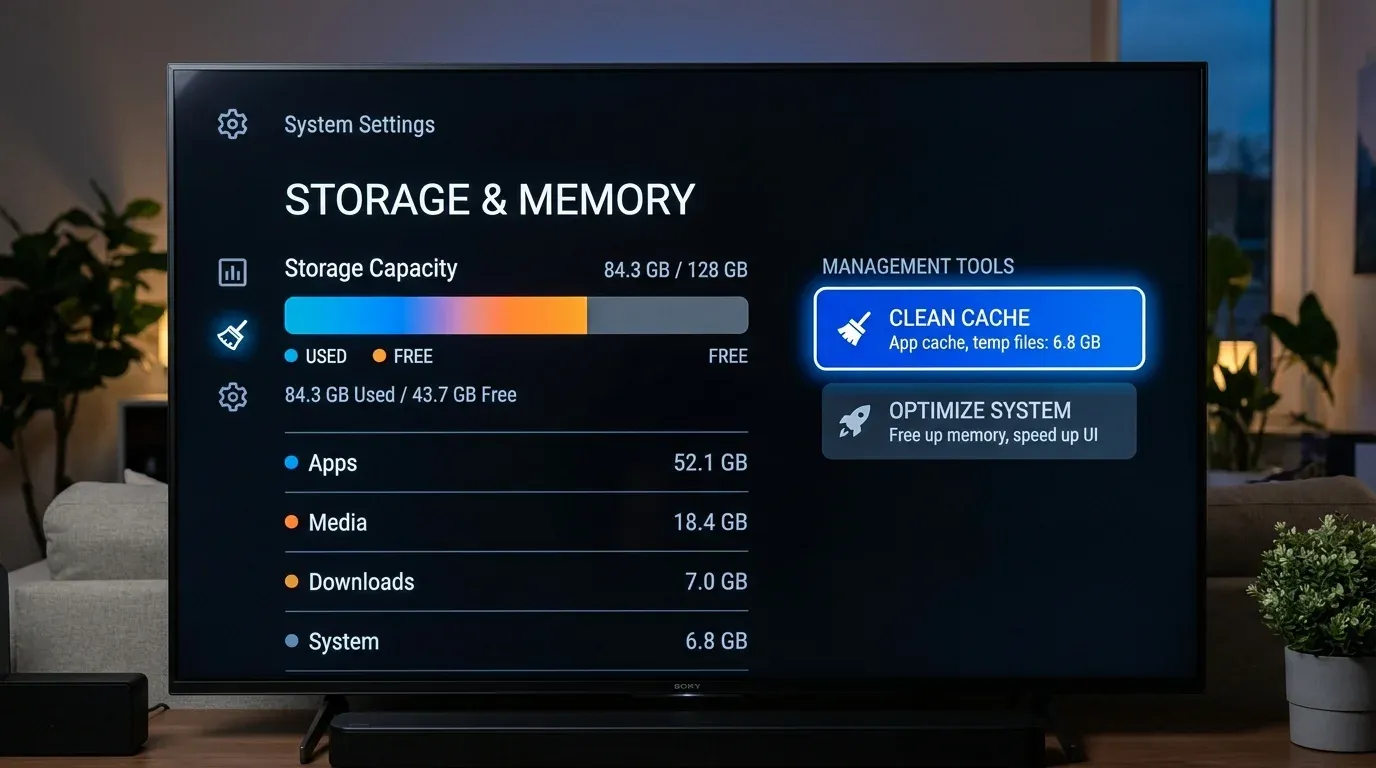
- Дождитесь окончания быстрого сканирования системы. Программа покажет объем свободной и занятой памяти.
- Нажмите кнопку Очистить память (Clean Memory) для освобождения оперативной памяти (RAM).
- Ниже вы увидите список установленных приложений. Выберите тяжелые программы (например, YouTube или браузер) и нажмите Показать сведения (Show Details).
- Выберите пункты Очистить кэш (Clear Cache) и Очистить данные (Clear Data).
Внимание: очистка данных сотрет ваши логины и пароли в этом приложении, поэтому убедитесь, что вы помните свои данные для входа.
Шаг 2. Удаление неиспользуемых приложений
- Зайдите в меню Apps (Магазин приложений Samsung).
- Перейдите в Настройки в правом верхнем углу (иконка шестеренки).
- Выберите приложения, которыми вы не пользуетесь (например, предустановленные промо-каналы или старые игры), и нажмите Удалить.
- Подтвердите операцию. Некоторые системные приложения удалить нельзя, для них будет доступна только кнопка «Сброс».
Шаг 3. Сброс настроек Smart Hub
Если ручная очистка не помогла избавиться от скрытого системного кэша, поможет полный сброс оболочки:
- Откройте Настройки -> Поддержка -> Самодиагностика.
- Выберите пункт Сброс Smart Hub.
- Введите стандартный PIN-код (по умолчанию
0000). Телевизор сбросит все настройки магазина приложений к заводским, удалив скрытые системные логи.
Пошаговая очистка памяти на телевизорах LG (webOS)
Система webOS от LG более дружелюбна к пользователю в плане отображения файловой структуры, но очистка кэша здесь имеет свои нюансы.
Шаг 1. Очистка кэша встроенного веб-браузера
Браузер на webOS является основным накопителем мусора. Очистить его можно следующим образом:
- Запустите приложение Веб-браузер (Web Browser) с главного экрана.
- Откройте меню управления браузером (три точки в правом верхнем углу) и выберите Настройки (Settings).
- Прокрутите вниз до раздела Очистить данные просмотра (Clear Browsing Data).
- Нажмите кнопку Очистить все (Clear All) и подтвердите действие. Это удалит историю посещений, куки и кэш сайтов.
Шаг 2. Удаление программ через LG Content Store
- Откройте магазин приложений LG Content Store (или Apps на webOS 6.0 и новее).
- Перейдите в раздел Мои приложения (My Apps) или выберите иконку вашего профиля.
- Нажмите кнопку Изменить (иконка карандаша в правом углу).
- Возле каждого стороннего приложения появится значок мусорной корзины или крестик. Нажмите на него, чтобы полностью удалить программу с телевизора.
Шаг 3. Включение функции «Быстрый запуск+» (Quick Start+)
В webOS есть полезная функция быстрого старта, которая сохраняет состояние системы в ОЗУ. Однако со временем это приводит к утечкам памяти.
- Перейдите в Настройки -> Все настройки -> Общие.
- Найдите пункт Быстрый запуск+ (Quick Start+).
- Отключите эту функцию на несколько дней. При этом при выключении кнопкой пульта телевизор будет выполнять чистую перезагрузку ОС, полностью очищая оперативную память от остаточных логов работы приложений.
Использование USB-накопителя для разгрузки памяти
Как я упомянул в FAQ, ОС Tizen и webOS не позволяют устанавливать любые приложения на флешку из-за жестких требований безопасности DRM-шифрования. Однако вы можете существенно разгрузить память устройства следующими методами:
- Перенос локальных медиафайлов. Если вы храните семейные фото или видео во встроенной памяти, перенесите их на внешний USB-диск.
- Использование приложений со съемных накопителей. Некоторые сторонние плееры и виджеты (например, форки лаунчеров) можно запускать напрямую с флешки. Для этого отформатируйте накопитель в файловой системе
FAT32, создайте в корне папку с именем приложения и вставьте туда установочные файлы. Телевизор распознает флешку как внешний источник софта.
Профилактика и жесткий сброс (Hard Reset)
Для стабильной работы Smart TV я рекомендую проводить физическую очистку памяти раз в неделю. Для этого зажмите кнопку питания на пульте ДУ при включенном телевизоре и удерживайте ее до тех пор, пока экран не погаснет и на нем снова не появится логотип производителя. Это принудительно завершит все фоновые процессы в операционной памяти. Если и это не помогает, выполните сброс до заводских настроек в меню «Общие» -> «Сброс настроек».
❓︎ Часто задаваемые вопросы (FAQ)
Почему на телевизоре постоянно всплывает ошибка нехватки памяти?
Это происходит, когда свободный объем встроенного eMMC-накопителя опускается ниже 100-200 МБ. При этом система не может создавать временные файлы буферизации для видеоплееров, что ведет к вылету приложений (например, YouTube или Кинопоиска) на домашний экран.
Можно ли расширить память телевизора с помощью флешки?
Да, на телевизорах Samsung и LG можно подключить внешний USB-накопитель, однако использовать его как полноценное системное хранилище для установки любых приложений не получится из-за ограничений ОС Tizen и webOS. Флешка поможет разгрузить память, если перенести на нее воспроизведение медиафайлов или использовать ее для записи эфира.