Настройка Lampa на Samsung Tizen без компьютера
Пошаговый гайд по установке и настройке Lampa на телевизорах Samsung Smart TV (Tizen OS) без ПК. Инструкция по запуску через Media Station X и DNS.
💡︎ Главные мысли статьи:
- Запуск Lampa на Samsung Smart TV без компьютера легко реализуется через приложение Media Station X из встроенного магазина.
- Альтернативный способ через подмену DNS позволяет подменять вызов приложения-донора (например, Smart TV Club) напрямую.
- Метод не требует активации Tizen Studio, установки командной строки на ПК или режима разработчика.
📋 Содержание статьи Показать / Скрыть
- Способ 1. Запуск через Media Station X из Samsung APPS (Рекомендуемый)
- Шаг 1.1. Скачивание Media Station X из магазина Samsung
- Шаг 1.2. Ввод стартового параметра Lampa
- Способ 2. Запуск Lampa через подмену DNS на Samsung
- Шаг 2.1. Установка приложения-донора
- Шаг 2.2. Изменение параметров сети на Samsung Tizen
- Шаг 2.3. Запуск Lampa
- Важные настройки Lampa для комфортного просмотра на Samsung
- Ограничения Tizen OS и настройка синхронизации CUB
- Ответы на частые вопросы (FAQ)
- 1. Почему при попытке просмотра фильма появляется черное окно или бесконечная загрузка?
- 2. Забывается ли настройка DNS после обновления прошивки Samsung?
- 3. Можно ли добавить иконку Lampa в нижнюю панель быстрых запусков Samsung?
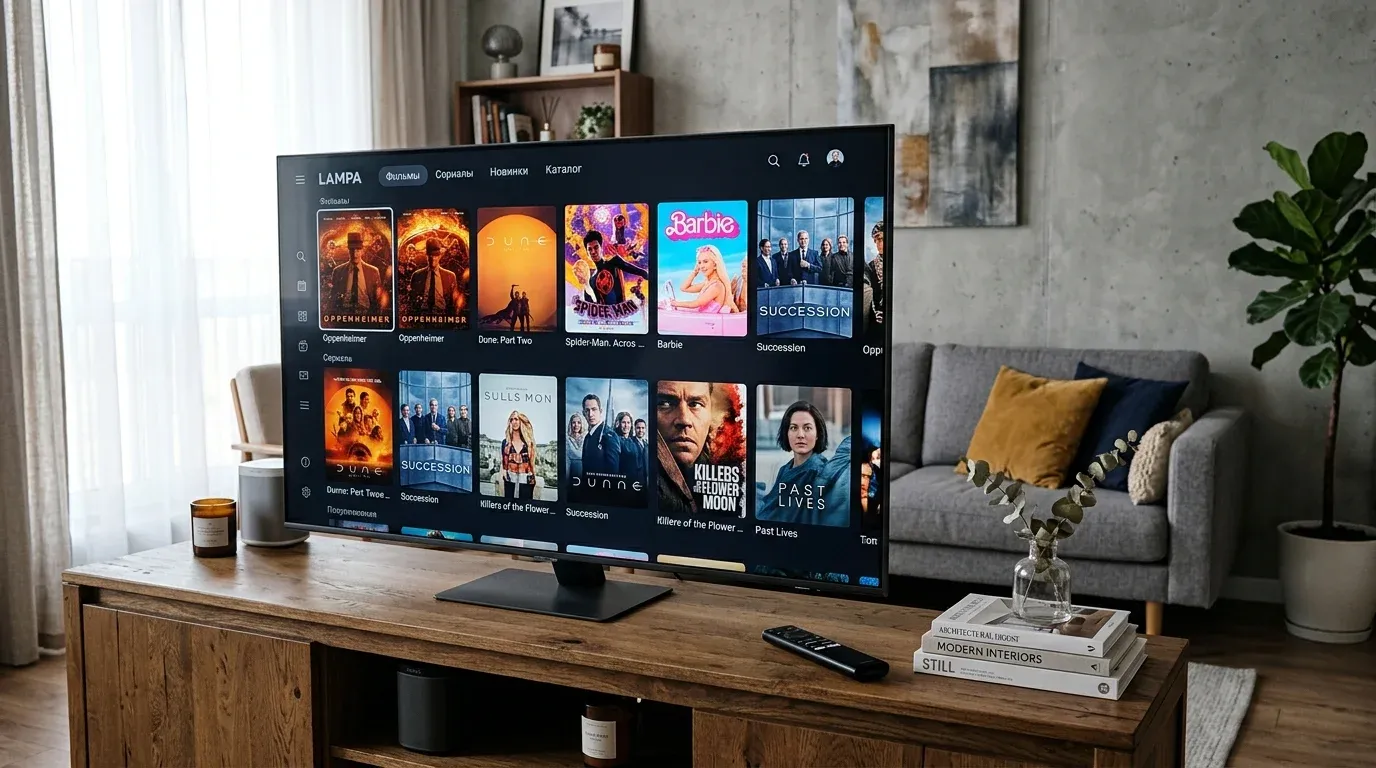
Телевизоры Samsung Smart TV под управлением операционной системы Tizen OS заслуженно славятся великолепной сочной картинкой и технологичными матрицами QLED/Neo QLED. Однако собственная ОС от Samsung является строго закрытой платформой, что сильно усложняет установку сторонних программ для бесплатного просмотра кино.
В большинстве официальных гайдов пользователям предлагают устанавливать файлы виджетов через компьютер с использованием среды разработки Tizen Studio и командной строки SDB. Но что делать, если у вас нет под рукой компьютера или вы не хотите тратить часы на сложную установку драйверов?
В этой статье мы подробно опишем два самых простых и доступных способа инсталляции Lampa на Samsung Tizen OS без использования ПК.
Способ 1. Запуск через Media Station X из Samsung APPS (Рекомендуемый)
Самый быстрый, безопасный и 100% надежный метод установки Lampa на любой современный телевизор Samsung (серий K, M, N, R, T, A, B, C 2016–2026 годов выпуска) — использование приложения Media Station X.
Шаг 1.1. Скачивание Media Station X из магазина Samsung
- Возьмите пульт ДУ от телевизора Samsung и откройте встроенный магазин приложений Samsung APPS (или раздел Приложения на главном экране Smart Hub).
- Нажмите на иконку поиска (лупа в верхнем углу) и введите название Media Station X.
- Загрузите и установите программу на телевизор.
Шаг 1.2. Ввод стартового параметра Lampa
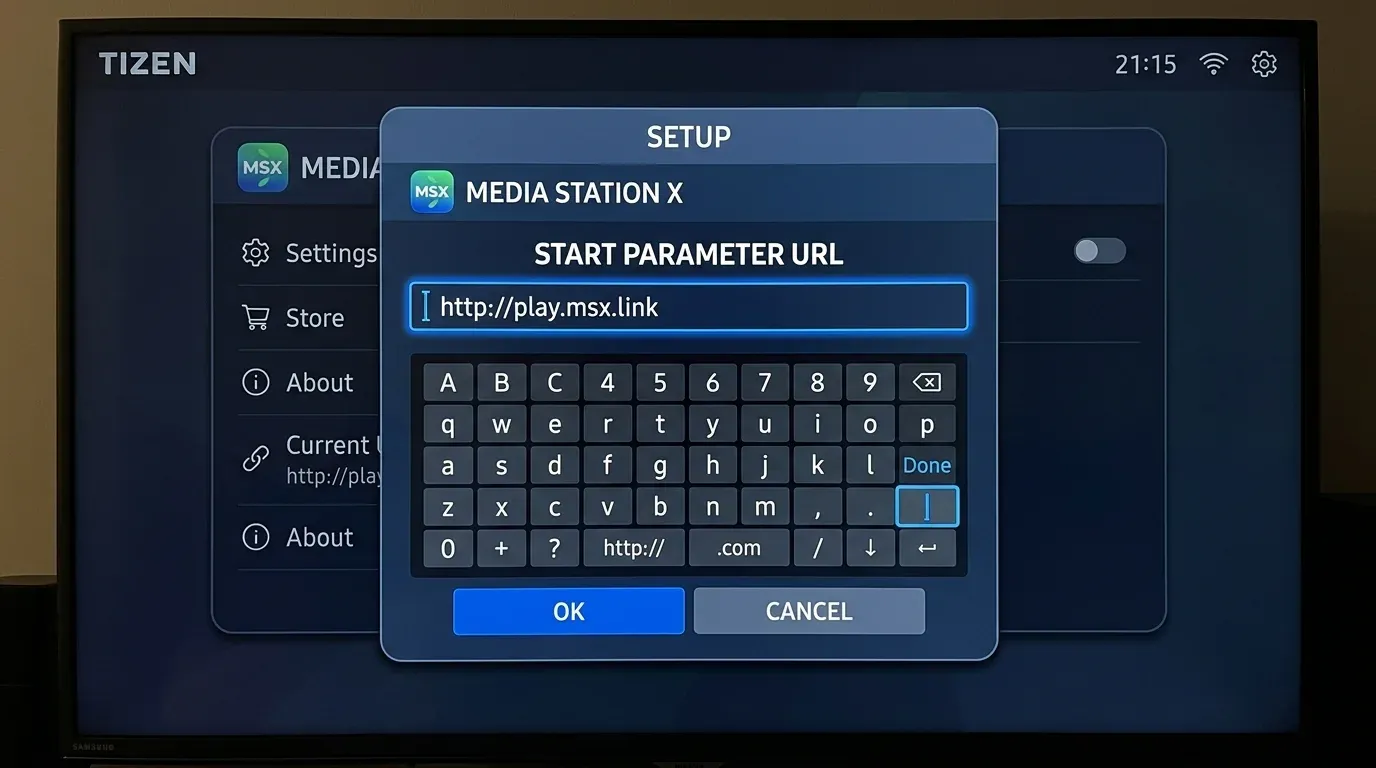
- Запустите установленное приложение Media Station X.
- В боковом меню выберите пункт Settings (Настройки).
- Нажмите на раздел Start Parameter и выберите Setup.
- На виртуальной клавиатуре введите следующий адрес стартового ресурса:
lampa.mx(Основная онлайн-версия)- Или
online.lampa.mx
- Нажмите кнопку Done и подтвердите ввод кнопкой OK.
- Появится запрос с предложением применить новые настройки (Do you want to download the start parameter?). Нажмите Yes (Да).
Приложение мгновенно перезагрузится, и перед вами откроется полноценный рабочий интерфейс Lampa!
Если вам также интересно настроить просмотр ТВ-каналов прямого эфира на телевизоре Samsung, рекомендуем прочитать наш гайд по настройке IPTV на Samsung Smart TV.
Способ 2. Запуск Lampa через подмену DNS на Samsung
Если вы хотите, чтобы Lampa запускалась прямо с иконки стандартного приложения на рабочем столе Smart Hub без открывания сторонних оболочек, используйте метод с подменой DNS-сервера.
Шаг 2.1. Установка приложения-донора
- Откройте Samsung APPS.
- Найдите и установите одно из популярных бесплатных приложений-доноров: Red Bull TV, Smart TV Club или VTuner.
- Не запускайте установленную программу сразу.
Шаг 2.2. Изменение параметров сети на Samsung Tizen
- Откройте системные Настройки телевизора -> Общие -> Сеть.
- Перейдите в Состояние сети и нажмите кнопку Настройки IP (IP Settings).
- Переведите пункт Настройка DNS в режим Вводить вручную (Enter Manually).
- Укажите один из проверенных IP-адресов DNS-сервера Lampa:
85.17.30.89195.88.208.84
- Нажмите ОК для сохранения сетевых настроек.
Шаг 2.3. Запуск Lampa
Откройте приложение-донор (например, Red Bull TV). Система перенаправит сетевой запрос, и вместо стандартного приложения откроется онлайн-кинотеатр Lampa.
Для сравнения вариантов установки на разные типы Smart TV панелей посмотрите нашу инструкцию по установке Lampa на телевизоры LG webOS без ПК.
Важные настройки Lampa для комфортного просмотра на Samsung
После успешного входа в Lampa выберите оптимальные видеопараметры:
- Настройка плеера: В меню Настройки Lampa -> Плеер выберите встроенный HTML5 Player. Он отлично справляется с декодированием 4K HDR10+ видеопотоков на чипах Samsung Quantum.
- Подключение плагинов: Для отображения постеров, рецензий и видеобалансеров зайдите в Настройки -> Плагины и добавьте рабочий адрес источника контента.
- Масштабирование интерфейса: В разделе Интерфейс отрегулируйте размер шрифтов и карточек под диагональ вашего экрана (например, 110% для больших панелей 65+ дюймов).
Пользователям, желающим подробно ознакомиться с возможностями альтернативного плеера ForkPlayer на Tizen, пригодится наш мануал по установке ForkPlayer на Samsung Smart TV.
Ограничения Tizen OS и настройка синхронизации CUB
Операционная система Tizen OS имеет свои технические нюансы, о которых следует знать каждому владельцу телевизора Samsung:
- Аудиокодеки DTS и Dolby Atmos: Начиная с модельного ряда 2018 года, телевизоры Samsung не поддерживают дорожки DTS на аппаратном уровне. При выборе релиза в Lampa отдавайте предпочтение звуковым дорожкам Dolby Digital (AC3).
- Синхронизация через аккаунт CUB: Если вы начнете смотреть фильм на телевизоре в гостиной, а затем решите продолжить на смартфонах или приставке, войдите в свой аккаунт Lampa CUB в разделе Настройки -> Синхронизация. История просмотров и таймкоды сохранятся автоматически.
- Автоочистка кэша Tizen: При нехватке памяти система Samsung может в фоновом режиме выгружать Media Station X. Чтобы избежать повторного ввода адресов, всегда сохраняйте настройки через главный профиль приложения.
Ответы на частые вопросы (FAQ)
1. Почему при попытке просмотра фильма появляется черное окно или бесконечная загрузка?
- Ответ: Телевизор Samsung Tizen проигрывает видео только по прямым ссылкам MP4/HLS или с запущенного сервера TorrServe. Если вы пытаетесь запустить торрент напрямую без сервера TorrServe, воспроизведение не начнется.
2. Забывается ли настройка DNS после обновления прошивки Samsung?
- Ответ: Обычно ручные настройки DNS сохраняются. Однако при сбросе настроек Smart Hub или глобальном обновлении системы потребуется повторно ввести IP-адрес DNS в меню сети.
3. Можно ли добавить иконку Lampa в нижнюю панель быстрых запусков Samsung?
- Ответ: Да, для этого в меню Smart Hub зажмите кнопку выбора на иконке Media Station X (или приложения-донора) и выберите «Добавить на главный экран».
Выбор способа за вами: метод с Media Station X отличается максимальной стабильностью, а запуск через DNS экономит время при открытии программы!
❓︎ Часто задаваемые вопросы (FAQ)
Можно ли установить Lampa на старый телевизор Samsung с ОС Orsay?
На устаревших телевизорах Samsung (серии E, F, H, J до 2015 года на операционной системе Orsay) приложения Tizen не работают. Однако запустить Lampa на них можно через подмену DNS в виджете 'Стрим' или через внешнюю недорогую ТВ-приставку.
Слетает ли настройка Lampa в Media Station X после выключения телевизора?
Нет, при правильном сохранении стартового параметра в Media Station X приложение запоминает выбранный каталог Lampa и при каждом последующем открытии автоматически открывает онлайн-кинотеатр.
Работает ли просмотр торрентов в Lampa напрямую с телевизора Samsung?
Телевизоры Samsung не имеют встроенного торрент-клиента. Для воспроизведения торрентов в Lampa требуется запущенный локальный или удаленный сервер TorrServe (на смартфоне, ПК или роутере).