CoreELEC на TV-Box: установка и настройка в 2026
Гайд по установке CoreELEC на ТВ-приставки с процессорами Amlogic. Выбор dtb-дерева устройств, запись на MicroSD, настройка Dolby Vision и Passthrough звука.
💡︎ Главные мысли статьи:
- CoreELEC — легковесный дистрибутив Linux на базе Just Enough OS (JeOS) с медиацентром Kodi, превращающий бюджетную приставку Amlogic в референсный плеер.
- Главное преимущество CoreELEC-ng/ne в 2026 году — аппаратное воспроизведение Dolby Vision Profile 7 FEL/MEL с полным вторым видеослоем без искажений цветности.
- Установка на внешнюю карту MicroSD сохраняет стоковый Android TV во внутренней памяти (eMMC), создавая безопасный режим Dual Boot.
- 296 кинозалов BCU и 4K новинки
- Матч Премьер 50fps и архив 6 дней
- СБП (+20% бонус), карты РФ, МИР и ЕС
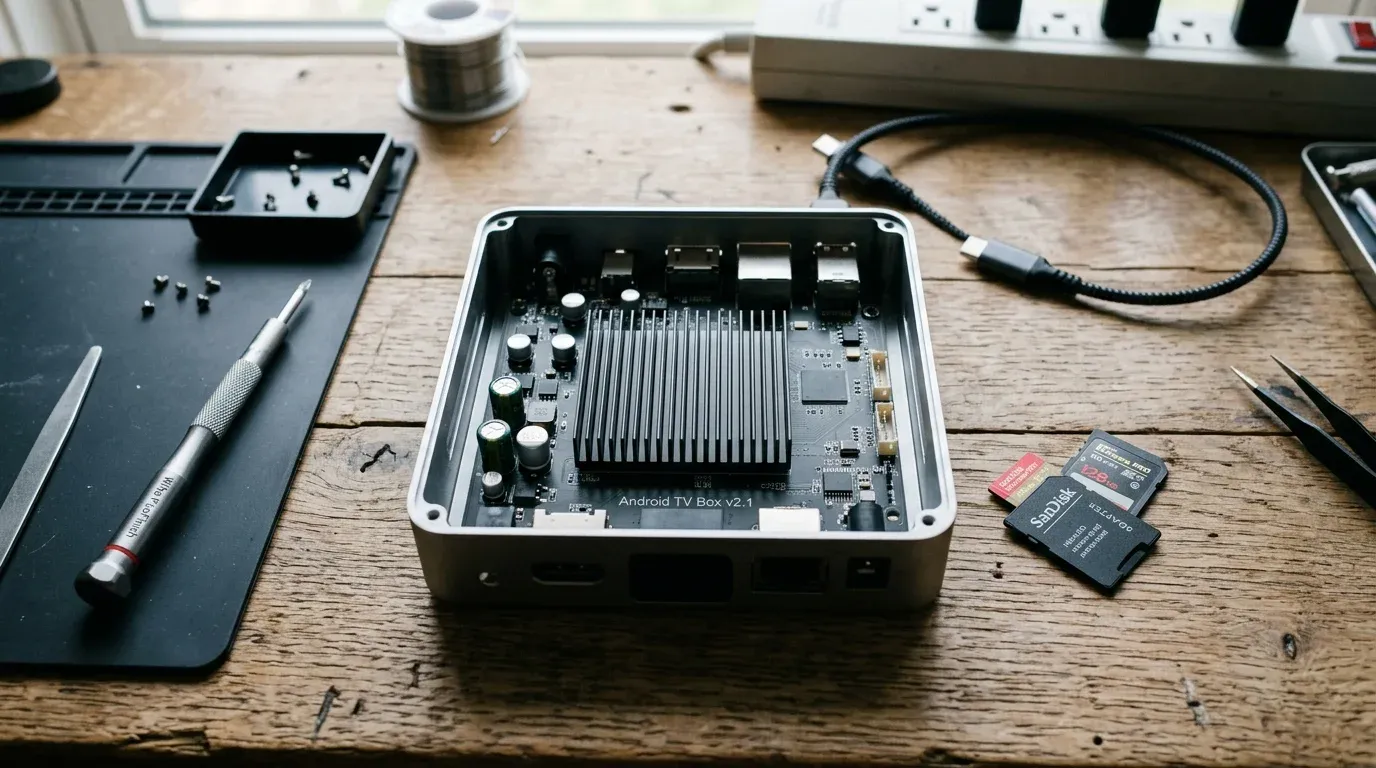
Операционная система Android TV ориентирована на приложения и стриминговые сервисы, однако для энтузиастов домашнего кинотеатра она имеет фундаментальные архитектурные ограничения. Сквозная передача звука (Audio Passthrough) для несжатых форматов Dolby TrueHD и DTS-HD MA часто блокируется драйверами, а профили Dolby Vision (особенно двухслойный Profile 7 FEL с полным расширением 12-бит) превращаются в блеклую картинку с фиолетовым оттенком.
Дистрибутив CoreELEC (Kodi-based JeOS) решает эту проблему на аппаратном уровне. Работая напрямую с видеоядром чипов Amlogic, система обеспечивает идеальный попиксельный вывод видео, побитовый вывод Hi-Res звука и мгновенный автофреймрейт без микрофризов.
В этом техническом руководстве мы пошагово разберем установку CoreELEC на MicroSD карту, правильный подбор файла dtb.img и тонкую настройку медиацентра.
Экспресс-памятка: алгоритм установки за 5 шагов
- Скачайте образ CoreELEC (Amlogic-ne или Amlogic-ng) с официального сайта под ваш чипсет.
- Запишите образ на MicroSD карту через BalenaEtcher или Rufus.
- Зайдите в раздел
device_treesна накопителе, скопируйте.dtbфайл под вашу модель приставки в корень и переименуйте вdtb.img. - Вставьте карту в слот ТВ-бокса, зажмите зубочисткой скрытую кнопку в разъеме AV и подключите провод питания.
- Удерживайте кнопку 5–7 секунд до появления логотипа CoreELEC.
Шаг 1. Выбор версии CoreELEC и запись образа на MicroSD
Разработка CoreELEC разделена на две ключевые ветки в зависимости от поколения процессора и версии ядра Linux:
- CoreELEC Amlogic-ng (Ядро 4.9): Для чипов предыдущих поколений — S905X2, S905X3, S922X, A311D (например, Ugoos AM6B Plus, Tox3, X96 Max Plus).
- CoreELEC Amlogic-ne (Ядро 5.4 / 5.15): Для современных процессоров — S905X4, S905W2, S928X (Homatics Box R 4K Plus, Dune HD Homatics, Ugoos SK1).
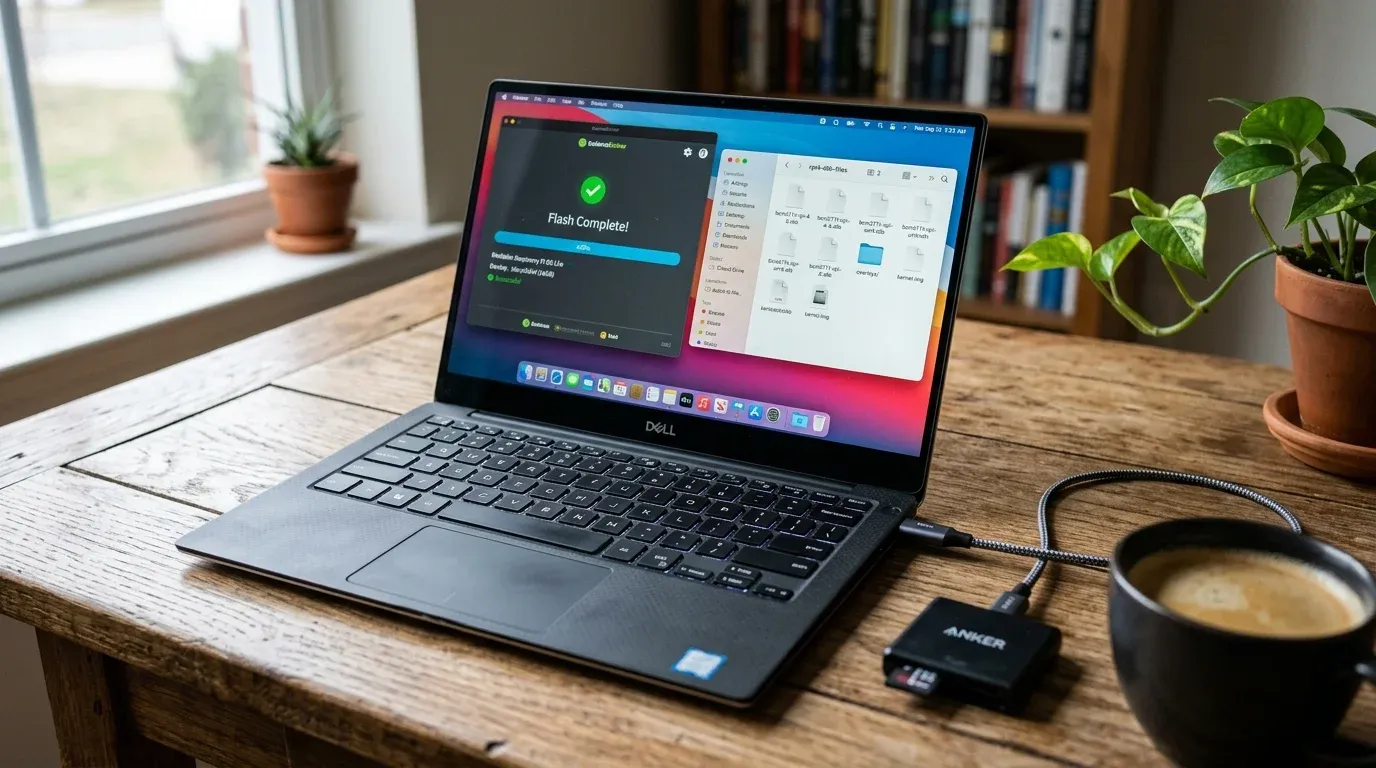
Инструкция по записи:
- Запустите утилиту BalenaEtcher или Rufus на компьютере.
- Выберите скачанный
.img.gzфайл архива CoreELEC. - Укажите в качестве целевого накопителя вашу карту MicroSD (от 16 ГБ).
- Нажмите Flash! и дождитесь завершения верификации записи.
Шаг 2. Выбор Device Tree (DTB) под процессор и объем RAM
После записи образа Windows или macOS откроет раздел накопителя с именем COREELEC. Если просто вставить карту в приставку, система не загрузится, так как ядру Linux необходимо точное дерево устройств (Device Tree Blob).
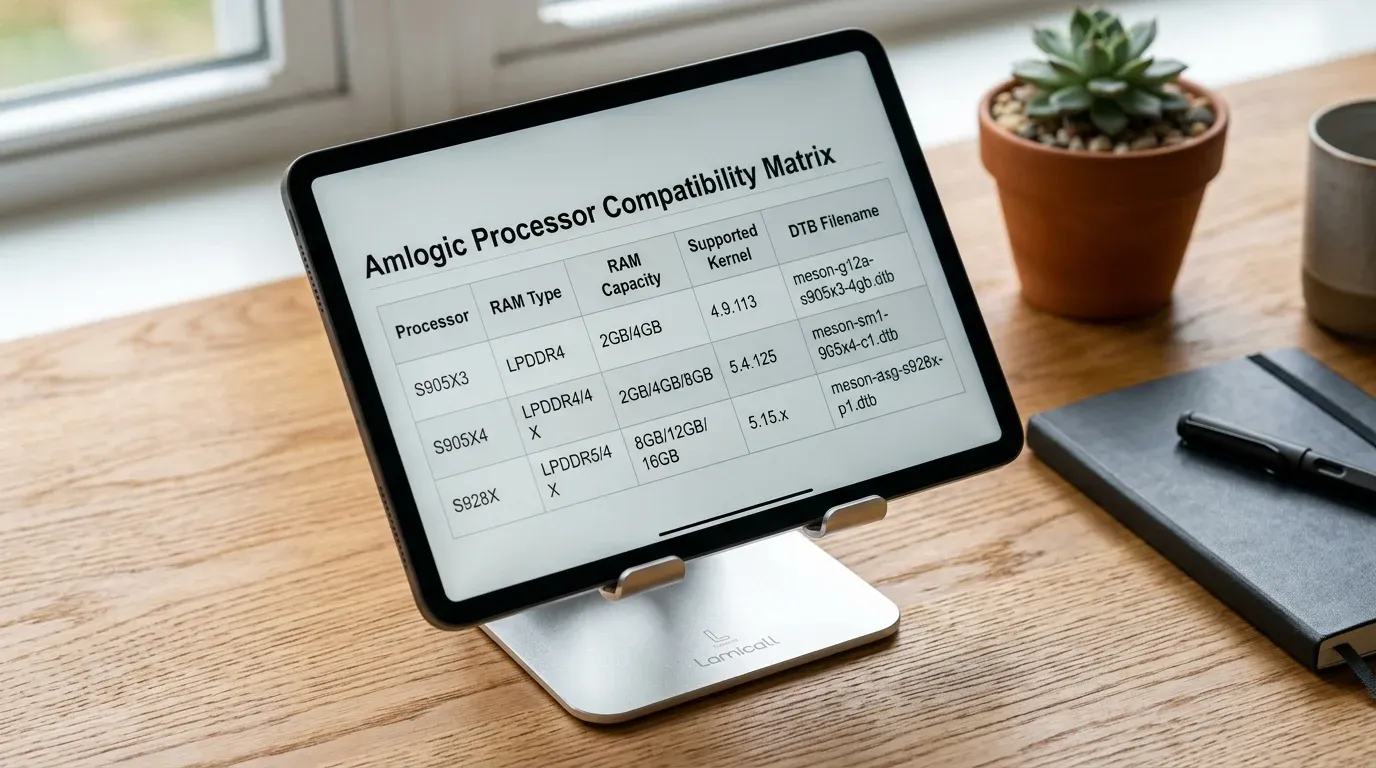
Исчерпывающая матрица соответствия SoC, веток и DTB (CoreELEC 21 Omega / 2026):
| Модель приставки | SoC | Ветка CoreELEC | Файл DTB (/device_trees/) | Поддержка Dolby Vision |
|---|---|---|---|---|
| Ugoos AM6B Plus | S922X-J | Amlogic-ng (Ядро 4.9) | g12b_s922x_ugoos_am6b.dtb | P7 FEL 12-bit Full Lossless |
| Ugoos X4Q / Pro / Plus | S905X4 | Amlogic-ne (Ядро 5.4) | sc2_s905x4_ugoos_x4.dtb | Profile 8.1 / 7 MEL |
| TOX3 / X96 Max+ Ultra | S905X4 | Amlogic-ne (Ядро 5.4) | sc2_s905x4_4g_1gbit.dtb | Profile 8.1 / 7 MEL |
| Homatics Box R 4K Plus | S905X4-K | Amlogic-ne (Ядро 5.4) | sc2_s905x4_homatics.dtb | Profile 7 MEL / 8.1 |
| X96 Max Plus (100M/1G) | S905X3 | Amlogic-ng (Ядро 4.9) | sm1_s905x3_4g.dtb / _1gbit.dtb | HDR10+ / DV Convert |
| Tanix W2 / X98 Plus | S905W2 | Amlogic-ne (Ядро 5.4) | s4_s905w2_2g.dtb | HDR10 / HLG |
| Ugoos AM8 / SK1 | S928X-J | Amlogic-no (Ядро 6.1) | s928x_ugoos_am8.dtb | 8K 60fps / DV Profile 8.1 |
Феномен Dolby Vision Profile 7 FEL на Ugoos AM6B Plus:
Ugoos AM6B Plus на чипе Amlogic S922X-J под управлением ветки CoreELEC-ng является единственным медиаплеером в мире, способным воспроизводить двухслойный Dolby Vision Profile 7 FEL с полным 12-битным видеослоем расширения (Full Enhancement Layer) без потери динамических метаданных. Все плееры на чипах S905X4 и Google TV воспроизводят только базовый слой MEL или конвертируют DV в Profile 8.1.
Полезные команды SSH для диагностики:
# Подключение по SSH (логин: root, пароль: coreelec)
ssh [email protected]
# Проверка загрузки модуля ядра Dolby Vision
dmesg | grep -i dovi
cat /sys/module/amvdec_h265/parameters/dolby_vision_flags
# Проверка скорости гигабитного сетевого интерфейса
ethtool eth0 | grep -i speed
Как применить файл DTB:
- Откройте папку
device_treesна карте памяти. - Скопируйте нужный
.dtbфайл в корневой каталог MicroSD. - Переименуйте его строго в
dtb.img.
Детальный разбор аппаратных спецификаций процессоров читайте в нашем сравнении Amlogic S905X4 vs Rockchip RK3566. Если приставка планируется к использованию как игровая ретро-консоль, изучите наше руководство по установке EmuELEC на ТВ-приставку с выбором dtb.
Шаг 3. Первый запуск через Toothpick Method (Кнопка в AV)
Для передачи управления начальному загрузчику U-Boot с SD-карты необходимо активировать режим Recovery:
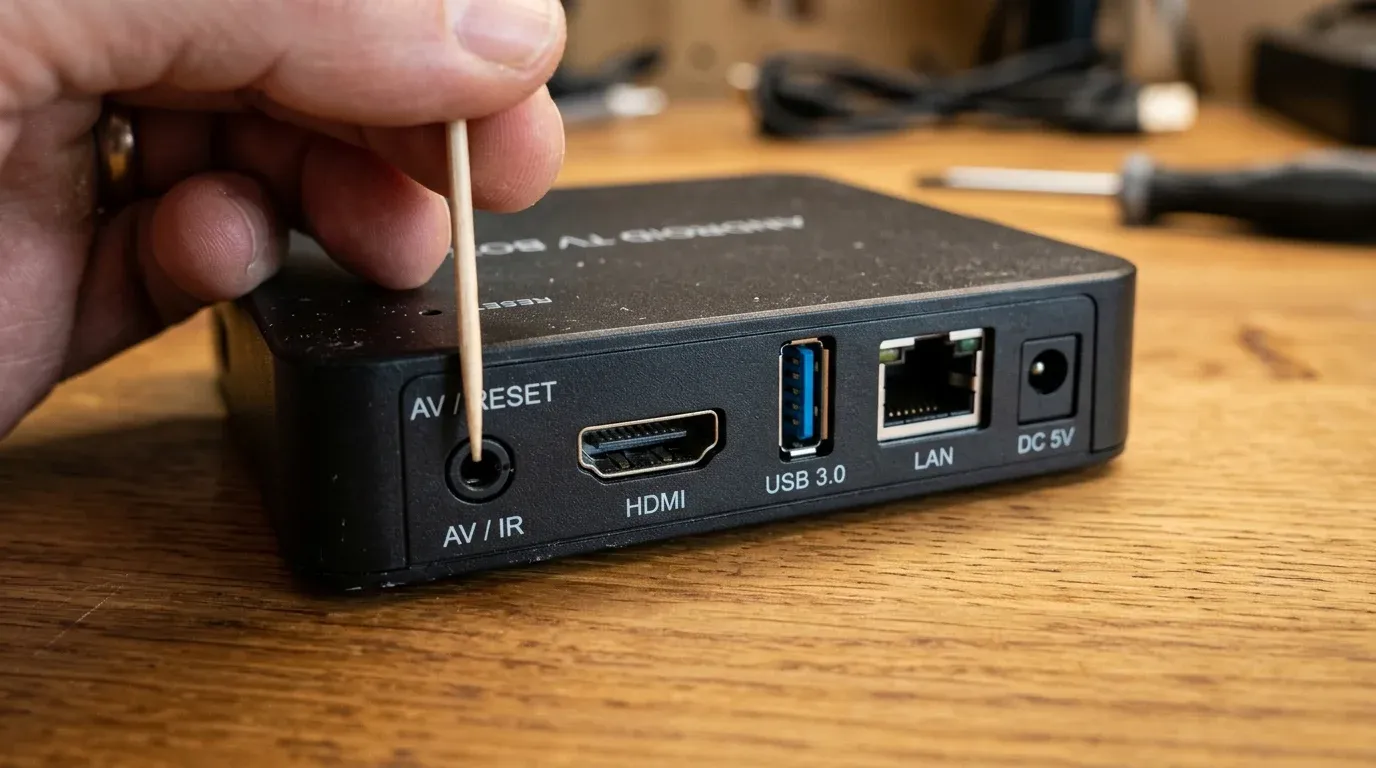
- Обесточьте ТВ-бокс, вытащив штекер питания DC 5V / 12V.
- Вставьте подготовленную карту MicroSD в разъем приставки.
- Аккуратно вставьте деревянную зубочистку в круглое гнездо AV до характерного щелчка микропереключателя.
- Не отпуская зубочистку, вставьте кабель питания в приставку.
- Удерживайте кнопку нажатой в течение 5–6 секунд, пока на экране не появится фирменная заставка CoreELEC, после чего отпустите зубочистку.
После первичной инициализации система автоматически создаст разделы хранилища и расширит файловую систему на весь объем карты памяти. Все последующие перезагрузки будут происходить в CoreELEC автоматически.
Шаг 4. Настройка Dolby Vision FEL и Audio Passthrough
Для раскрытия максимального кинематографического потенциала активируйте ключевые параметры в интерфейсе Kodi:
- Dolby Vision Mode: Перейдите в
Настройки → Система → CoreELEC → Videoи выберите режим «Lossless Dolby Vision (FEL)». Это разблокирует чтение второго видеослоя 1080p RPU из ISO-образов и папок BDMV. - Audio Passthrough: В разделе
Настройки → Система → Аудиовключите «Разрешить прямой вывод звука (Passthrough)» и отметьте галочками все декодеры, поддерживаемые вашим ресивером: Dolby Digital (AC3), Dolby Digital Plus (E-AC3), Dolby TrueHD (Atmos), DTS-HD Master Audio. - Настройка плагинов и медиатеки: О настройке дополнений смотрите наш гайд по настройке Kodi 21 и плагина Elementum.
Для точной настройки квантования цвета смотрите также калибровку цветовых пространств YCbCr и HDR. Для стриминга торрентов используйте TorrServer на роутере Keenetic или клиент HDRezka на Android TV.
Чек-лист проверки корректной работы CoreELEC
- Образ записан на MicroSD A1/A2: Скорость чтения обеспечивает мгновенный старт Kodi.
- Файл
dtb.imgточно соответствует SoC и RAM: Работают Wi-Fi, Bluetooth и гигабитный Ethernet. - Настроен Audio Passthrough: На ресивере зажигаются индикаторы TrueHD Atmos / DTS:X.
- Активен Dual Boot: При перезагрузке можно легко вернуться в стоковый Android.
Официальный премиум-пакет от Шаровоз: 296 Кинозалов (все каналы BCU и новинки в 4K HDR), 116 каналов РФ, 92 Спортивных (Матч Премьер 50fps) и архив за 6 дней на любом Smart TV или приставке.
❓︎ Часто задаваемые вопросы (FAQ)
Зачем ставить CoreELEC вместо стандартного Android TV?
Android накладывает системные ограничения: передискретизация аудио до 48 кГц, проблемы с автофреймрейтом и неполная поддержка Dolby Vision FEL. CoreELEC работает напрямую с ядром Linux без прослойки Android HAL.
Как вернуться обратно в Android TV после загрузки CoreELEC?
В меню выключения CoreELEC выберите пункт 'Reboot from eMMC/NAND' или просто извлеките MicroSD-карту из слота перед включением питания.
Какой класс карты памяти MicroSD необходим для CoreELEC?
Рекомендуется использовать карты MicroSD UHS-I Class 10 (U3 / A1 / A2) объемом от 16 до 64 ГБ (например, SanDisk Extreme или Samsung Evo Plus).