Настройка пульта Apple TV Siri Remote: сопряжение и твики
Полная инструкция по настройке пульта Apple TV Siri Remote: перезагрузка комбинацией клавиш, сопряжение по Bluetooth, настройка кликпада и HDMI-CEC.
💡︎ Главные мысли статьи:
- Для экстренной перезагрузки зависшего пульта Siri Remote зажмите кнопки TV (Пункт управления) и Уменьшение громкости (-) на 5 секунд до мигания индикатора на Apple TV.
- Повторное сопряжение по Bluetooth выполняется удержанием клавиш Назад (Back) и Увеличение громкости (+) на расстоянии 8–10 см от корпуса приставки.
- Случайные ложные срабатывания сенсора устраняются переключением кликпада в режим Только нажатие в меню Пульты и устройства операционной системы tvOS.
- Регулировка громкости акустики настраивается как по цифровой шине HDMI-CEC, так и прямым обучением встроенного ИК-передатчика пульта с помощью оригинального пульта ТВ.
- 296 кинозалов BCU и 4K новинки
- Матч Премьер 50fps и архив 6 дней
- СБП (+20% бонус), карты РФ, МИР и ЕС
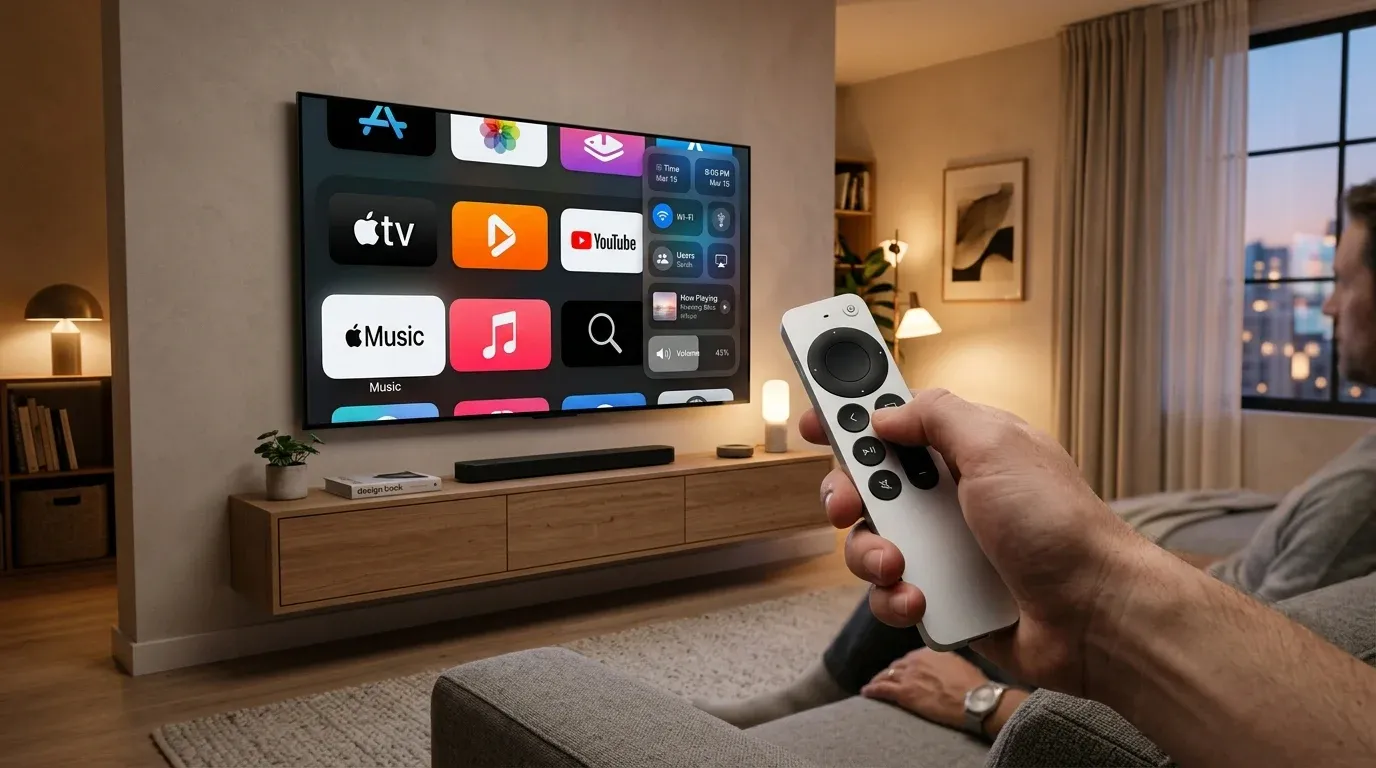
Пульт Apple TV Siri Remote второго и третьего поколений в цельнометаллическом алюминиевом корпусе считается одним из самых тактильно приятных и продуманных манипуляторов на рынке. Сочетание физических клавиш, сенсорного кликпада с круговым жестом Jog Wheel и передачи команд по радиоканалу Bluetooth 5.0 делает управление tvOS мгновенным.
Однако даже безупречная экосистема Apple дает сбои. Пользователи нередко сталкиваются с ситуацией, когда пульт внезапно теряет связь с приставкой, пропускает нажатия или сенсорная панель начинает самопроизвольно перелистывать пункты меню от малейшего касания пальца.
В этом практическом руководстве мы подробно разберем все сервисные комбинации клавиш Siri Remote, способы аппаратного сброса, настройку чувствительности кликпада и калибровку управления громкостью саундбара. Если вы только настраиваете медиабокс, обязательно изучите наш полный гайд по настройке Apple TV 4K.
1. Архитектура Siri Remote: радиоканал Bluetooth и ИК-порт
Пульт Siri Remote использует гибридную схему передачи управляющих сигналов:
- Беспроводной протокол Bluetooth 5.0: основной канал взаимодействия. Передает координаты перемещения по кликпаду, клики кнопок, данные гироскопа и зашифрованный голосовой поток с двух направленных микрофонов. Прямая видимость приставки не требуется.
- Инфракрасный передатчик (ИК): расположен в верхнем торце пульта. Он служит резервным каналом для прямого управления питанием старых телевизоров и регулировки громкости саундбаров или ресиверов, не поддерживающих шину HDMI-CEC.
- Контроллер питания: в пультах второго поколения используется разъем Lightning, в третьем — USB Type-C. Встроенный литий-ионный аккумулятор держит заряд от двух до трех месяцев при ежедневном использовании.
Если уровень заряда опускается ниже 10%, tvOS выводит системное предупреждение в правом верхнем углу экрана. При глубоком разряде радиомодуль отключается первым, блокируя навигацию.
2. Перезагрузка зависшего пульта (Hardware Restart)
Если приставка не реагирует на нажатия, а белый светодиод на передней панели Apple TV не мигает в ответ на клики, контроллер пульта завис. Компания Apple предусмотрела аппаратную комбинацию для принудительного перезапуска микросхемы Siri Remote без потери сопряжения.
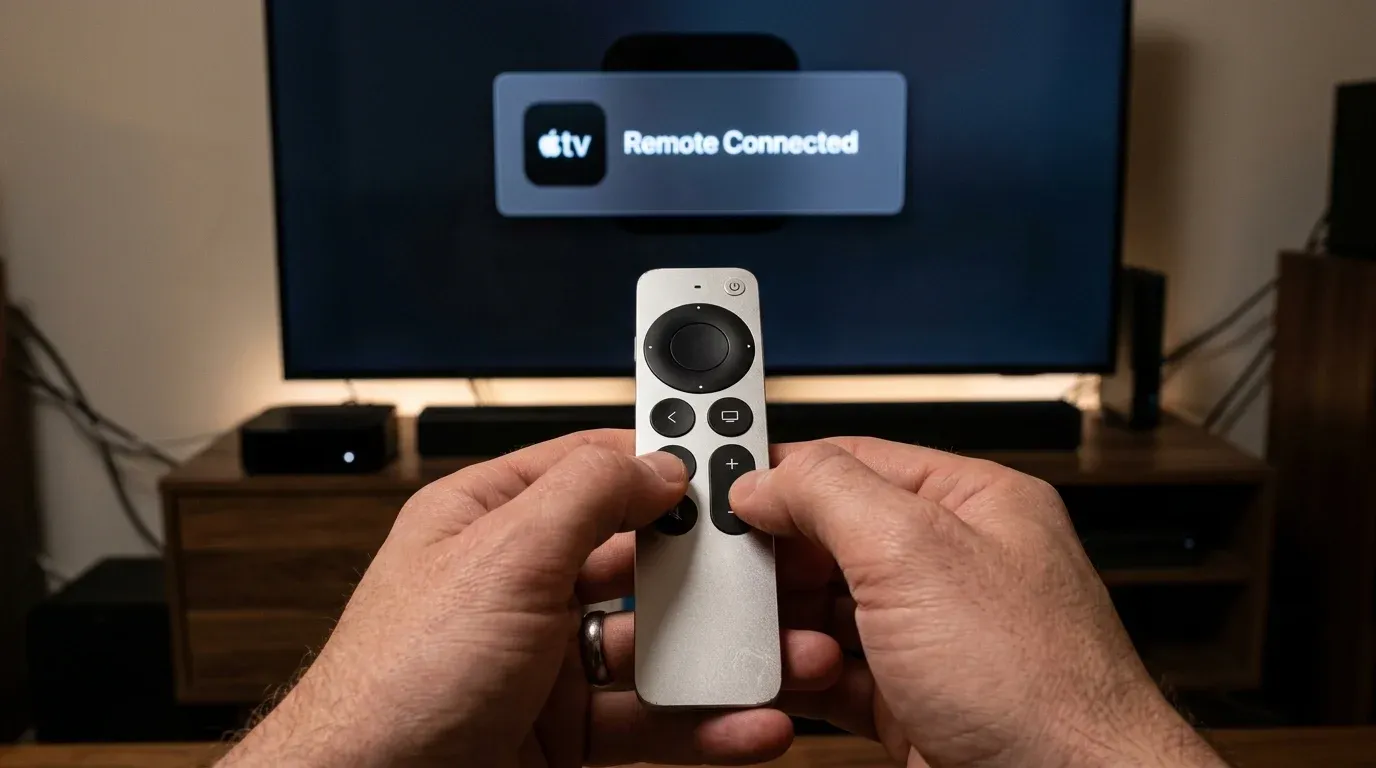
Пошаговый алгоритм перезапуска:
- Одновременно зажмите и удерживайте кнопку «TV / Пункт управления» (иконка монитора) и кнопку «Уменьшение громкости» (-).
- Удерживайте обе клавиши ровно 5 секунд.
- Следите за индикатором состояния на самой приставке Apple TV: белый светодиод погаснет, а затем снова загорится.
- Отпустите обе кнопки.
- На экране телевизора появится системное уведомление: «Пульт отключен».
- Подождите 5–10 секунд: пульт перезагрузится, восстановит связь с приставкой, и в правом верхнем углу экрана всплывет плашка: «Пульт подключен».
Этот метод решает до 95% проблем с внезапным замиранием интерфейса и рассинхроном Bluetooth без необходимости перезагружать саму приставку по питанию.
3. Повторное сопряжение с Apple TV (Pairing)
Если после перезагрузки пульт не определился автоматически или вы привязываете манипулятор от другой приставки, запустите ручной режим сопряжения:
- Поднесите пульт вплотную к корпусу приставки Apple TV — расстояние должно составлять не более 8–10 сантиметров.
- Одновременно нажмите и удерживайте клавиши «Назад» (Back) и «Увеличение громкости» (+) в течение 5 секунд.
- На экране телевизора отобразится карточка с предложением положить пульт на верхнюю крышку приставки для завершения сопряжения.
- Дождитесь появления сообщения: «Пульт подключен».
[!NOTE] На черных пультах Siri Remote первого поколения (со стеклянной сенсорной панелью) вместо стрелки «Назад» используется кнопка «Menu». Комбинация: Menu + Volume Up в течение 5 секунд.
4. Настройка кликпада: отключение ложных свайпов
Главная претензия многих владельцев к Siri Remote — излишняя чувствительность сенсора. Случайное касание кольца при перекладывании пульта сбивает просмотр фильма или перематывает таймлайн в медиаплеерах вроде Infuse на Apple TV.
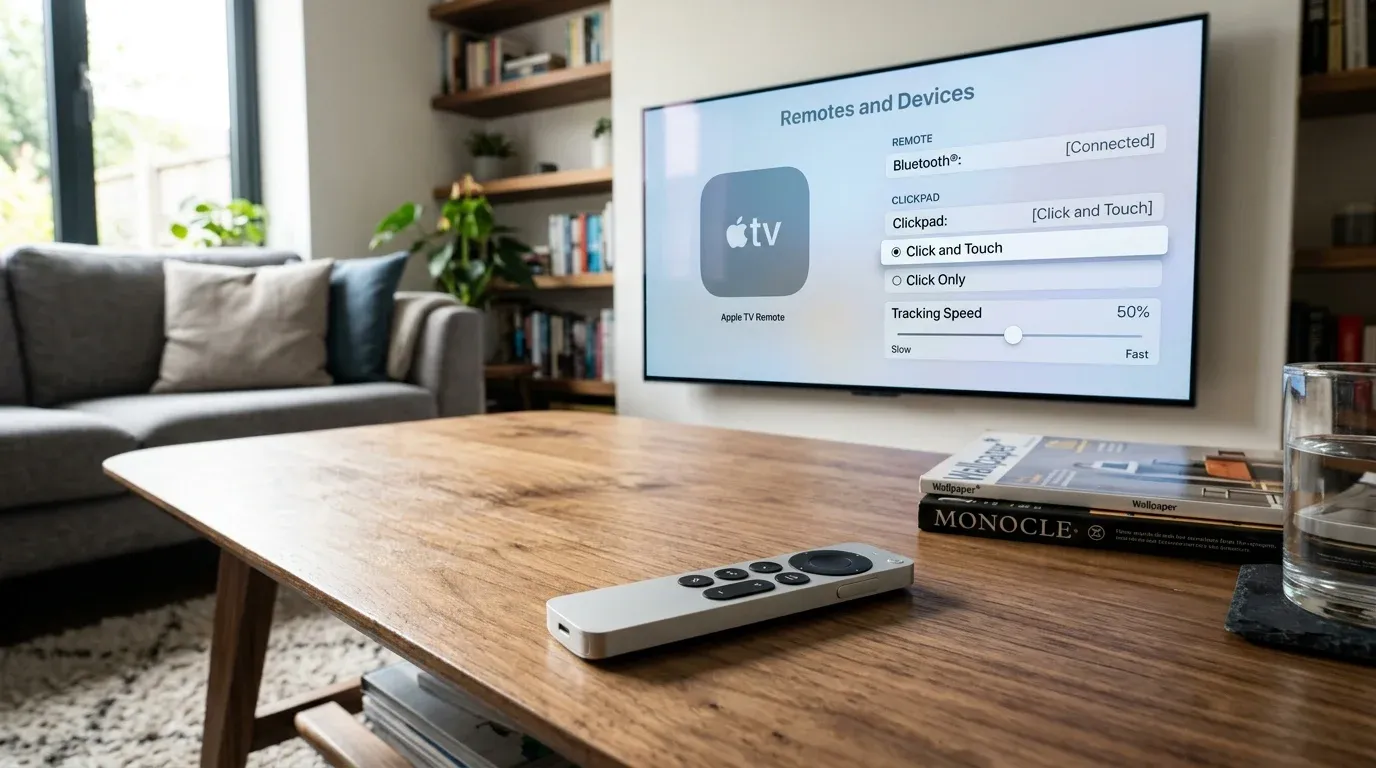
Переключение кликпада в физический режим:
- Откройте
Настройки -> Пульты и устройства. - Найдите подраздел
Кликпад. - Переключите режим с «Касание и нажатие» на «Только нажатие».
- После этого сенсорный слой полностью отключается. Вы сможете перемещаться по интерфейсу исключительно четкими физическими нажатиями по сторонам кольца, как на классическом кнопочном пульте.
Настройка круговой перемотки Jog Wheel:
Если сенсор вам необходим, но вы хотите вернуть удобную аналоговую перемотку:
- Поставьте видео на паузу в плеере.
- Положите палец на внешнее кольцо кликпада и проведите круговое движение по часовой стрелке (вперед) или против часовой (назад).
- Появится миниатюра кадра, позволяющая перемещаться по таймлайну с точностью до доли секунды.
5. Управление громкостью ТВ и саундбара: HDMI-CEC и ИК-обучение
Пульт Siri Remote умеет регулировать общую громкость всей вашей домашней системы:
Способ 1: Автоматический протокол HDMI-CEC
- Перейдите в
Настройки -> Пульты и устройства -> Управление домашним кинотеатром. - Активируйте тумблер «Включать телевизоры и ресиверы».
- В параметре
Регулировка громкостивыберите значение «Авто» (или «Через HDMI»). - Теперь при нажатии кнопки питания на пульте включается Apple TV, телевизор и саундбар, а клавиши громкости передают цифровые команды прямо в акустику.
Способ 2: Обучение через встроенный ИК-передатчик
Если ваш ресивер или саундбар подключен по оптике и не поддерживает CEC:
- Откройте
Настройки -> Пульты и устройства -> Регулировка громкости -> Изучить новое устройство. - Возьмите штатный пульт от телевизора или саундбара.
- Направьте его на переднюю панель приставки Apple TV и следуйте подсказкам мастера: зажмите кнопку Volume Up, пока шкала не заполнится, затем Volume Down.
- Пульт Siri Remote запишет ИК-команды в чип памяти и будет управлять акустикой напрямую.
Нюансы вывода многоканального звука без задержек разобраны в статье о настройке звука Dolby Atmos и eARC на Apple TV 4K.
6. Секретные комбинации горячих клавиш tvOS
Операционная система tvOS содержит множество скрытых шорткатов, существенно экономящих время:
| Комбинация на Siri Remote | Действие в системе tvOS |
|---|---|
| TV + Volume Down (5 сек) | Аппаратный перезапуск пульта (Restart Remote) |
| Back + Volume Up (5 сек) | Принудительный режим сопряжения (Bluetooth Pairing) |
| Двойное нажатие «TV» | Запуск переключателя задач (App Switcher) для закрытия программ |
| Долгое удержание «TV» | Вызов Пункта управления (выбор AirPods/HomePod, таймер сна) |
| Долгое удержание «Назад» (Back) | Мгновенный возврат на домашний экран с любой вложенности |
| Back + TV (6 сек) | Принудительная жесткая перезагрузка самой приставки Apple TV |
| Play/Pause (4 раза в меню) | Скрытый запрос обновления прошивки пульта ДУ |
А для киноманов, предпочитающих смотреть торренты напрямую, пригодится пошаговая инструкция по установке Lampa на Apple TV.
7. Чек-лист проверки и обслуживания пульта
- Проверен уровень батареи: в меню
Пульты и устройствазаряд составляет более 20%. - Откалиброван кликпад: выбран комфортный режим касания или физических кликов.
- Настроена громкость: звук корректно регулируется по HDMI-CEC или обученному ИК-каналу.
- Проверена прошивка: на приставке установлена актуальная стабильная версия tvOS.
- Настроен резервный пульт: иконка Apple TV Remote добавлена в Пункт управления на iPhone.
Официальный премиум-пакет от Шаровоз: 296 Кинозалов (все каналы BCU и новинки в 4K HDR), 116 каналов РФ, 92 Спортивных (Матч Премьер 50fps) и архив за 6 дней на любом Smart TV или приставке.
❓︎ Часто задаваемые вопросы (FAQ)
Почему Apple TV перестает реагировать на пульт Siri Remote?
Чаще всего сбой вызван зависанием контроллера Bluetooth в самом пульте либо разрядом аккумулятора. Выполните аппаратный перезапуск пульта одновременным удержанием кнопок TV и Volume Down на 5 секунд. Если на экране не появилось уведомление о переподключении, зарядите пульт через кабель Lightning или USB-C в течение 30 минут.
Как отключить раздражающую сенсорную прокрутку на кликпаде Siri Remote?
Откройте Настройки -> Пульты и устройства -> Кликпад и переключите параметр с Касание и нажатие на Только нажатие. Сенсорная поверхность отключится, а навигация станет осуществляться только четкими физическими кликами по кольцу джойстика.
Как управлять Apple TV, если пульт потерялся или полностью разрядился?
Используйте встроенный виртуальный пульт в iOS: откройте Пункт управления на iPhone или iPad и нажмите иконку пульта Apple TV Remote. Смартфон автоматически обнаружит приставку в локальной сети Wi-Fi и позволит управлять навигацией и громкостью.