Настройка Amazon Fire TV Stick: русификация и APK
Полное руководство по настройке Amazon Fire TV Stick в РФ: разблокировка меню разработчика, русификация через MoreLocale 2 по ADB, клавиатура и установка APK.
💡︎ Главные мысли статьи:
- Меню Developer Options в Fire OS 7 и 8 скрыто: разблокируется 7-кратным нажатием кнопки Select на названии модели в разделе Settings > My Fire TV > About.
- Русификация интерфейса приложений выполняется через утилиту MoreLocale 2 и выдачу разрешения CHANGE_CONFIGURATION одной командой по сетевому ADB.
- Установка сторонних приложений (Lampa, TorrServe, SmartTube) осуществляется через штатную утилиту Downloader из Amazon Appstore без ПК.
- Для комфортного набора текста на русском языке требуется установка LeanKey Keyboard Pro с активацией через команду adb shell ime enable.
- 296 кинозалов BCU и 4K новинки
- Матч Премьер 50fps и архив 6 дней
- СБП (+20% бонус), карты РФ, МИР и ЕС
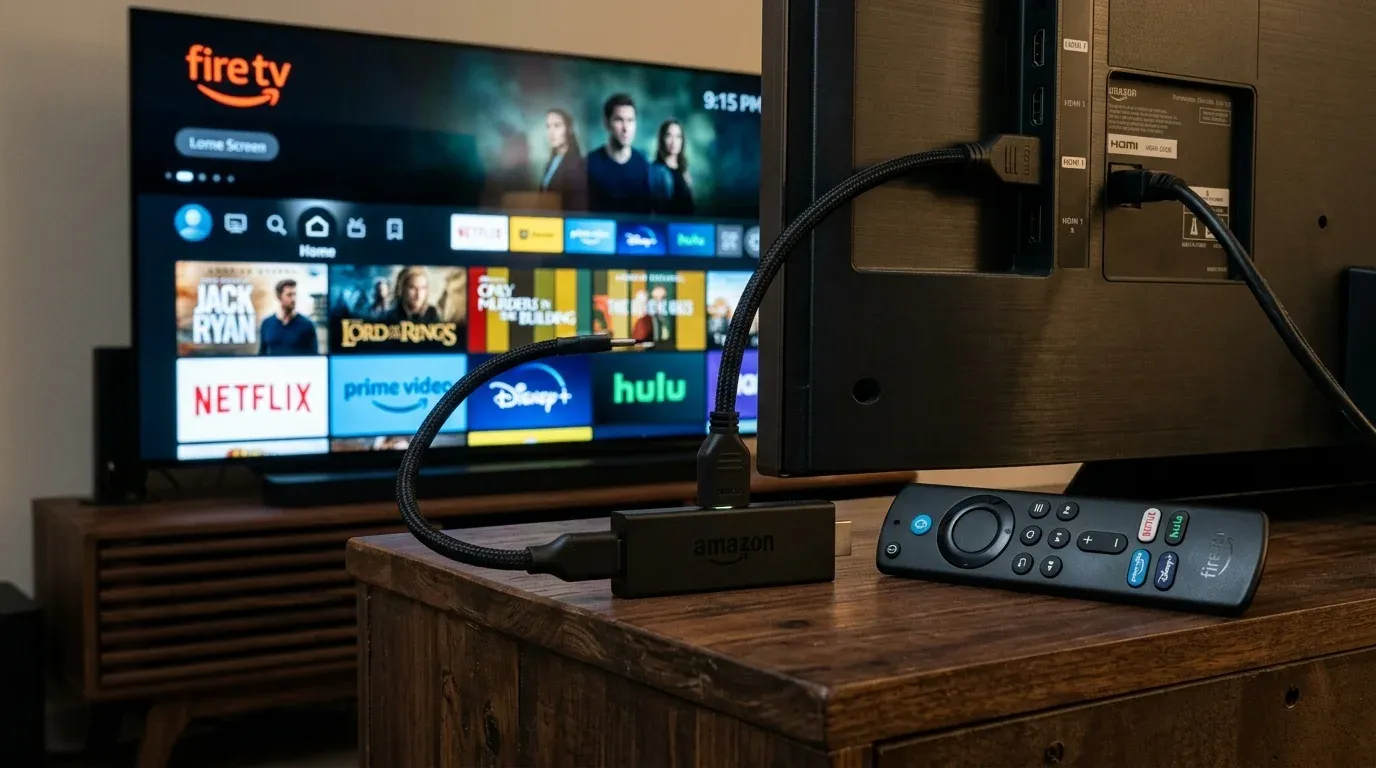
Медиаплееры Amazon Fire TV Stick 4K и 4K Max 2nd Gen оснащены быстрым чипсетом MediaTek MT8696, поддержкой аппаратного декодирования AV1, Dolby Vision Profile 7/8 и беспроводным модулем Wi-Fi 6E. Однако фирменная оболочка Fire OS проектировалась под экосистему Prime Video: в ней отсутствует русский язык в системном интерфейсе, заблокирован магазин Google Play, а меню разработчика в свежих прошивках запрятано в глубине настроек.
При грамотной первоначальной конфигурации стик превращается в автономный медиакомбайн для онлайн-кинотеатров и тяжелых 4K-торрентов. Рассмотрим пошаговый процесс подготовки устройства к работе в российских сетях, русификацию программ и обход ограничений операционной системы.
Шаг 1. Первое включение и создание учетной записи
Для завершения мастера первоначальной настройки стик требует обязательного подключения к беспроводной сети и привязки к аккаунту Amazon.
- Соедините медиаплеер через комплектный гибкий удлинитель HDMI со свободным портом телевизора и запитайте его от штатного блока питания 5V 1A. Использование сервисных портов USB самого телевизора часто приводит к цикличным перезагрузкам во время установки системных апдейтов.
- Подключитесь к домашней сети Wi-Fi на частоте 5 ГГц. Если точка доступа работает на каналах DFS (100–140), стик может не обнаружить сеть. В настройках роутера переключите канал диапазона 5 ГГц на фиксированные значения 36, 40, 44 или 48.
- На этапе ввода учетной записи войдите под своим Amazon ID. Зарегистрировать новый аккаунт быстрее через веб-браузер на смартфоне или компьютере, указав регион США (US) или Германию (DE). Это открывает доступ к полной библиотеке бесплатного софта в Amazon Appstore.
Если на этапе «Checking for updates» шкала прогресса зависает, временно раздайте мобильный интернет со смартфона в режиме точки доступа — это устраняет задержки маршрутизации до серверов авторизации.
Шаг 2. Разблокировка меню разработчика (Developer Options)
В прошивках Fire OS 7 и Fire OS 8 компания Amazon убрала меню для разработчиков из базового списка настроек. Без его активации установка любых сторонних APK-пакетов невозможна.
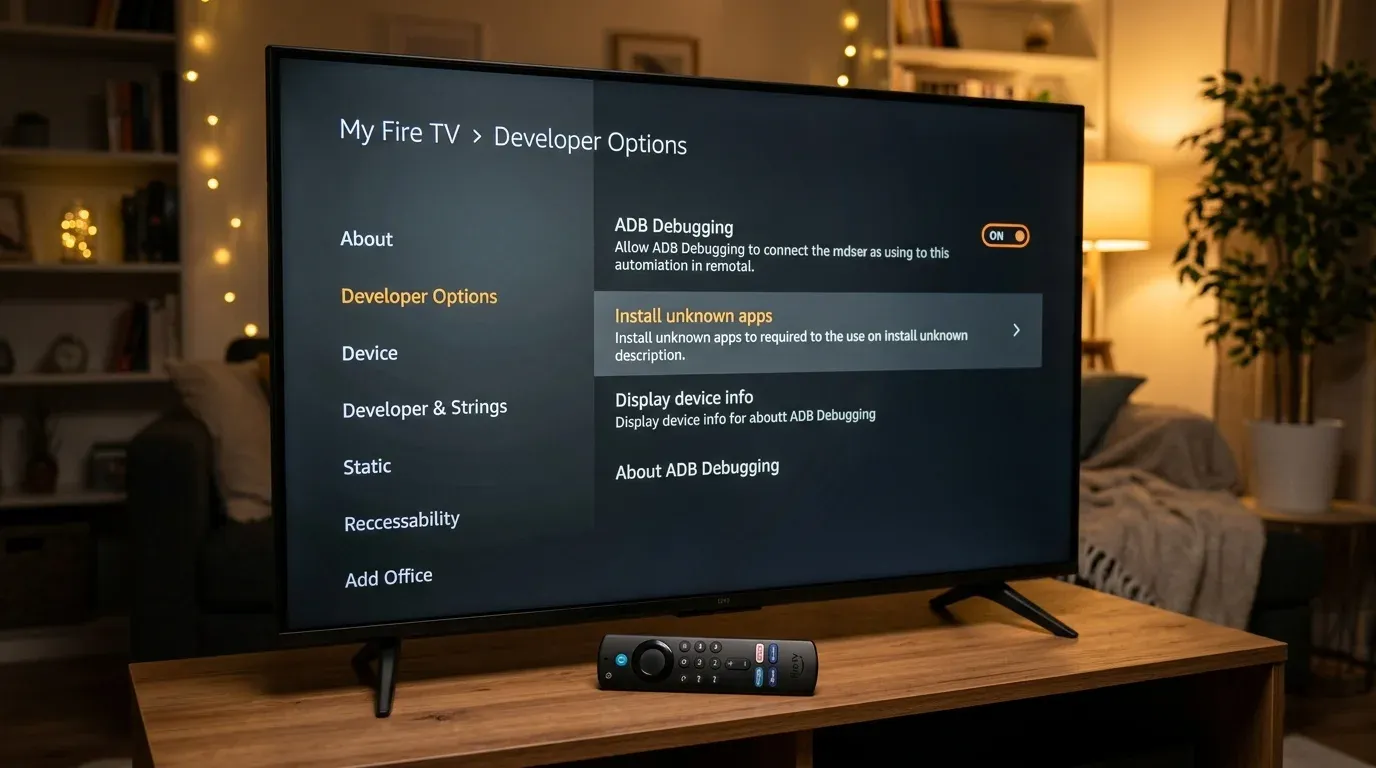
Порядок активации скрытого меню:
- Откройте значок шестеренки (Settings) на главном экране.
- Перейдите в раздел My Fire TV, затем откройте пункт About.
- Выберите верхнюю строку с названием устройства (например, Fire TV Stick 4K Max).
- Нажмите центральную круглую кнопку пульта (Select) ровно 7 раз подряд. Внизу экрана отобразится системное уведомление: «No need, you are already a developer».
- Нажмите кнопку Back (Назад) на пульте. В списке My Fire TV появится новый пункт Developer Options.
- Войдите в Developer Options и переведите параметр ADB Debugging в положение ON.
Теперь устройство готово принимать команды по локальной сети и устанавливать внешние установочные пакеты.
Шаг 3. Установка загрузчика Downloader и выдача разрешений
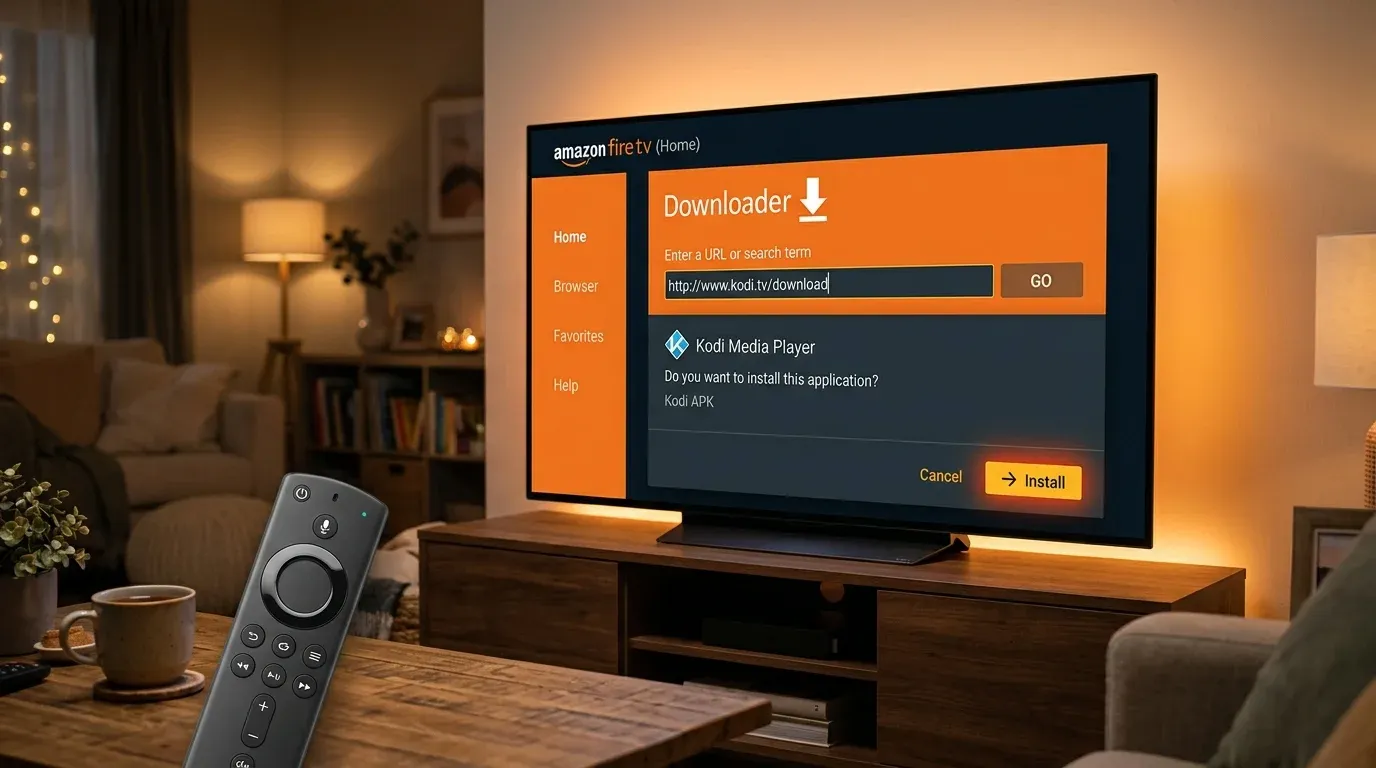
Основной инструмент для загрузки медиаплееров и системных утилит на Fire TV — официальное приложение Downloader от разработчика AFTVnews.
- На домашнем экране перейдите во вкладку Find -> Search (иконка лупы).
- Наберите с виртуальной клавиатуры слово
Downloaderи загрузите приложение из Amazon Appstore. - Вернитесь в Settings -> My Fire TV -> Developer Options.
- Откройте подраздел Install unknown apps (в некоторых версиях — Apps from Unknown Sources).
- Найдите в списке приложение Downloader и переключите тумблер в состояние ON.
Запустите Downloader и разрешите ему доступ к внутренней памяти устройства. Теперь через встроенный браузер или числовые коды можно загружать любые Android-приложения.
Шаг 4. Русификация сторонних приложений через MoreLocale 2 по ADB
Системную оболочку Fire OS русифицировать без глубокой модификации системного раздела невозможно: в прошивке физически вырезаны русские языковые пакеты для системных строк меню. Однако ядро Android сохраняет поддержку локали ru_RU. Утилита MoreLocale 2 передает приложениям системный флаг русского языка, после чего Lampa, TiviMate, SmartTube и медиаплееры автоматически стартуют с русской локализацией.
Установка MoreLocale 2
В адресной строке Downloader введите прямой адрес репозитория утилиты или загрузите установочный файл MoreLocale 2 APK и подтвердите установку кнопкой Install.
При попытке выбрать русский язык внутри приложения появится ошибка отказа в доступе: системе требуется разрешение CHANGE_CONFIGURATION.
Предоставление прав через ADB
Выполнить команду можно с любого компьютера в локальной сети, ноутбука или со смартфона на Android через приложение Remote ADB Shell:
- Узнайте локальный IP-адрес стика в меню Settings -> My Fire TV -> About -> Network (например,
192.168.1.145). - Откройте терминал на компьютере и выполните подключение:
adb connect 192.168.1.145:5555- На экране телевизора появится запрос авторизации ключа отладки. Отметьте пункт «Always allow from this computer» и подтвердите кнопкой OK.
- Введите команду предоставления системных полномочий:
adb shell pm grant jp.co.c_lis.ccl.morelocale android.permission.CHANGE_CONFIGURATION- Откройте MoreLocale 2 на телевизоре, найдите в списке Russian (Russia) и подтвердите выбор. После этого все установленные программы начинают работать с русскоязычным интерфейсом.
Шаг 5. Установка русской клавиатуры LeanKey Keyboard
Встроенная экранная клавиатура Amazon не поддерживает переключение на кириллицу. Для полноценного текстового поиска в каталогах требуется стороннее решение, оптимизированное под пульт ДУ.
- Загрузите через Downloader установочный пакет LeanKey Keyboard Pro.
- Включите клавиатуру в системе через ADB-терминал:
adb shell ime enable org.liskovsoft.leankeykeyboard/.LeanKeyKeyboard
adb shell ime set org.liskovsoft.leankeykeyboard/.LeanKeyKeyboard- Зайдите в настройки LeanKey Keyboard на стике и отметьте два активных языка: English и Русский. Переключение раскладки во время набора выполняется нажатием на значок глобуса или клавишей пульта с тремя горизонтальными полосками (Menu).
Шаг 6. Установка медиасофта и настройка буфера TorrServe
Для комфортного просмотра фильмов и сериалов в оригинальном качестве без предварительного скачивания используется связка из клиента каталогов и локального торрент-сервера.
- Установите APK-пакет Lampa TV через Downloader.
- Установите TorrServe Matrix (релиз для архитектуры arm64-v8a либо arm-v7a).
- В параметрах энергосбережения зафиксируйте работу фоновой службы, чтобы система не выгружала сервер во время воспроизведения:
adb shell dumpsys deviceidle whitelist +matriX.torrserver- Откройте веб-интерфейс TorrServe по адресу
http://127.0.0.1:8090в браузере или через приложение:- Размер буфера в ОЗУ: установите значение 80–100 МБ. Модели Fire TV Stick 4K имеют 2 ГБ оперативной памяти, поэтому выделение буфера свыше 120 МБ приводит к срабатыванию Low Memory Killer и закрытию видеоплеера.
- Размер кэша предварительной загрузки: 25%.
- Очищать буфер при остановке: включено.
В качестве внешнего плеера в настройках Lampa выберите Vimu Media Player либо штатный плеер с поддержкой аппаратного ускорения MediaTek. В связке с рейтингом лучших ТВ-стиков 2026 года чипсет Fire TV 4K Max демонстрирует одну из лучших скоростей распаковки потоков среди компактных донглов.
Шаг 7. Отключение назойливой рекламы и автообновлений
Оболочка Fire OS перегружена баннерами и автовоспроизведением трейлеров. Отключить лишнюю нагрузку на процессор можно штатными средствами:
- Перейдите в Settings -> Preferences -> Featured Content.
- Отключите пункты Allow Video Autoplay и Allow Audio Autoplay.
- В меню Preferences -> Privacy Settings отключите сбор телеметрии: Device Usage Data, Collect App Usage Data и Interest-based Ads.
Если вы хотите зафиксировать текущую версию прошивки и предотвратить принудительное отключение ADB в будущих обновлениях Amazon, отключите службу OTA-обновлений:
adb shell pm disable-user --user 0 com.amazon.device.software.ota
adb shell pm disable-user --user 0 com.amazon.device.software.ota.override
Для дополнительного расширения дискового пространства под кэш видео используйте проверенную схему из руководства по расширению памяти ТВ-стика через OTG, а при монтаже устройства в закрытых нишах ознакомьтесь с тестом температурного троттлинга стиков.
Чек-лист проверки готовности Fire TV Stick
- На роутере для сети 5 ГГц выбран фиксированный канал из диапазона 36–48.
- Меню Developer Options разблокировано семикратным кликом по имени устройства.
- Служба ADB Debugging включена, доступ для Downloader активирован.
- Разрешение
CHANGE_CONFIGURATIONдля MoreLocale 2 выдано через ADB-консоль. - Установлена клавиатура LeanKey Keyboard с русской и английской раскладками.
- Буфер TorrServe ограничен 100 МБ для исключения аварийного закрытия приложений.
- Автовоспроизведение видеобаннеров в оболочке Fire OS полностью отключено.
Официальный премиум-пакет от Шаровоз: 296 Кинозалов (все каналы BCU и новинки в 4K HDR), 116 каналов РФ, 92 Спортивных (Матч Премьер 50fps) и архив за 6 дней на любом Smart TV или приставке.
❓︎ Часто задаваемые вопросы (FAQ)
Почему в меню Amazon Fire TV Stick нет пункта Developer Options?
В последних обновлениях Fire OS компания Amazon скрыла меню для разработчиков. Чтобы вернуть его, откройте Settings -> My Fire TV -> About, наведите курсор на имя стика и быстро нажмите центральную кнопку Select на пульте 7 раз подряд.
Можно ли полностью перевести саму оболочку Fire OS на русский язык?
Нет, графический интерфейс системного меню Fire OS не содержит русских переводов на уровне прошивки. Однако с помощью утилиты MoreLocale 2 по ADB вы активируете системную локаль ru_RU, благодаря чему все сторонние приложения (Lampa, TiviMate, SmartTube, кинотеатры) автоматически работают на чистом русском языке.
Какой размер буфера TorrServe выбрать для Fire TV Stick 4K Max?
Оптимальный объем буфера в оперативной памяти составляет 80–100 МБ при размере предзагрузки 25%. У стика установлено 2 ГБ ОЗУ, поэтому при установке буфера более 120–150 МБ фоновая служба будет принудительно завершаться механизмом Low Memory Killer.