Мультиэкран и запись эфира в TiviMate: Multi-view и DVR
Полное руководство по настройке мультиэкрана Multi-view и записи телепередач DVR в TiviMate: подключение USB-дисков, папки SMB/NAS и расписание по EPG.
💡︎ Главные мысли статьи:
- Режим Multi-view в TiviMate позволяет выводить до 9 каналов одновременно, требуя многопоточной подписки (Мультирум) у провайдера и запаса скорости от 40 Мбит/с.
- Для локальной записи передач (DVR) на USB-накопитель используйте файловую систему exFAT или NTFS, так как FAT32 обрывает поток на отметке 4 ГБ.
- Сетевая запись по протоколу SMB v2/v3 на роутер или домашний NAS исключает износ флешек и позволяет смотреть записанные файлы с любого устройства в локальной сети.
- Запись по расписанию через EPG требует отключения системной оптимизации батареи (Doze Mode) в Android TV для предотвращения выгрузки TiviMate в режиме ожидания.
- 296 кинозалов BCU и 4K новинки
- Матч Премьер 50fps и архив 6 дней
- СБП (+20% бонус), карты РФ, МИР и ЕС
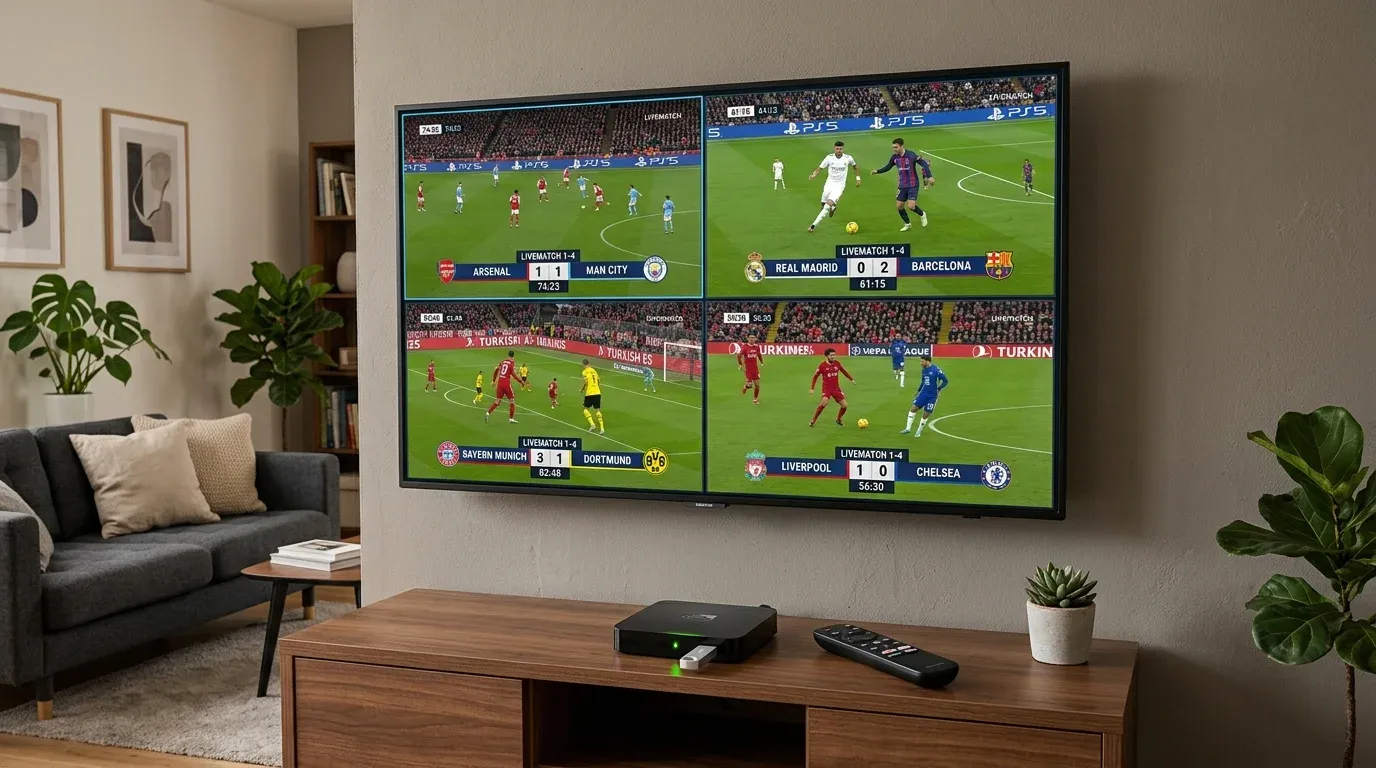
Плеер TiviMate по праву считается эталоном для Android TV. Однако большинство пользователей ограничиваются базовым просмотром каналов и листанием телегида. При этом за бортом остаются две самые мощные инженерные функции плеера: многооконный мультиэкран (Multi-view) и цифровая запись эфира (DVR).
Мультиэкран незаменим во время спортивных уикендов: вы можете одновременно следить за четырьмя футбольными матчами или гонкой Формулы-1 с разных камер. А встроенный планировщик DVR позволяет автоматически записать ночную трансляцию бокса или любимую передачу на USB-накопитель или сетевую папку домашнего NAS.
Как мастер сервисного центра, я регулярно сталкиваюсь с типичными сбоями: отвалом записи из-за файловой системы FAT32, ошибками доступа в Android 12 и зависаниями декодеров при перегрузке видеопамяти. В этом руководстве мы разберем правильную конфигурацию обеих систем с нуля.
Требования к оборудованию: нагрузка Multi-view на ТВ-бокс
Вывод нескольких параллельных видеопотоков 1080p или 4K создает пиковую нагрузку на аппаратный декодер SoC и оперативную память. Прежде чем запускать сетку экранов, оцените возможности вашего оборудования.
| Конфигурация сетки | Потоки и битрейт | Требуемая скорость сети | Минимальный объем ОЗУ | Поддерживаемые чипсеты |
|---|---|---|---|---|
| 2 экрана (50/50) | 2x Full HD (12–18 Мбит/с) | от 25 Мбит/с | 2 ГБ ОЗУ | Amlogic S905Y4, S905X3, Allwinner H618 |
| 3 экрана (1 главный + 2) | 3x Full HD (18–28 Мбит/с) | от 40 Мбит/с | 2–3 ГБ ОЗУ | Amlogic S905X4, Realtek RTD1319 |
| 4 экрана (2x2 Quad) | 4x Full HD (25–45 Мбит/с) | от 60 Мбит/с | 3–4 ГБ ОЗУ | Amlogic S928X, S905X4 (Ugoos, Dune HD, Shield TV) |
| 9 экранов (3x3) | 9x SD/HD (40–80 Мбит/с) | от 100 Мбит/с | 4 ГБ ОЗУ | NVIDIA Shield TV Pro, флагманские медиабоксы |
[!IMPORTANT] Для одновременного просмотра нескольких каналов ваш IPTV-провайдер должен поддерживать тариф Мультирум. Если тариф рассчитан на 1 поток, сервер вещателя заблокирует аккаунт за превышение количества соединений. Проверенный поставщик с честным мультирумом — Шаровоз.
Пошаговая настройка Multi-view в TiviMate
Функция мультиэкрана доступна исключительно в премиум-версии плеера. Процесс запуска занимает меньше минуты.
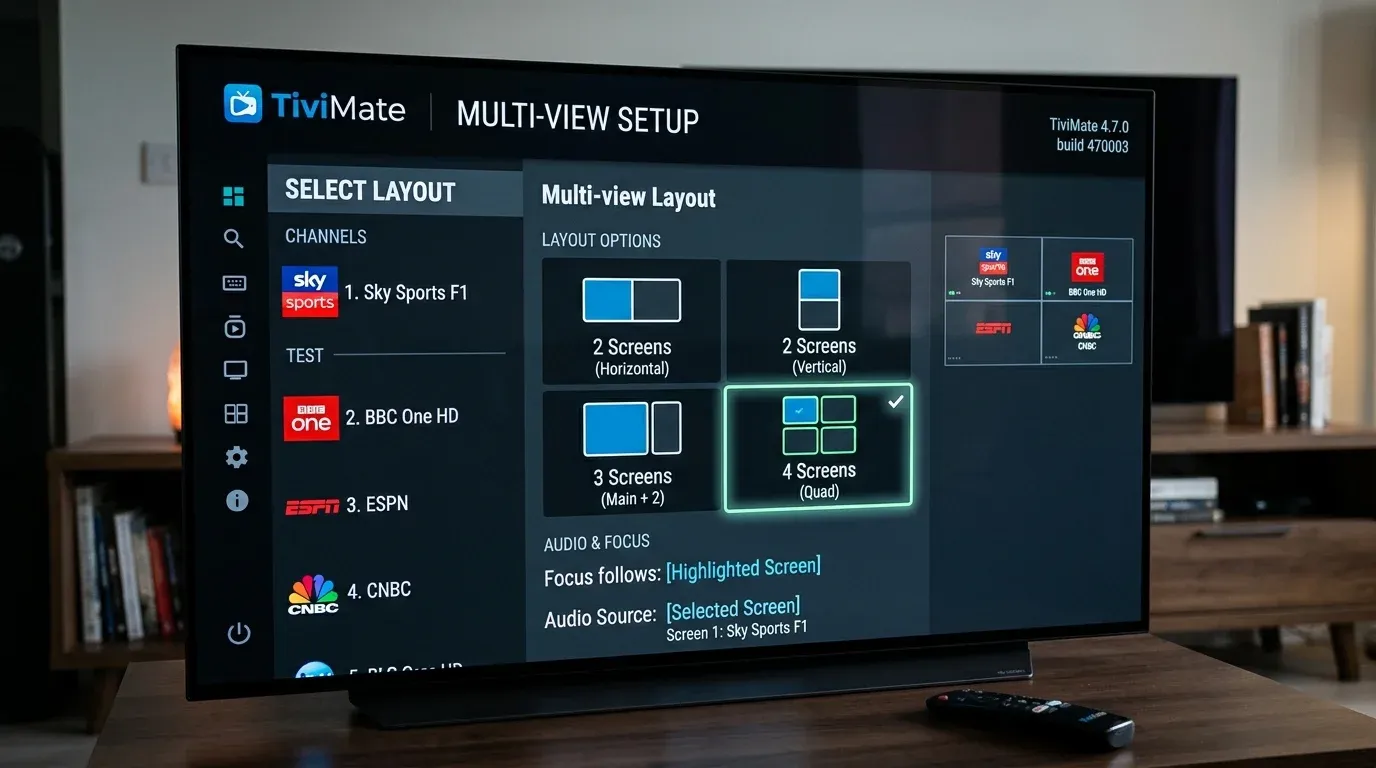
Запуск и управление сеткой:
- Откройте любой телеканал в полноэкранном режиме.
- Нажмите нижнюю кнопку на крестовине пульта ДУ для вызова панели управления плеером.
- Прокрутите меню вправо и выберите иконку «Мультиэкран» (Multi-view).
- Текущий канал уменьшится, и появится окно добавления второго экрана:
- Нажмите на пустую плитку со знаком «+»;
- Выберите канал из общего списка, избранного или истории.
- Для изменения компоновки нажмите кнопку меню на пульте (три полоски):
- 2 экрана: горизонтальное или вертикальное разделение;
- 3 экрана: один крупный экран слева и два вспомогательных справа;
- 4 экрана: классическая симметричная сетка 2x2.
Управление звуком и фокусом:
В режиме мультиэкрана звук выводится только с активного окна. Рамка активного экрана подсвечивается бирюзовым цветом. Для смены аудиодорожки просто перемещайте фокус стрелками пульта на нужный матч.
Если вы хотите временно развернуть один из каналов на весь экран, зажмите центральную кнопку «ОК» на 1 секунду. Повторное удержание вернет вас обратно в сетку Multi-view.
Запись эфира (DVR) на внешний USB-диск и флешку
Запись телеэфира в TiviMate сохраняет оригинальный транспортный поток (.ts) без сжатия и потери качества. Для часового HD-эфира требуется около 2.5–4 ГБ свободного места, а для 4K-трансляции — до 10–14 ГБ.
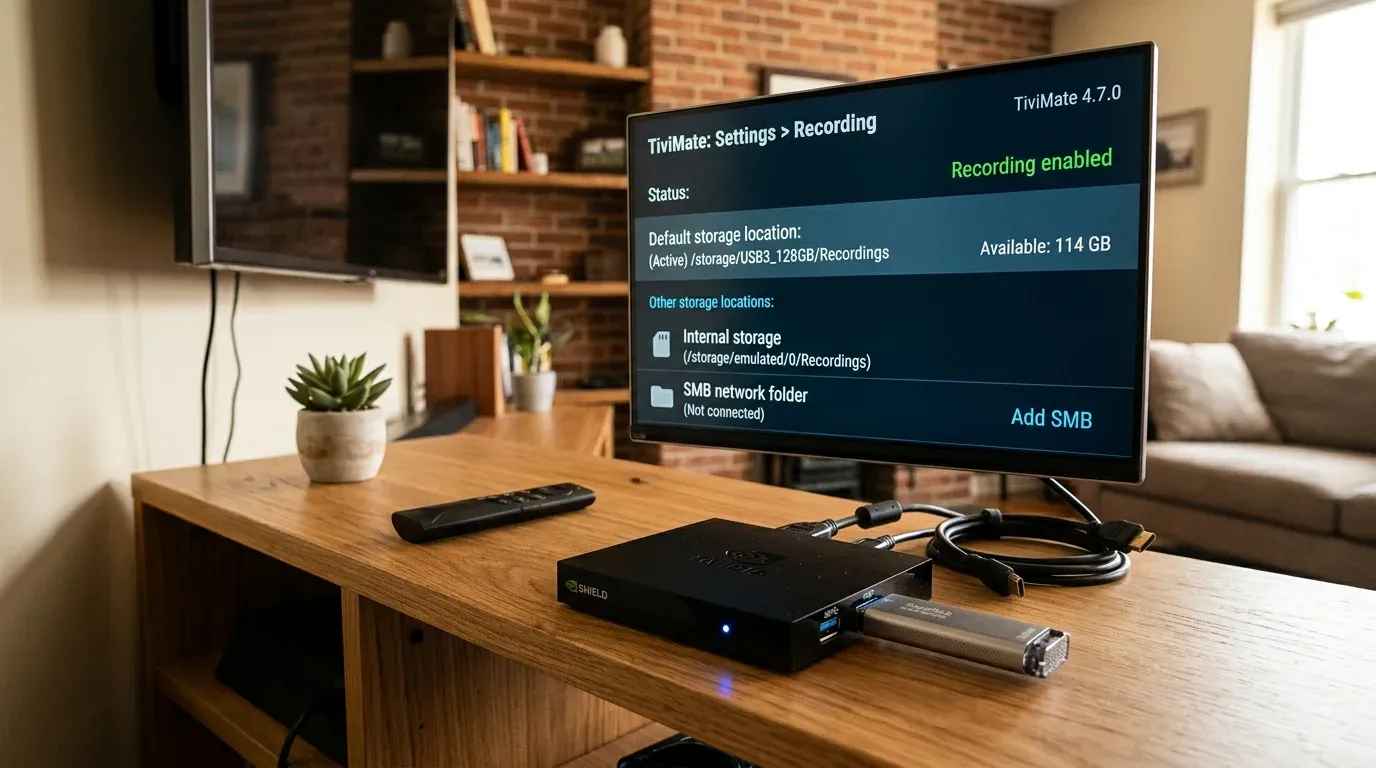
Подготовка накопителя и выбор файловой системы:
- FAT32 (Категорически не рекомендуется): Имеет жесткое архитектурное ограничение — максимальный размер одного файла не может превышать 4 ГБ (4 294 967 295 байт). При записи длинного футбольного матча поток аварийно оборвется ровно на 85-й минуте.
- exFAT (Рекомендуемый стандарт): Поддерживает файлы любого объема, совместим со всеми современными приставками на Android TV 9–14 и легко открывается на компьютерах с Windows и macOS.
- NTFS: Отлично подходит для накопителей большого объема, но на некоторых недорогих китайских приставках требует дополнительных драйверов для записи.
Привязка накопителя в TiviMate:
- Подключите накопитель в порт USB 3.0 (синего цвета) вашей приставки.
- Откройте TiviMate: Настройки -> Запись -> Папка для записи.
- Нажмите «Выбрать папку» -> «Внешний накопитель».
- Найдите вашу флешку, создайте на ней директорию
TiviMate_Recordingsи нажмите кнопку подтверждения «Использовать эту папку». - Если система выдает ошибку доступа, зайдите в настройки Android: Приложения -> TiviMate -> Разрешения -> Доступ к памяти -> Разрешить всегда.
Запись эфира по локальной сети на NAS или роутер (SMB)
Использование флешек имеет существенный минус: постоянная циклическая запись со скоростью 15–30 Мбит/с быстро изнашивает дешевые ячейки памяти NAND. Идеальный вариант — настроить запись на сетевой жесткий диск, подключенный к домашнему роутеру (Keenetic, Asus) или серверу NAS по протоколу SMB.
Пошаговая привязка сетевого пути SMB:
- В настройках роутера или NAS создайте общую папку (например,
iptv_share) и заведите отдельного пользователя с правами на чтение и запись. - В TiviMate откройте: Настройки -> Запись -> Папка для записи.
- Выберите пункт «Настроить SMB» (SMB network folder).
- Заполните параметры сетевого узла:
- Имя сервера / IP-адрес: локальный адрес роутера (например,
192.168.1.1или192.168.0.100); - Имя общей папки: название директории без слешей (
iptv_share); - Протокол: выберите SMB v2 или SMB v3 (устаревший SMB v1 небезопасен и блокируется);
- Имя пользователя и пароль: учетные данные созданного профиля.
- Имя сервера / IP-адрес: локальный адрес роутера (например,
- Нажмите «Готово». TiviMate проверит скорость отклика и создаст тестовый файл.
Теперь все записанные матчи будут сохраняться на сетевой диск, и их можно воспроизвести с ноутбука, смартфона или планшета через VLC или Infuse.
Запись по расписанию через EPG и решение сбоев
TiviMate умеет записывать программы автоматически по расписанию сетки передач (EPG).
Как запланировать запись:
- В интерфейсе телегида найдите будущую передачу.
- Зажмите кнопку «ОК» на пульте для вызова контекстного меню справа.
- Выберите пункт «Запланировать запись» (Custom recording).
- Укажите временной запас: рекомендуется добавить +5 минут до начала и +15 минут после окончания, так как спортивные трансляции и прямые эфиры часто задерживаются.
Решение типичных технических сбоев:
- Запись обрывается при выключении ТВ: Телевизор по кабелю HDMI передает команду отключения CEC. Откройте системные настройки приставки -> Экран и звук -> HDMI-CEC и отключите пункт «Выключать устройство вместе с ТВ».
- Приставка засыпает во время записи (Doze Mode): В Android TV перейдите в Настройки -> Приложения -> TiviMate -> Батарея и выберите режим «Без ограничений». Это сохранит фоновые сетевые службы активными.
- Ошибка «Failed to open file for recording»: Проверьте имя накопителя. Если в названии присутствуют спецсимволы или пробелы, переименуйте флешку в латиницу (например,
USB_DISK).
Чек-лист стабильной работы Multi-view и DVR
- Накопитель USB отформатирован в файловую систему exFAT с размером кластера 128 КБ.
- Проверили, что IPTV-провайдер поддерживает несколько одновременных потоков по тарифу Мультирум.
- В настройках Android TV выдали TiviMate постоянное разрешение «Доступ ко всем файлам».
- Отключили оптимизацию энергосбережения для исключения выгрузки планировщика в режиме Standby.
- Добавили временной буфер (+15 минут) при планировании записи спортивных трансляций по EPG.
Полезные материалы по теме
Официальный премиум-пакет от Шаровоз: 296 Кинозалов (все каналы BCU и новинки в 4K HDR), 116 каналов РФ, 92 Спортивных (Матч Премьер 50fps) и архив за 6 дней на любом Smart TV или приставке.
❓︎ Часто задаваемые вопросы (FAQ)
Почему при включении 4 экранов в Multi-view каналы начинают буферизовать?
Каждое окно мультиэкрана потребляет отдельный сетевой поток. Четыре HD-канала требуют полосу около 35–50 Мбит/с. Кроме того, ваш IPTV-провайдер должен поддерживать соответствующее количество одновременных подключений (тариф Мультирум), иначе сервер вещателя заблокирует параллельные сессии.
Как исправить ошибку записи 'Failed to open file for recording'?
Эта ошибка возникает из-за ограничений Scoped Storage в Android TV 11 и выше. Зайдите в системные настройки приставки -> 'Приложения' -> 'Специальный доступ' -> 'Доступ ко всем файлам' и активируйте тумблер для TiviMate. Также проверьте, чтобы накопитель был отформатирован в exFAT.
Будет ли идти запись эфира по расписанию, если выключить телевизор?
Да, если приставка остается подключенной к питанию в режиме сна (Standby). Однако если пульт телевизора через HDMI-CEC полностью обесточивает ТВ-бокс, запись прервется. Отключите функцию 'Автоматическое отключение питания устройства' в настройках HDMI-CEC.