Настройка OTT Navigator на Android TV: кодеки и провайдеры
Гайд по настройке OTT Navigator на Android TV: выбор кодеков MediaCodec и FFmpeg, устранение гребенки через деинтерлейсинг и прямое подключение провайдеров.
💡︎ Главные мысли статьи:
- OTT Navigator — самый гибкий IPTV-плеер на Android TV с прямой поддержкой API популярных провайдеров без ручного ввода длинных M3U-ссылок.
- Для устранения полос и гребенки на спортивных каналах 1080i требуется активировать аппаратный деинтерлейсинг в настройках видеокодека.
- Использование системного декодера MediaCodec гарантирует плавные 50/60 fps на 4K HDR каналах при минимальной нагрузке на процессор приставки.
- В отличие от TiviMate, премиум-версию OTT Navigator можно официально оплатить в рублях через СБП и сайт разработчика.
- 296 кинозалов BCU и 4K новинки
- Матч Премьер 50fps и архив 6 дней
- СБП (+20% бонус), карты РФ, МИР и ЕС
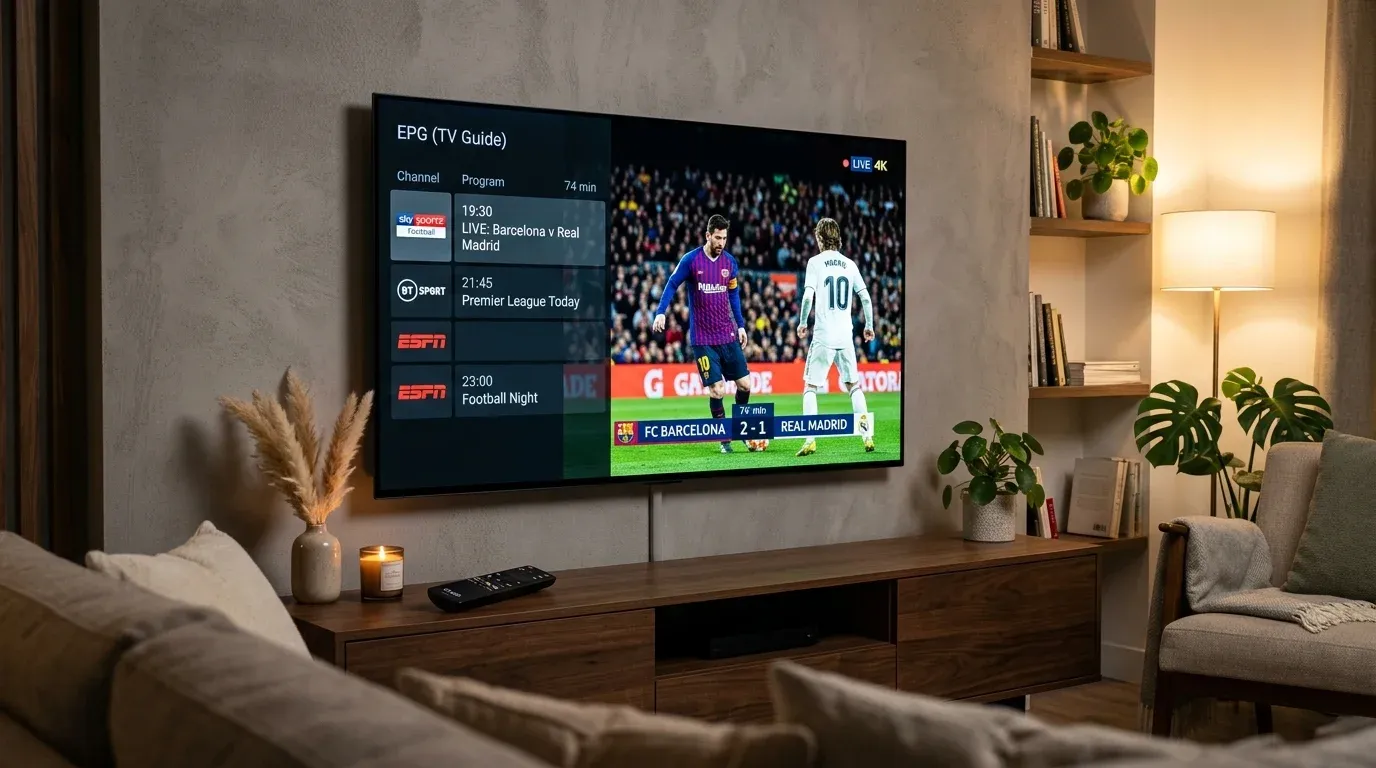
Большинство владельцев смарт-телевизоров и ТВ-боксов при выборе IPTV-плеера традиционно смотрят в сторону TiviMate или базового Televizo. Однако для энтузиастов и требовательных зрителей безусловным лидером на платформе Android TV остается OTT Navigator.
Это программный комбайн с сотнями технических параметров. Плеер позволяет настроить буквально все: от таймингов буфера и алгоритмов масштабирования до выбора низкоуровневых декодеров под каждый конкретный видеопоток.
Главная проблема новичков — перегруженное инженерное меню, в котором легко запутаться. Неправильно выбранный видеодвижок приводит к заиканиям звука, выпадению кадров или появлению горизонтальных полос («гребенки») на спортивных трансляциях.
В этом руководстве мы разберем правильную конфигурацию OTT Navigator с нуля: настроим декодеры, активируем качественный деинтерлейсинг, подключим провайдеров по API и разберемся с покупкой Premium-версии.
Сводная таблица: выбор видеодвижка в OTT Navigator под разные потоки
Сердце OTT Navigator — переключаемый модуль воспроизведения. В зависимости от чипсета вашей приставки и кодека вещания плеер предлагает четыре основных режима декодирования.
| Режим декодера | Оптимальные потоки | Нагрузка на CPU | Поддержка 50/60 fps | Деинтерлейсинг (1080i) | Когда использовать |
|---|---|---|---|---|---|
| MediaCodec (Аппаратный) | 4K HDR, HEVC (H.265), H.264 | 5–15% | Аппаратная, идеальная | Зависит от драйвера SoC | Основной выбор для современных ТВ-боксов |
| ExoPlayer (Google) | Стандартные HLS/DASH стримы | 10–25% | Полная поддержка | Программный / Адаптивный | Рекомендуется для архивных передач (Catch-up) |
| FFmpeg (Программный) | Нестандартные кодеки, редкие аудиодорожки | 60–90% | Возможен пропуск кадров | Программный (Yadif) | Если на канале нет звука или черный экран |
| VLC Engine | Тяжелые TS-контейнеры, мультикаст UDP | 20–40% | Стабильная | Встроенный алгоритм VLC | Альтернатива при срывах аппаратного декодера |
Для 90% задач эталонной связкой является MediaCodec для видео и встроенный аудиотракт Android для многоканального звука.
Шаг 1. Быстрое подключение провайдеров через нативный API
Традиционный способ добавления плейлиста через ввод длинных M3U-ссылок неудобен при использовании пульта ДУ. OTT Navigator поддерживает нативную авторизацию в биллингах большинства популярных сервисов.
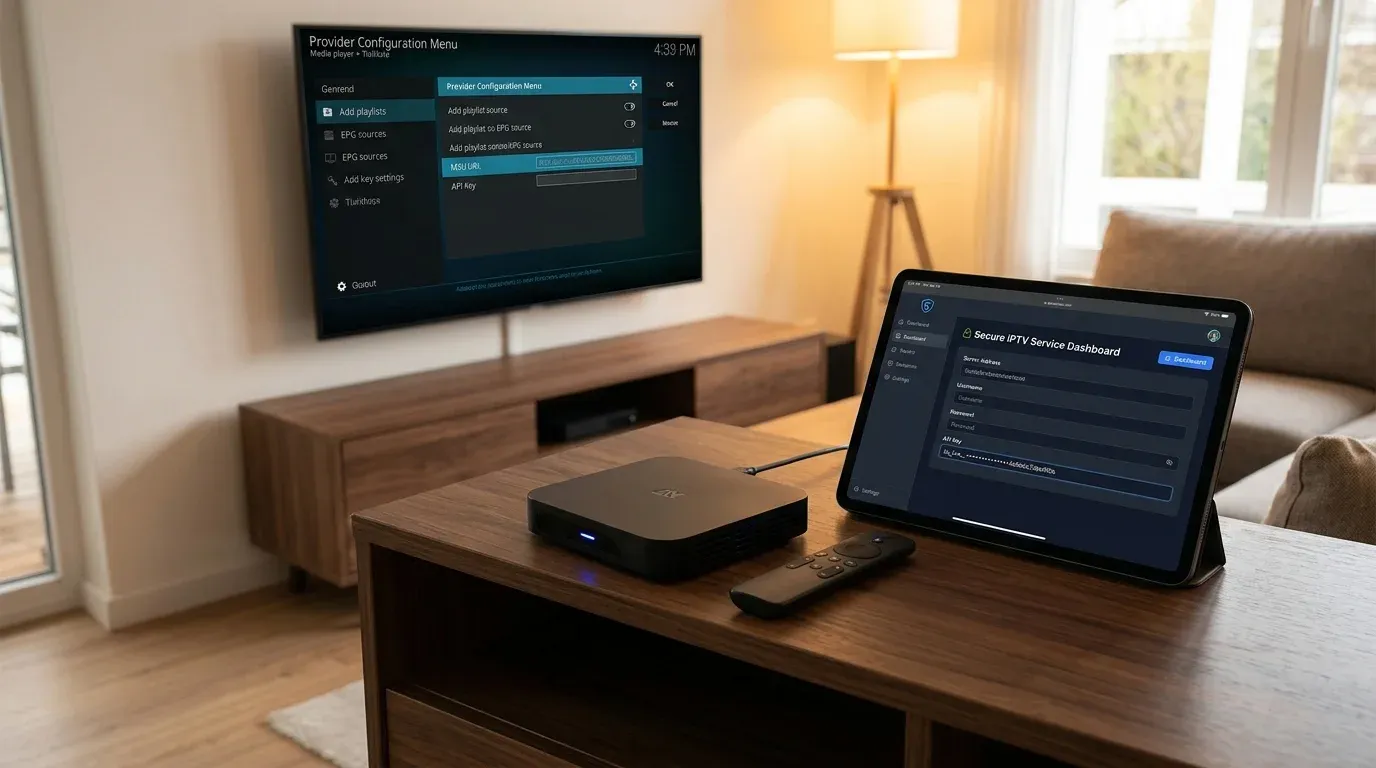
Алгоритм подключения без ввода M3U:
- Установите OTT Navigator из Google Play или магазина приложений.
- При первом запуске выберите пункт «Настройки» -> «Провайдер» -> «Добавить провайдера».
- Вместо стандартного M3U URL выберите из списка вашего поставщика: Шаровоз, Cbilling, Glanz TV, Edem / iLook или 1cent.
- Введите Ключ доступа (API Token) или пару логин/пароль из личного кабинета сервиса.
- Нажмите «Применить».
Плеер самостоятельно скачает актуальный перечень телеканалов, разложит их по категориям, подгрузит серверные архивы передач и привяжет качественный телегид EPG без ручной прописки ссылок XMLTV. Подробнее о структуре плейлистов читайте в нашем материале о том, как подключить самообновляемый M3U плейлист в IPTV плеер.
Шаг 2. Тонкая настройка кодеков и устранение «гребенки» (Деинтерлейсинг)
Самая частая претензия зрителей к спортивным каналам (Матч Премьер, КХЛ ТВ, Eurosport) — горизонтальные полосы при быстром движении камеры или мяча. Это артефакт чересстрочной развертки 1080i (Interlaced), которую используют спутниковые вещатели.
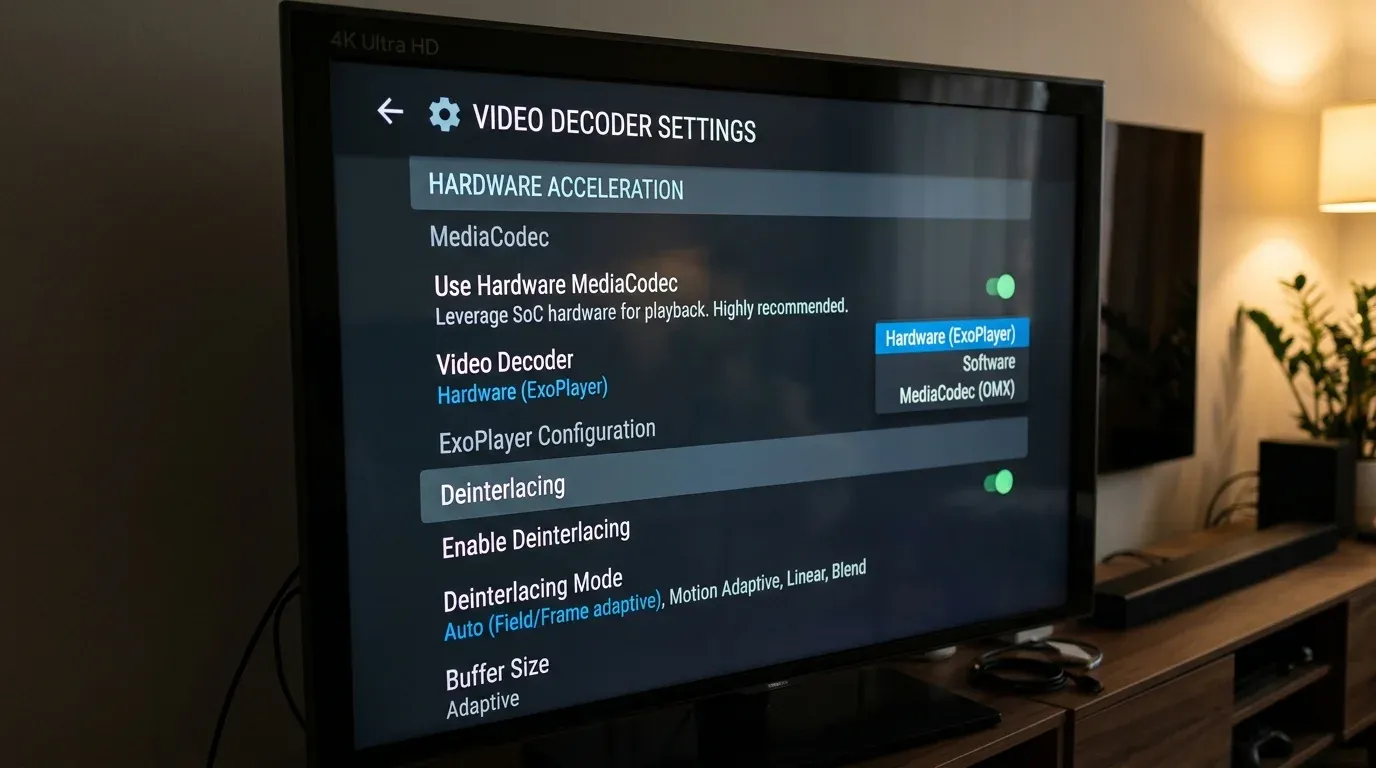
Если плеер не объединяет полуполя в полноценный кадр, картинка распадается на горизонтальную расческу.
Пошаговая настройка деинтерлейсинга:
- Перейдите в «Настройки» -> «Воспроизведение» -> «Видеокодек».
- В строке Основной декодер установите Hardware (MediaCodec) или ExoPlayer.
- Найдите пункт Деинтерлейсинг (Deinterlacing) и переведите тумблер в активное положение.
- В параметре Режим деинтерлейсинга выберите Motion Adaptive (Адаптивный по движению) или Yadif 2x.
- Для бюджетных процессоров Allwinner и Rockchip используйте режим Linear или Blend, чтобы избежать перегрева и пропуска кадров.
В результате видеопоток преобразуется в честные 50 прогрессивных кадров (50p), полосы полностью исчезают, а динамика футбола становится плавной. Для сравнения возможностей с конкурентами рекомендуем изучить наш подробный обзор плеера Televizo и сравнение в статье о лучших IPTV плеерах для Android TV.
Шаг 3. Настройка буфера и предотвращение затыков
В вечерние часы пик провайдерские CDN-серверы могут испытывать кратковременные всплески пинга. Чтобы картинка не замирала каждые две минуты, увеличьте размер буфера предзагрузки.
Оптимальные параметры сети в OTT Navigator:
- Размер буфера потока: установите значение 10–15 секунд (по умолчанию стоит 3 секунды). Это защитит поток от мелких сетевых просадок.
- Сетевой таймаут: поставьте 15 000 мс (15 секунд), чтобы плеер не сбрасывал соединение при кратковременной задержке пакетов.
- Переподключение при ошибке: включите флаг «Автоматически перезапускать поток при обрыве» с интервалом 2 секунды.
- Формат потока: если провайдер позволяет выбирать между HLS и MPEG-TS, для беспроводного Wi-Fi выбирайте HLS, а для проводного гигабитного Ethernet — MPEG-TS с минимальной задержкой прямого эфира.
О том, как стабилизировать трансляции спортивных событий с высокой кадровой частотой, читайте в специализированном гайде по просмотру спорта в 50/60 fps через IPTV.
Шаг 4. Режим Мультиэкрана (PiP) и студийная сортировка
OTT Navigator обладает уникальной поддержкой многооконности, превосходящей многие коммерческие решения:
- Картинка в картинке (Picture-in-Picture): нажмите кнопку «Вниз» на пульте во время просмотра канала и выберите иконку двух окон. Текущая передача свернется в правый нижний угол, позволяя параллельно листать телепрограмму других каналов.
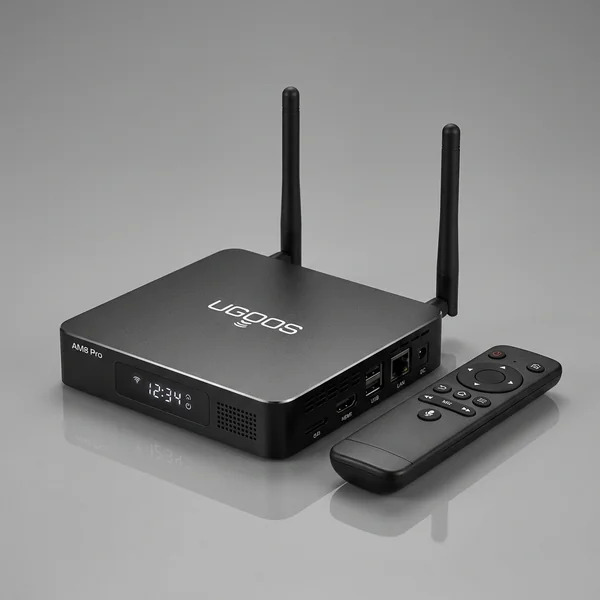
- Мультиэкран (Multi-view): на мощных медиаплеерах (Nvidia Shield, Ugoos AM8, Dune HD Homatics) можно запускать до 4 каналов одновременно в сплит-сетке. Звук переключается простым нажатием стрелок пульта на нужное окно.
- Фильтрация каналов: в меню категорий можно скрыть взрослые каналы под PIN-код, отфильтровать список по разрешению (оставить только 4K и FHD) или объединить каналы нескольких провайдеров в единый нумерованный список.
Если вы параллельно используете другие программы, вам пригодится наша инструкция по настройке TiviMate Premium, где разобран функционал флагманского конкурента.
Шаг 5. Покупка OTT Navigator Premium в России в 2026 году
Бесплатная версия программы полностью функциональна, но периодически показывает ненавязчивые системные напоминания и блокирует часть тонких настроек кастомизации оформления.
В отличие от TiviMate Companion, покупка которого в РФ заблокирована санкциями Google Play, разработчик OTT Navigator предусмотрел удобные альтернативные методы:
- Покупка через официальный сайт / Telegram: автор плеера принимает оплату напрямую через российские карты МИР и СБП по QR-коду через партнерские шлюзы.
- Активация по ключу: после перевода вы получаете лицензионный ключ, который вводится в меню «Настройки» -> «О программе» -> «Активировать Premium».
- Мультиаккаунт: одна купленная лицензия навсегда активирует премиум на 5 любых ваших устройствах.
Чеклист проверки: идеальная конфигурация OTT Navigator
Перед началом постоянного использования выполните контрольную самопроверку:
- Провайдер подключен: список каналов и категорий обновлен через нативный API или автообновляемый M3U URL.
- EPG синхронизирован: телепрограмма отображается с актуальным смещением часового пояса и описанием передач.
- Деинтерлейсинг активен: на спортивных каналах 1080i отсутствуют горизонтальные полосы и зазубрины в динамике.
- Декодер видео оптимизирован: для 4K HDR каналов задействован аппаратный движок MediaCodec с нагрузкой на CPU менее 20%.
- Сетевой буфер увеличен: буферизация потока выставлена на 10–15 секунд для устранения вечерних микрозатыков.
- Настройки зарезервированы: создана локальная резервная копия конфигурации в память приставки через меню «Резервное копирование».
Грамотная настройка OTT Navigator превращает любую Android-приставку в бескомпромиссный телевизионный центр с чистой картинкой без артефактов и удобным управлением с любого пульта.
❓︎ Часто задаваемые вопросы (FAQ)
Чем OTT Navigator принципиально лучше TiviMate?
Главное преимущество OTT Navigator — максимальная кастомизация. Плеер поддерживает нативные API провайдеров, программный деинтерлейсинг, переключение между тремя видеодвижками (ExoPlayer, MediaCodec, FFmpeg) и доступен для легальной оплаты в РФ без зарубежных карт.
Как убрать полосы (гребенку) на спортивных каналах?
Эффект гребенки возникает на каналах с чересстрочной разверткой 1080i. Зайдите в меню 'Настройки' -> 'Воспроизведение' -> 'Видеокодек', выберите движок MediaCodec или ExoPlayer и включите параметр 'Деинтерлейсинг' в режим Motion Adaptive или Blend.
Сколько устройств поддерживает одна лицензия OTT Navigator?
Лицензия OTT Navigator Premium привязывается к аккаунту и позволяет активировать до 5 устройств одновременно, включая телевизоры, медиаприставки и планшеты.