Калибровка изображения Smart TV: отключение мыла и HDR
Как настроить идеальное изображение на Smart TV в 2026 году. Отключение эффекта мыльной оперы (MEMC), настройка яркости, гаммы 2.2 и цветовой температуры D65.
💡︎ Главные мысли статьи:
- Заводские профили 'Динамический' и 'Стандартный' намеренно задирают синий спектр до 9300K, искажая оттенки кожи и вызывая быструю утомляемость глаз.
- Эффект 'мыльной оперы' возникает из-за агрессивной работы систем интерполяции кадров MEMC (TruMotion, Motionflow, Auto Motion Plus) — в фильмах их необходимо отключать.
- Эталонная цветопередача достигается выбором режима Filmmaker Mode (или Кино/ISF Expert), цветовой температуры 'Теплый 2' (D65 6500K) и нулевой резкостью (Sharpness 0).
- 296 кинозалов BCU и 4K новинки
- Матч Премьер 50fps и архив 6 дней
- СБП (+20% бонус), карты РФ, МИР и ЕС
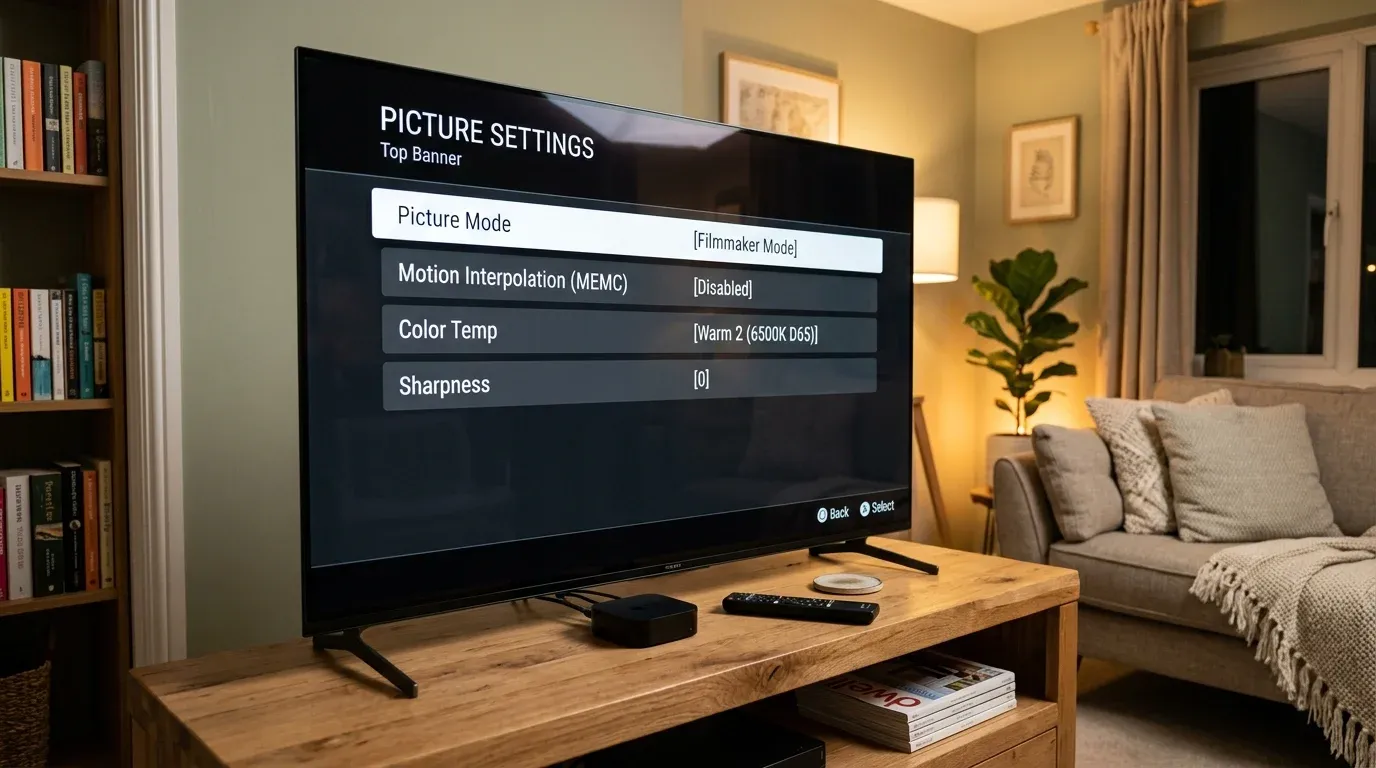
Большинство современных телевизоров Samsung, LG, Sony, Philips, TCL и Hisense прямо из коробки показывают неестественную картинку: лица актеров отдают синевой, кинофильмы напоминают съемку на любительскую видеокамеру из-за эффекта «мыльной оперы», а вокруг контрастных объектов видна белая рябь.
Причина проста: заводские профили оптимизированы для демонстрации в торговых залах под мощными люминесцентными лампами (Shop Demo Mode), а не для комфортного домашнего просмотра.
В этой сервисной инструкции пошагово отключим вредные алгоритмы обработки и выставим параметры изображения по стандартам кинематографической индустрии.
Цветовая температура: почему D65 (6500K) — это эталон
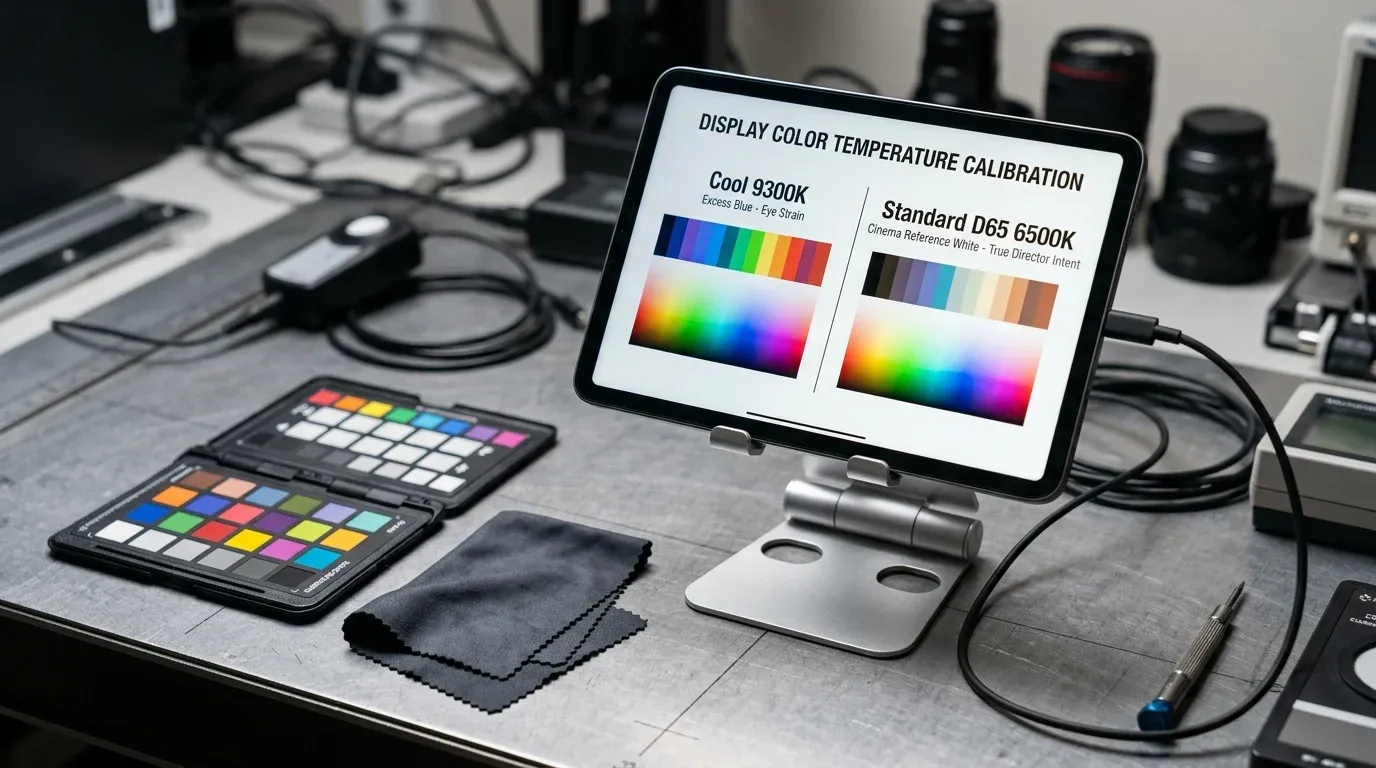
Главная ошибка владельцев — постоянное использование профиля «Стандартный» или «Динамический»:
- Холодный синий спектр (9000K–11000K): Чтобы телевизор казался ярче на витрине, производители задирают синий субпиксель. В результате снег приобретает синий оттенок, трава становится ядовито-бирюзовой, а кожа людей — неестественно бледной.
- Кинематографический стандарт D65 (6500K): Все фильмы и сериалы монтируются на профессиональных мастер-мониторах с калибровкой точки белого по стандарту D65.
Как настроить:
- В меню телевизора выберите профиль: «Filmmaker Mode», «Кино» (Cinema) или «ISF Эксперт / Пользовательский».
- В параметре «Цветовая температура» выберите «Теплый 2» (Warm 2) или «Теплый» (Warm).
- Совет мастера: Первые 15 минут картинка покажется непривычно теплой. Дайте зрению адаптироваться — после этого лица станут натуральными, а глаза перестанут утомляться при вечернем просмотре.
Для правильной передачи градиентов на приставке настройте цветовое пространство YCbCr 4:2:2 и разрядность 10/12 bit на ТВ-боксе.
Отключение «эффекта мыльной оперы» (MEMC уплавнялки)
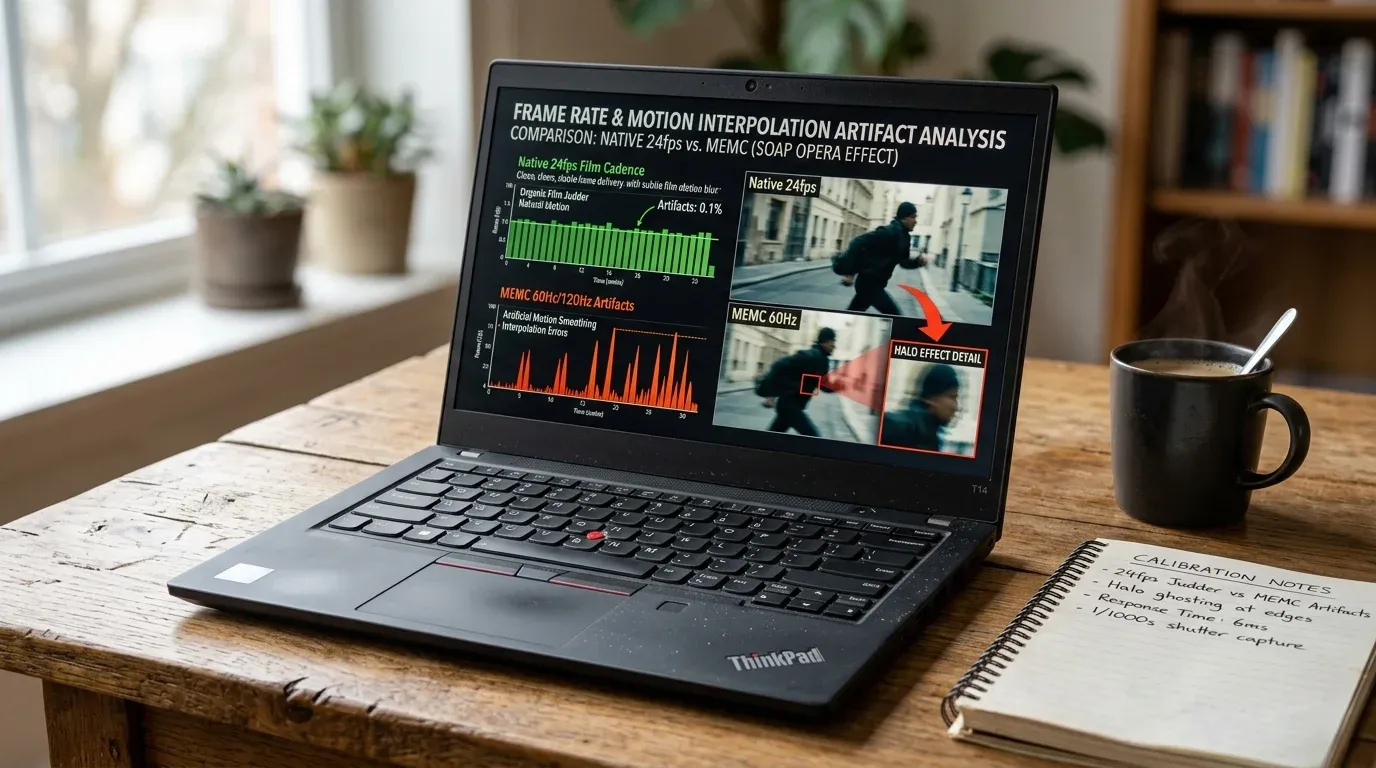
Эффект мыльной оперы (Soap Opera Effect) возникает из-за работы процессора интерполяции промежуточных кадров MEMC (Motion Estimation, Motion Compensation). Процессор пытается искусственно дорисовать из киношных 24 fps плавные 60 или 120 fps.
Почему MEMC портит кино:
- Уничтожение кинематографической текстуры: Фильмы теряют объем и ощущение кинокартины.
- Шлейфы и ореолы (Halo artifacts): В быстрых сценах (полет мяча, бег героя через решетку) процессор ошибается в просчете векторов движения, создавая размытые контуры вокруг объектов.
Как отключить интерполяцию у разных брендов:
| Бренд ТВ | Название функции в меню | Рекомендуемое значение |
|---|---|---|
| LG (webOS) | TruMotion | Выкл или Реальный кинотеатр (Real Cinema) |
| Samsung (Tizen) | Auto Motion Plus / Четкость изображения | Выкл (или Снижение дрожания: 2, Размытие: 0) |
| Sony (Google TV) | Motionflow / Плавность | Индивидуальный (Плавность: Мин, Четкость: Мин) |
| Philips (Titan OS) | Perfect Natural Motion | Выкл |
| TCL / Hisense | MEMC / Сглаживание движения | Выкл |
Для исключения рывков кадров без программного мыла используйте системный автофреймрейт AFRd на Android TV.
Резкость (Sharpness), Гамма и Контраст: убираем цифровой шум
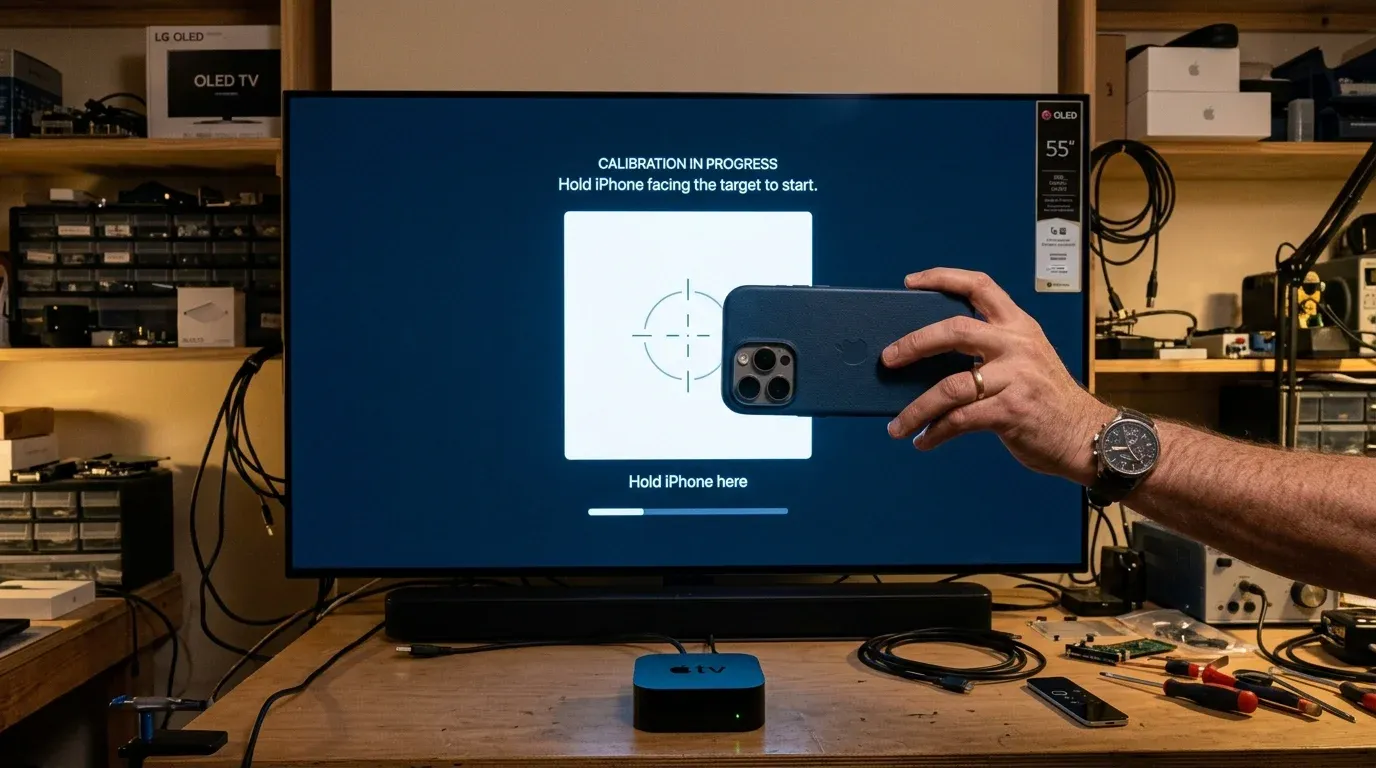
1. Резкость (Sharpness): выставляем на «0»
На современном 4K экране завышение резкости (значения 20–50) не добавляет четкости, а лишь накладывает белый контрастный контур на границы пикселей.
- Идеальное значение:
0(на телевизорах Sony — центральное нейтральное значение50, где до 50 идет размытие, а выше 50 — искусственный шарпинг).
2. Гамма (Gamma) и Уровень черного
- Для просмотра в полной темноте выставляйте гамму
BT.1886или2.4(глубокие тени без засветов). - Для просмотра в светлой комнате днем переключите гамму на
2.2. - Динамический контраст (Dynamic Contrast): Всегда ВЫКЛЮЧЕН. Он хаотично меняет яркость подсветки, сжимая динамический диапазон.
Настройка HDR10, Dolby Vision и HGiG для игр
При подаче сигнала HDR телевизор переключается на кривую EOTF PQ (ST 2084):
- Динамический тон-маппинг (Dynamic Tone Mapping / DTM): Для точного соответствия замыслу режиссера отключайте DTM в фильмах HDR10 (переводите в режим HGiG или Static Tone Mapping).
- Энергосбережение (Eco Mode): Обязательно отключите режим энергосбережения, так как он принудительно ограничивает пиковую яркость подсветки в HDR-сценах (снижая ее с 1000 нит до 400 нит).
- Ограничитель яркости OLED (ABL): На OLED панелях выставляйте параметр «Пиковая яркость» (Peak Brightness) в значение Высокая (High).
Диапазон HDMI RGB: Ограниченный (16-235) vs Полный (0-255)
Одна из самых частых причин искажения контраста и серого черного цвета — конфликт настроек видеовыхода между ТВ-боксом и телевизором:
- RGB Full (Полный диапазон 0–255): Разработан для мониторов и ПК. Черный цвет кодируется значением
0, белый —255. - RGB Limited (Ограниченный диапазон 16–235): Кинематографический телевизионный стандарт. Абсолютный черный цвет кодируется значением
16, а пиковый белый —235. Весь видеоконтент закодирован в пространстве16–235. - Эффект Black Crush (Провал в черное): Приставка отдает сигнал
RGB Limited, а ТВ ожидаетRGB Full. Все градации теней обрезаются в сплошное черное пятно. - Решение: Выставите на приставке и на телевизоре значение «Авто» (Auto) либо жестко задайте «Ограниченный» (Limited / Низкий) на обоих устройствах.
Для стабильной работы онлайн-вещания без задержек проведите тест скорости серверов IPTV и CDN и настройте синхронизацию пультов по HDMI-CEC.
Чек-лист кинематографической калибровки Smart TV
- Выбран правильный видеопрофиль: Активирован Filmmaker Mode, Cinema или ISF Эксперт.
- Установлена точка белого D65: Выбрана цветовая температура «Теплый 2» (Warm 2).
- Отключен эффект мыльной оперы: Деактивированы системы сглаживания TruMotion / Auto Motion Plus / MEMC.
- Убрана искусственная резкость: Ползунок Sharpness выставлен в положение 0.
- Синхронизирован диапазон HDMI RGB: Исключены провалы в тенях (Black Crush) и серый контраст.
- Отключены энергосбережение и динамический контраст: Обеспечена максимальная глубина сцен в HDR10 и Dolby Vision.
Официальный премиум-пакет от Шаровоз: 296 Кинозалов (все каналы BCU и новинки в 4K HDR), 116 каналов РФ, 92 Спортивных (Матч Премьер 50fps) и архив за 6 дней на любом Smart TV или приставке.
❓︎ Часто задаваемые вопросы (FAQ)
Почему режим 'Теплый 2' кажется желтым после включения?
Человеческий глаз привыкает к переизбытку синего света (9000K+) в магазинном режиме. Спустя 20–30 минут адаптации белый цвет начинает восприниматься нейтральным, а оттенки — естественными.
Какое значение четкости (Sharpness) выставлять для 4K телевизора?
Выставляйте четкость на 0 (на некоторых ТВ Sony — на нейтральное значение 50). Любое искусственное завышение резкости не добавляет деталей, а лишь обводит контуры белым паразитным ореолом.
Нужно ли включать динамический контраст при просмотре фильмов в HDR10?
Нет. Динамический контраст нарушает стандартизированную кривую яркости PQ (ST 2084), высветляя тени и безвозвратно выжигая детали в ярких сценах.