Настройка автофреймрейта AFRd на прошивке SlimBOX: гайд
Пошаговый гайд по настройке автофреймрейта AFRd на приставках с прошивкой SlimBOX. Устранение мерцания экрана, микрофризов и настройка частот.
💡︎ Главные мысли статьи:
- Автофреймрейт (AFR) устраняет подергивания видео (judder), синхронизируя частоту обновления экрана ТВ с частотой кадров контента.
- Встроенный в SlimBOX демон AFRd переключает частоты на лету, работая стабильнее и быстрее большинства стандартных Android-систем.
- Для бесконфликтной работы важно правильно настроить задержку переключения частоты в зависимости от времени отклика вашей матрицы.
📋 Содержание статьи Показать / Скрыть
- Как устроен автофреймрейт в SlimBOX
- Пошаговая настройка AFRd в меню SlimBOX
- Важные параметры тонкой настройки:
- Диагностика и проверка работы AFRd
- Решение возможных проблем с автофреймрейтом
- Мерцание или фиолетовые вспышки при переключении
- Отсутствие звука в первые секунды видео
- Настройка популярных плееров под системный AFRd
- 1. Vimu Media Player (Рекомендуемый плеер)
- 2. SmartTube (Альтернативный клиент YouTube)
- 3. Just Player (Современный плеер на базе Exoplayer)
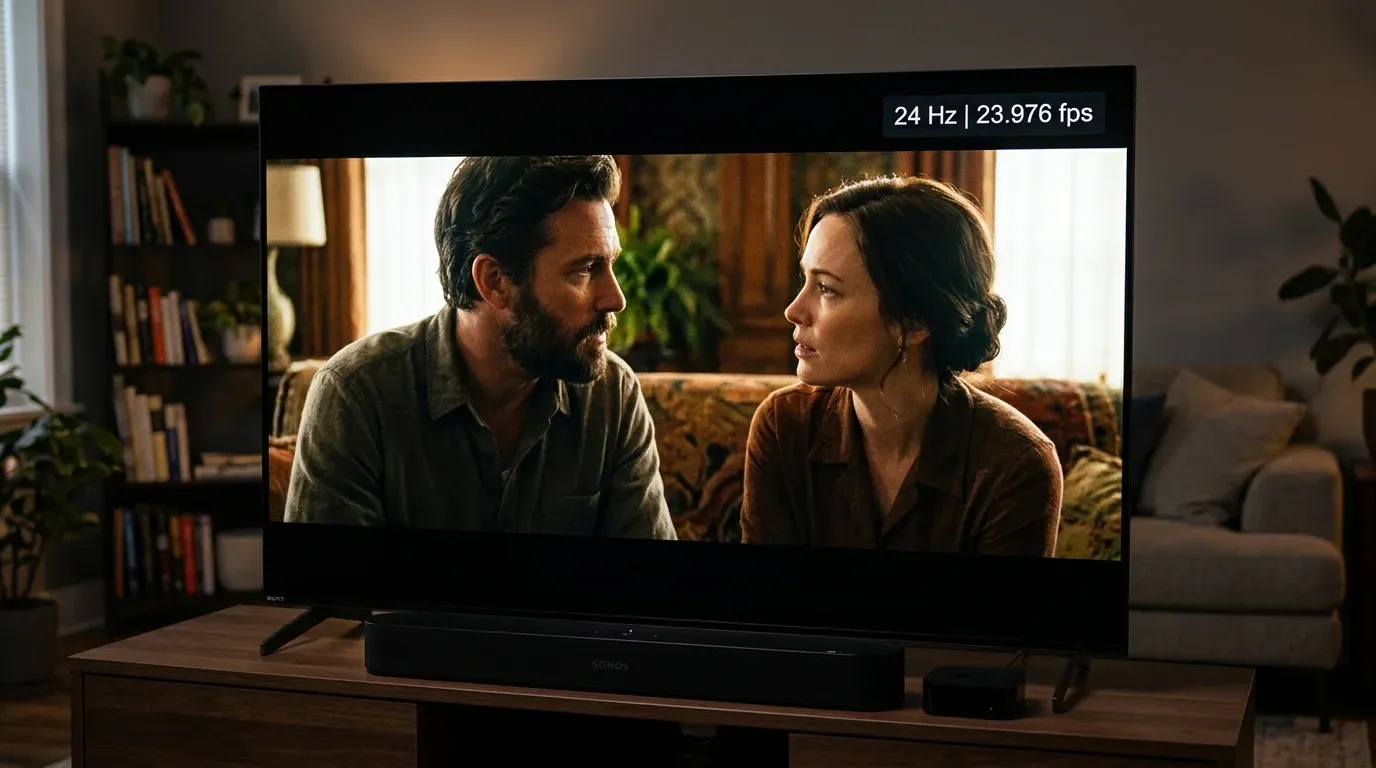
Плавность воспроизведения динамических сцен — один из ключевых факторов комфортного просмотра кино на ТВ-приставке. Большинство фильмов снимается с частотой 23.976 или 24 кадра в секунду. Однако стандартный интерфейс большинства Android-приставок работает на фиксированной частоте 60 Гц.
Когда видео 24 fps выводится на экран 60 Гц, процессору приходится искусственно дублировать отдельные кадры (технология 3:2 Pulldown). Из-за этого при панорамных проводках камеры картинка начинает неприятно дергаться. Этот визуальный дефект называется «judder-эффектом».
Для борьбы с этим явлением применяется технология Auto Frame Rate (AFR). Она автоматически переключает частоту обновления экрана вашего телевизора под частоту кадров проигрываемого видео. В прошивках SlimBOX реализована передовая поддержка системного демона AFRd (Auto Frame Rate daemon).
В этом подробном практическом руководстве я расскажу, как правильно настроить автофреймрейт на прошивке SlimBOX для идеальной плавности воспроизведения. Наша предыдущая статья подробно разбирает, как прошить андроид приставку на прошивку SlimBOX, а также описывает разницу между версиями SlimBOX ATV и AOSP.
Как устроен автофреймрейт в SlimBOX
В отличие от стандартного Android TV, где поддержка AFR возложена на разработчиков конкретных плееров и зачастую работает нестабильно, в прошивке SlimBOX автофреймрейт интегрирован на уровне ядра операционной системы.
В прошивку встроен системный фоновый процесс AFRd, созданный российскими разработчиками-энтузиастами. Он перехватывает медиаданные на выходе видеодекодера, определяет частоту кадров потока и мгновенно отправляет HDMI-команду телевизору на смену частоты обновления (например, на 24 Гц, 25 Гц, 30 Гц, 50 Гц или 60 Гц).
Благодаря такой глубокой интеграции автофреймрейт работает практически в любом видеоплеере и онлайн-кинотеатре без необходимости их внутренней настройки.
Пошаговая настройка AFRd в меню SlimBOX
Чтобы активировать и настроить автофреймрейт под параметры вашего телевизора, выполните следующие шаги:
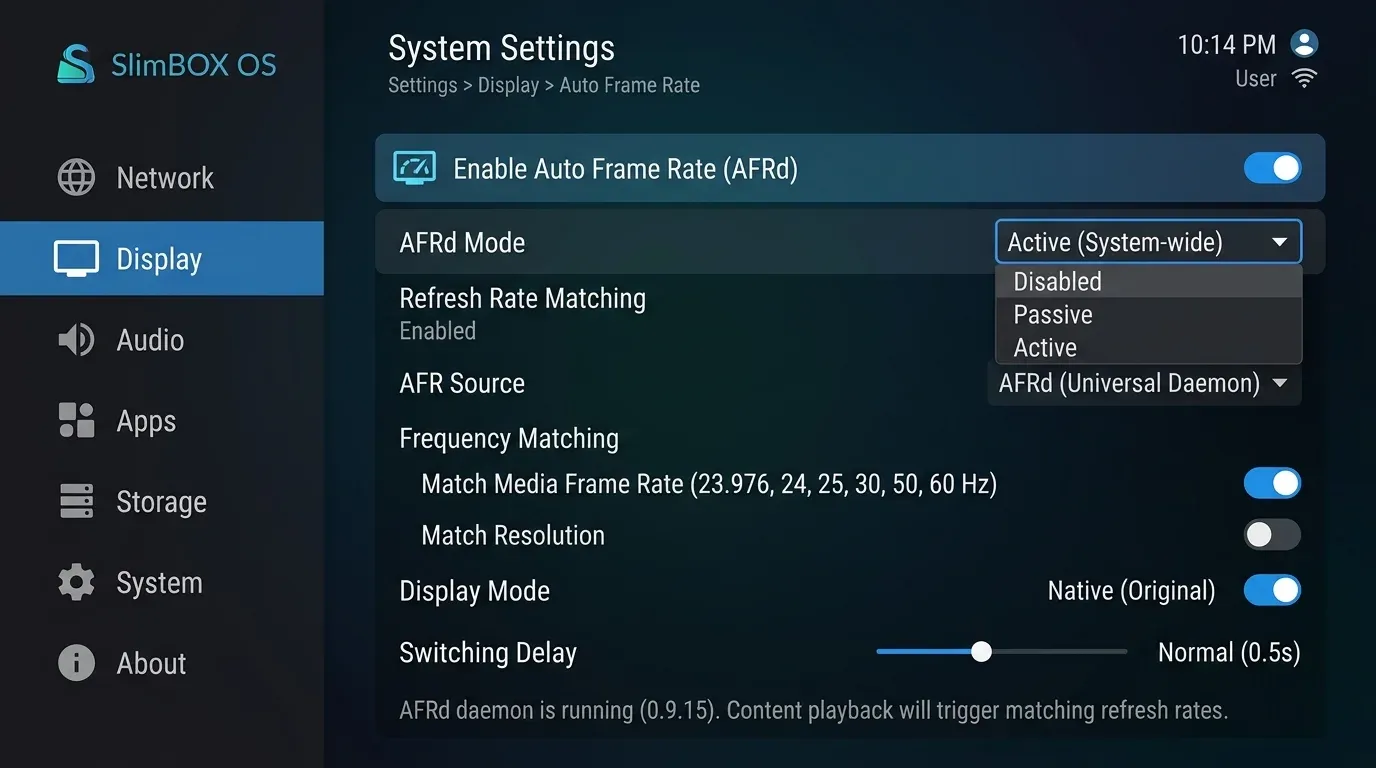
- На домашнем экране приставки перейдите в Настройки ➔ Настройки SlimBOX (или SlimBOX OS).
- Выберите раздел Экран ➔ Автофреймрейт (AFR).
- Переведите тумблер Включить автофреймрейт (AFRd) в положение «Включено».
- Зайдите в подраздел Режим AFRd и выберите Active (Системный). Это заставит систему переключать частоту принудительно для всех видеопотоков.
Важные параметры тонкой настройки:
- Сопоставление частоты кадров (Refresh Rate Matching): Активируйте этот пункт, чтобы частота экрана точно соответствовала видео: 23.976, 24, 25, 30, 50 или 60 Гц.
- Сопоставление разрешения (Resolution Matching): Рекомендуется оставить отключенным. Если включить этот пункт, приставка будет менять разрешение экрана (например, с 4K на 1080p), подстраиваясь под видео. Это вызывает долгие задержки сигнала и перегружает процессор ТВ. Масштабирование (апскейл) силами приставки на SlimBOX обычно качественнее, чем силами встроенного процессора телевизора.
- Задержка переключения (Switching Delay): Задает паузу перед сменой частоты после запуска видео. Для современных телевизоров с быстрым процессором обработки HDMI-сигнала оптимально выставить 0.5 сек — 1 сек. Если ваш телевизор долго синхронизирует сигнал при смене частоты (экран долго остается черным), увеличьте задержку до 2 секунд. Это предотвратит пропуск первых секунд звуковой дорожки фильма.
Диагностика и проверка работы AFRd
Если после включения настроек плавность не изменилась или вы сомневаетесь, работает ли автофреймрейт, можно запустить визуальную проверку статуса службы.
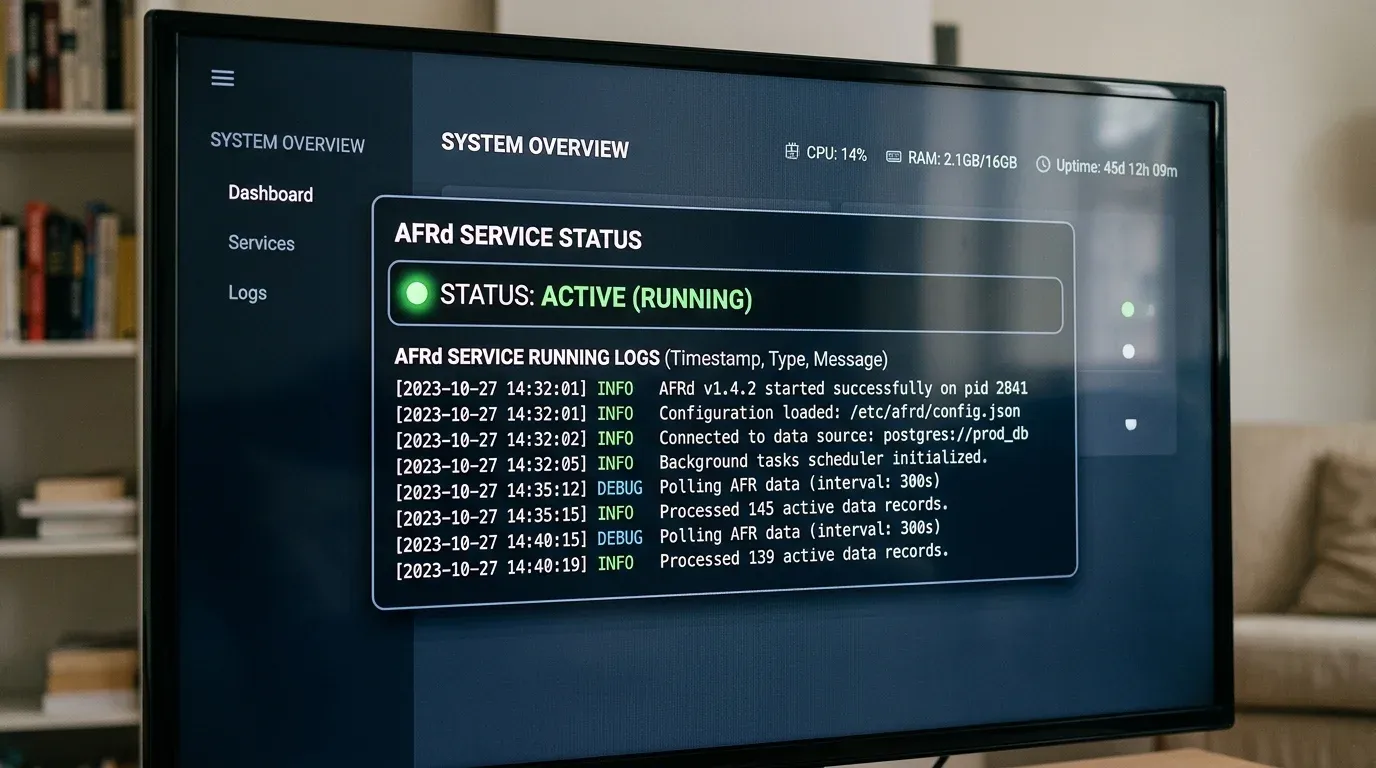
В меню настроек автофреймрейта прошивки SlimBOX есть пункт Статус службы. При его активации на экране отобразятся системные логи демона:
- Статус должен иметь значение Status: Active (Running).
- В строках логов должна отображаться информация о загрузке конфигурационного файла
/etc/afrd/config.json. - При запуске фильма в логах должна фиксироваться строка вида
Matched Frame Rate (23.976 Hz).
Также проверить работу можно визуально: во время старта воспроизведения фильма экран телевизора должен на секунду погаснуть (черный экран — это фаза смены частоты развертки HDMI), после чего индикатор входа на самом телевизоре (вызываемый кнопкой Info на пульте ТВ) покажет текущий режим, например, 1080p @ 24Hz или 2160p @ 24Hz вместо привычных 60Hz.
Решение возможных проблем с автофреймрейтом
Мерцание или фиолетовые вспышки при переключении
Некоторые старые кабели HDMI не справляются с динамической сменой частоты кадров при передаче сигнала высокой плотности (HDR10+/Dolby Vision). Если при смене частоты экран начинает мерцать или уходит в зеленые/фиолетовые тона, замените HDMI-кабель на качественный экранированный стандарта HDMI 2.0b или HDMI 2.1.
Отсутствие звука в первые секунды видео
Если при переключении частоты пропадает кусок звуковой дорожки, перейдите в настройки звука приставки и отключите автосинхронизацию аудио с видео (Audio Sync). Также обязательно добавьте задержку переключения в меню AFRd до 1.5 — 2 секунд, чтобы телевизор успел полностью переинициализировать аудиодекодер по HDMI CEC/ARC до начала воспроизведения.
Настройка популярных плееров под системный AFRd
Хотя демон AFRd работает независимо от приложений, правильная настройка плееров позволит избежать «конфликтов частот», когда плеер пытается сменить частоту по-своему, а система — по-своему.
1. Vimu Media Player (Рекомендуемый плеер)
Инженерный разбор показывает, что Vimu идеален для работы со SlimBOX.
- В настройках Vimu перейдите в раздел Воспроизведение.
- Найдите пункт Автофреймрейт и переведите его в режим Системный (Android) или отключите его (позволив AFRd перехватывать поток).
- Размер буфера в Vimu установите в пределах 50–80 МБ. Это гарантирует, что воспроизведение начнется без фризов сразу после завершения HDMI-синхронизации.
2. SmartTube (Альтернативный клиент YouTube)
Официальный YouTube не поддерживает системный AFR. Для SmartTube:
- Откройте настройки приложения SmartTube ➔ Плеер ➔ Автофреймрейт (AFR).
- Выберите пункт Использовать настройки системы или включите внутренний автофреймрейт SmartTube с задержкой переключения 1.0 сек.
- Рекомендуется активировать опцию Переключать только при старте, чтобы при случайной паузе или перемотке видео телевизор не гас повторно.
3. Just Player (Современный плеер на базе Exoplayer)
- Just Player не имеет громоздких настроек. В его меню достаточно включить функцию Matching Frame Rate (Смена частоты).
- Благодаря легкой кодовой базе плеер идеально согласуется с фоновым процессом AFRd, обеспечивая мгновенный запуск без артефактов на экране.
❓︎ Часто задаваемые вопросы (FAQ)
Почему при запуске видео экран телевизора гаснет на 1–2 секунды?
Это естественный процесс переинициализации видеосигнала (HDMI Handshake) при смене частоты развертки (например, с системных 60 Гц на кинематографические 24 Гц). Данный эффект можно минимизировать, настроив 'Задержку переключения' (Switching Delay) в меню SlimBOX.
С какими плеерами автофреймрейт AFRd работает лучше всего?
AFRd в прошивке SlimBOX работает на системном уровне, поэтому совместим с большинством плееров. Однако наилучшую стабильность и корректное переключение частот демонстрируют Vimu Media Player, Just Player, Kodi и Nova Video Player.
Что делать, если автофреймрейт не работает в приложении YouTube?
Официальный клиент YouTube плохо оптимизирован под смену частот. Рекомендуется использовать альтернативный плеер SmartTube, в настройках которого есть собственный, отлично работающий модуль автофреймрейта.