Google TV Streamer: первый запуск и сбои обновления
Как настроить Google TV Streamer: подключение, пульт, настройка через Google Home или на ТВ, Ethernet. Что делать, если обновление при первом запуске зависло.
💡︎ Главные мысли статьи:
- Для настройки нужны HDMI-кабель (в комплект не входит), штатный блок питания 5 В 1,5 А, аккаунт Google и сеть Wi-Fi или Ethernet; настроить можно через приложение Google Home или прямо на телевизоре.
- Если загрузка обновления идёт, но медленно, Google советует подождать 20–30 минут. Во время установки питание не отключайте.
- Если загрузка встала на одном проценте, первым делом попробуйте кабель Ethernet — у Streamer есть встроенный гигабитный порт — и проверьте настройки роутера.
- 296 кинозалов BCU и 4K новинки
- Матч Премьер 50fps и архив 6 дней
- СБП (+20% бонус), карты РФ, МИР и ЕС
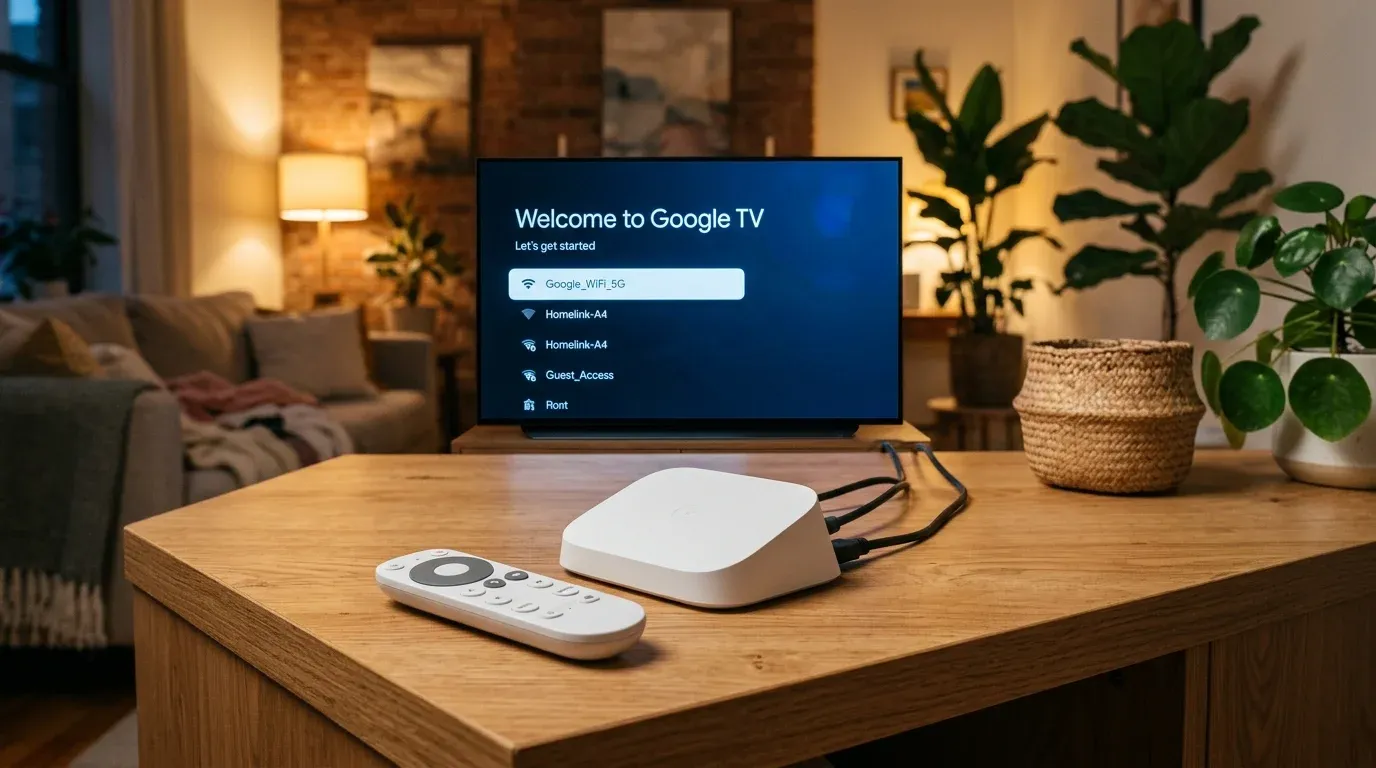
Google TV Streamer настраивается за несколько минут: подключите его к телевизору по HDMI и к розетке штатным блоком питания, дождитесь подключения пульта, выберите язык и закончите настройку в приложении Google Home или прямо на телевизоре. Чаще всего проблемы возникают на этапе загрузки обновления — ниже разобрано, как отличить медленную загрузку от зависания и что проверить.
Что понадобится
- Google TV Streamer и пульт из комплекта;
- HDMI-кабель Ultra High Speed (HDMI 2.1) — в коробке его нет;
- аккаунт Google (рекомендуется Gmail);
- сеть Wi-Fi с защитой или кабель Ethernet. Корпоративный WPA2-Enterprise не поддерживается;
- смартфон с последней версией Google Home — по желанию.
Характеристики, которые важны для настройки (спецификации Google): гигабитный порт Ethernet RJ45, HDMI 2.1, порт USB-C для питания, блок питания 5 В 1,5 А в комплекте, Wi-Fi 5 (802.11ac) на 2,4 и 5 ГГц, Bluetooth 5.1, 4 ГБ ОЗУ и 32 ГБ памяти.
Подключение
- Подключите Streamer к HDMI-входу телевизора и переключите телевизор на этот вход.
- Подключите штатный блок питания к приставке и к розетке. Не питайте её от USB-порта телевизора: его тока может не хватить.
- Если роутер рядом, подключите кабель Ethernet — настройка и загрузка обновлений пойдут надёжнее.
- Если используете саундбар или ресивер, подключайте их к порту eARC телевизора.
Настройка
Пульт. Обычно он подключается сам. Если на экране появилось «Start pairing», зажмите на пульте Назад и Домой, пока не замигает индикатор.
Через Google Home:
- Выберите на телевизоре язык и регион.
- В приложении Google Home нажмите Добавить → Устройство, выберите дом и подтвердите найденную приставку.
- Отсканируйте QR-код с экрана телевизора или введите код настройки.
- Примите условия, выберите комнату, войдите в аккаунт и подтвердите вход, если включена двухэтапная проверка.
- Дождитесь, пока телевизор установит выбранные приложения, и нажмите Start exploring.
Если в приложении настройка не идёт, проверьте на телефоне Bluetooth, геолокацию и разрешения Google Home (на iPhone — ещё доступ к локальной сети). Закончить настройку можно и пультом: зажмите Назад и выберите вариант завершения настройки на телевизоре.
Без телефона: после выбора языка выберите Настроить на телевизоре, затем сеть Wi-Fi, введите пароль пультом, войдите в аккаунт Google и пройдите шаги до экрана готовности.
Если обновление идёт медленно или зависло
При первом запуске приставка скачивает и устанавливает обновление. По справке Google это выглядит так: во время установки на экране вращающийся индикатор и процент.
| Что видно на экране | Что делать |
|---|---|
| Идёт загрузка, процент растёт медленно | Ждать 20–30 минут, это может быть медленный интернет |
| Загрузка долго стоит на одном проценте | Проверить роутер и соединение, попробовать Ethernet |
| Идёт установка | Не отключать питание, дождаться окончания |
| Ошибка загрузки с возвратом к выбору сети | Попробовать другую сеть или кабель |
| Ошибка входа в аккаунт | Разбираться со входом отдельно, это не связано с обновлением |
Что проверить, если загрузка встала:
- Питание и HDMI. Блок питания штатный и включён в розетку, кабель плотно вставлен. Google начинает диагностику именно с этого.
- Кабель вместо Wi-Fi. У Streamer встроенный гигабитный порт — это самый простой способ исключить проблемы беспроводной сети.
- Роутер. Google отмечает, что некоторые настройки роутера замедляют загрузку (рекомендации по роутеру). Проверьте фильтрацию устройств, родительский контроль и блокировщики рекламы на уровне роутера или DNS — они могут резать запросы к серверам Google.
- Другая сеть. Если есть возможность, попробуйте другую сеть. Гостевые сети с веб-авторизацией (в гостиницах, офисах) для настройки не подходят.
- Поддержка. Если ничего не помогло, Google предлагает обратиться в поддержку. Подготовьте фото экрана с ошибкой и процентом.
Про прокси и раздачу с телефона
Если обновление не скачивается из-за ограничений доступа к серверам, раздача Wi-Fi со смартфона с включённым VPN не всегда помогает: многие VPN-приложения не пропускают через туннель трафик подключённых к раздаче устройств. HTTP-прокси, заданный в настройках сети, используют не все системные службы. Поэтому ни один из этих способов не гарантирует, что обновление пройдёт. Не устанавливайте неизвестные сертификаты ради первого запуска.
После настройки
Не отключайте автоматические обновления: через них приходят исправления безопасности. Если штатный интерфейс Google TV не нравится, можно поставить другой лаунчер — см. руководство по Projectivy. Если приставка не видит сеть 5 ГГц, поможет разбор проблемы с Wi-Fi 5 ГГц.
Теги
❓︎ Часто задаваемые вопросы (FAQ)
Нужен ли смартфон для настройки Google TV Streamer?
Нет. Google рекомендует приложение Google Home, но на экране настройки можно выбрать «Настроить на телевизоре», выбрать сеть Wi-Fi, ввести пароль пультом и войти в аккаунт Google.
Пульт не подключается при первом запуске. Что делать?
Если на экране видно «Start pairing», зажмите на пульте кнопки «Назад» и «Домой», пока не начнёт мигать индикатор.
Обновление зависло на одном проценте. Можно выключить приставку?
Если идёт загрузка и процент не меняется долгое время, Google советует проверить роутер и соединение. Если на экране уже идёт установка, питание лучше не отключать — дождитесь окончания.